Consultar el reporte de retenciones te permite tener una visión clara de las retenciones aplicadas en tus comprobantes, lo que facilita el control de tus obligaciones fiscales y el seguimiento de la información relacionada con impuestos. Este reporte es útil cuando necesitas revisar montos retenidos, validar datos antes de una declaración o contar con respaldo al analizar tu información contable. Te será especialmente práctico en procesos de revisión, conciliación o cierre, cuando es importante contar con datos ordenados y confiables.
Para generarlo, realiza lo siguiente:
1. Ingresa a la ruta
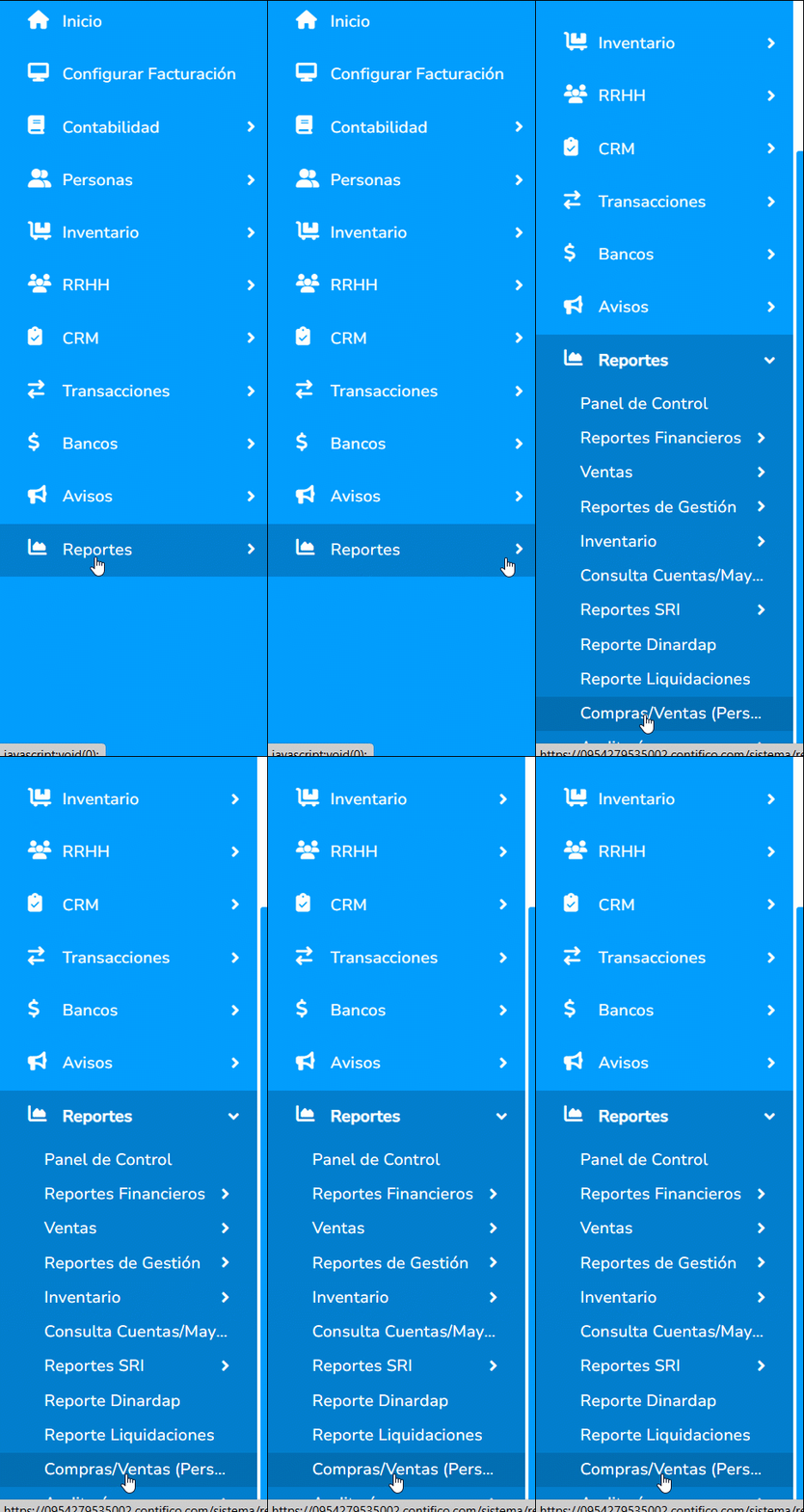
Dirígete al módulo Reportes  y haz clic en la opción Compras / Ventas (Personalizado).
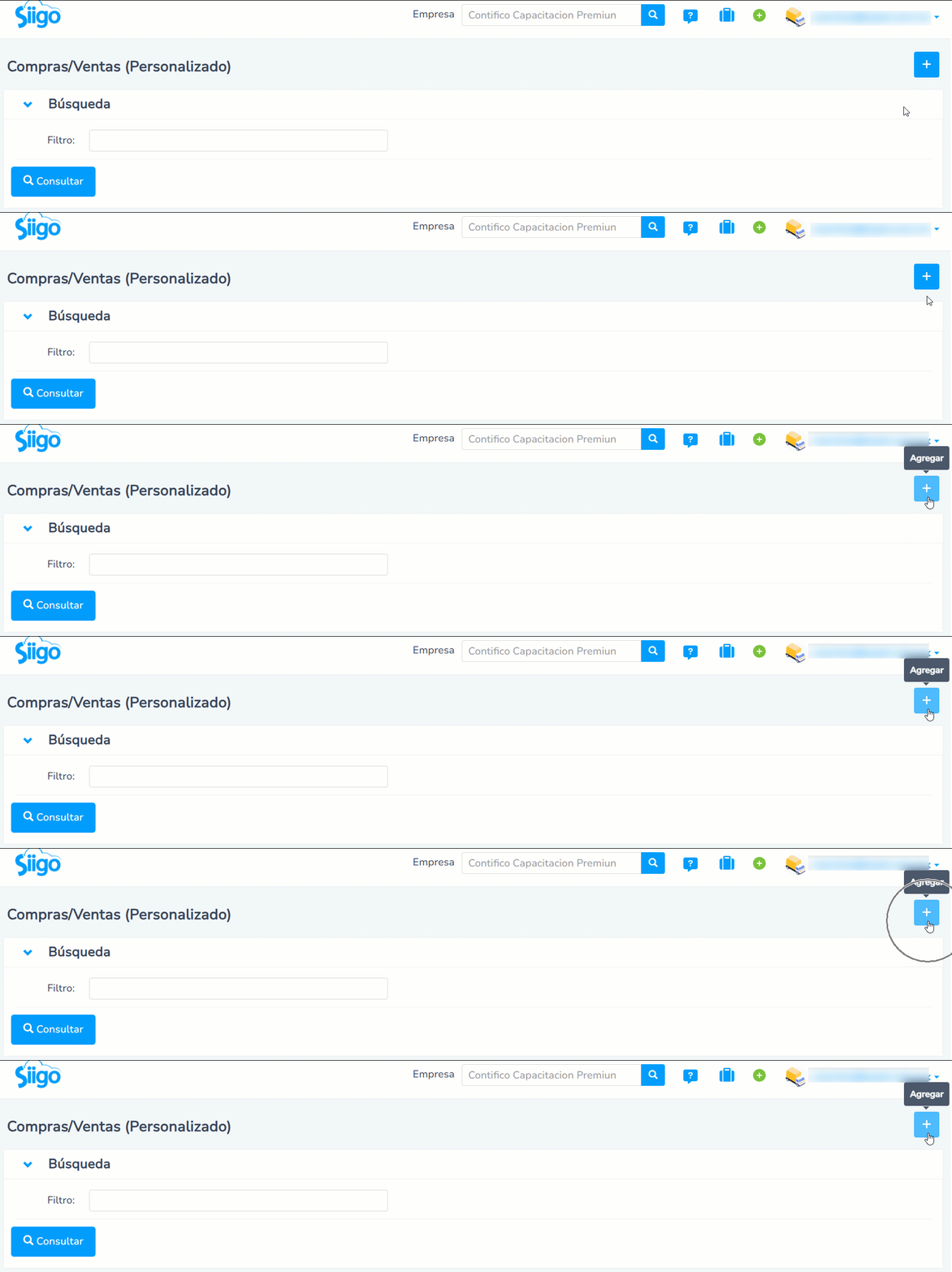
En la parte superior derecha, haz clic en Agregar  .
2. Completa los datos generales
En la sección Datos Generales encontrarás todos los filtros que es posible utilizar para la creación del reporte personalizado.

- Nombre: escribe un nombre que identifique el reporte.
- Agrupado por: al desplegar este campo, selecciona cómo deseas agrupar la información del reporte.
- El campo Agrupado por puede quedar vacío en caso de que no necesites agrupar la información del reporte.
- Desde y hasta: es el período de tiempo en el que realizarás la búsqueda de la información.
- Tipo: si requieres un reporte solo de retenciones recibidas, elige Venta; si necesitas solo de retenciones emitidas, selecciona Compra o, si es ambos, selecciona Compra / Venta.
- Documento: elige los comprobantes tributables, no tributables o ambos.
- Totalizado: al marcar el casillero se mostrará un campo al descargar el reporte, en el cual visualizarás el totalizado de los valores de la consulta.
- Si marcas Totalizado, algunos campos de la sección Ítems disponibles se bloquearán.
- Tipo de documento: elige entre todos los tipos de documentos que posee el sistema, desde una factura hasta un pasaje de aviación.
3. Selecciona los ítems del reporte
En la parte inferior se encuentra la sección Seleccionar Ítems. Aquí encontrarás todos los campos que puedes utilizar en tu reporte personalizado.

Haz clic en el nombre del campo del lado izquierdo y arrástralo hasta el lado derecho. Repite este proceso con todos los campos que desees.

Para obtener un reporte de retenciones, elige los campos: # Retención, Autorización Retención, Total Retención del Impuesto al Valor Agregado (IVA), Total Retención del Impuesto sobre la Renta (IR) y agrega más campos si lo requieres.

Importante: si en el campo Ítems escogidos tienes más de siete campos, solo será posible descargar el reporte en formato Excel.
También es posible configurar en qué orden deseas que se visualicen los campos en tu reporte personalizado, al hacer clic sobre el nombre del campo ingresado en Ítems escogidos y arrastrándolo en la posición que desees.

4. Descarga y guarda el reporte
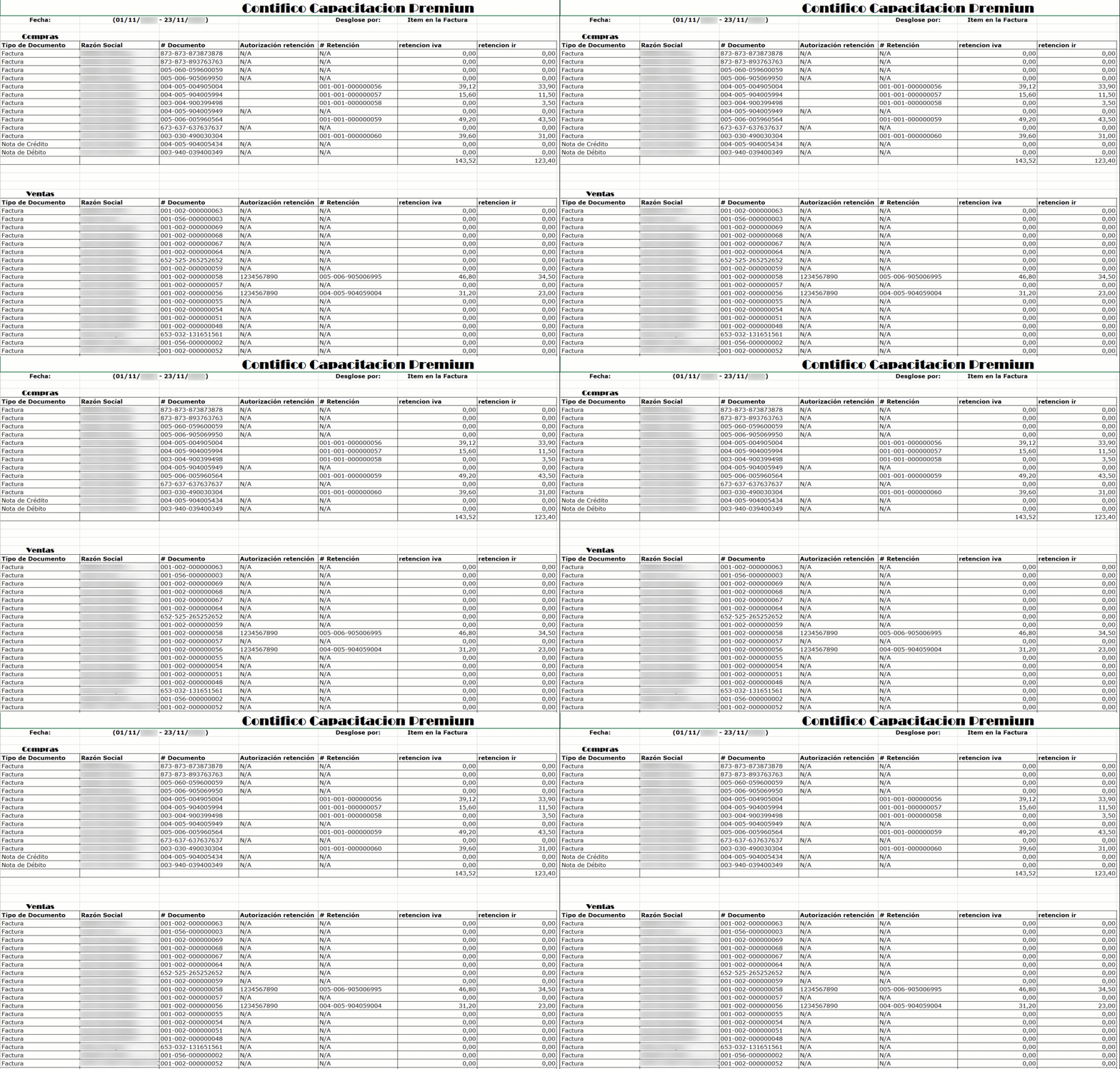
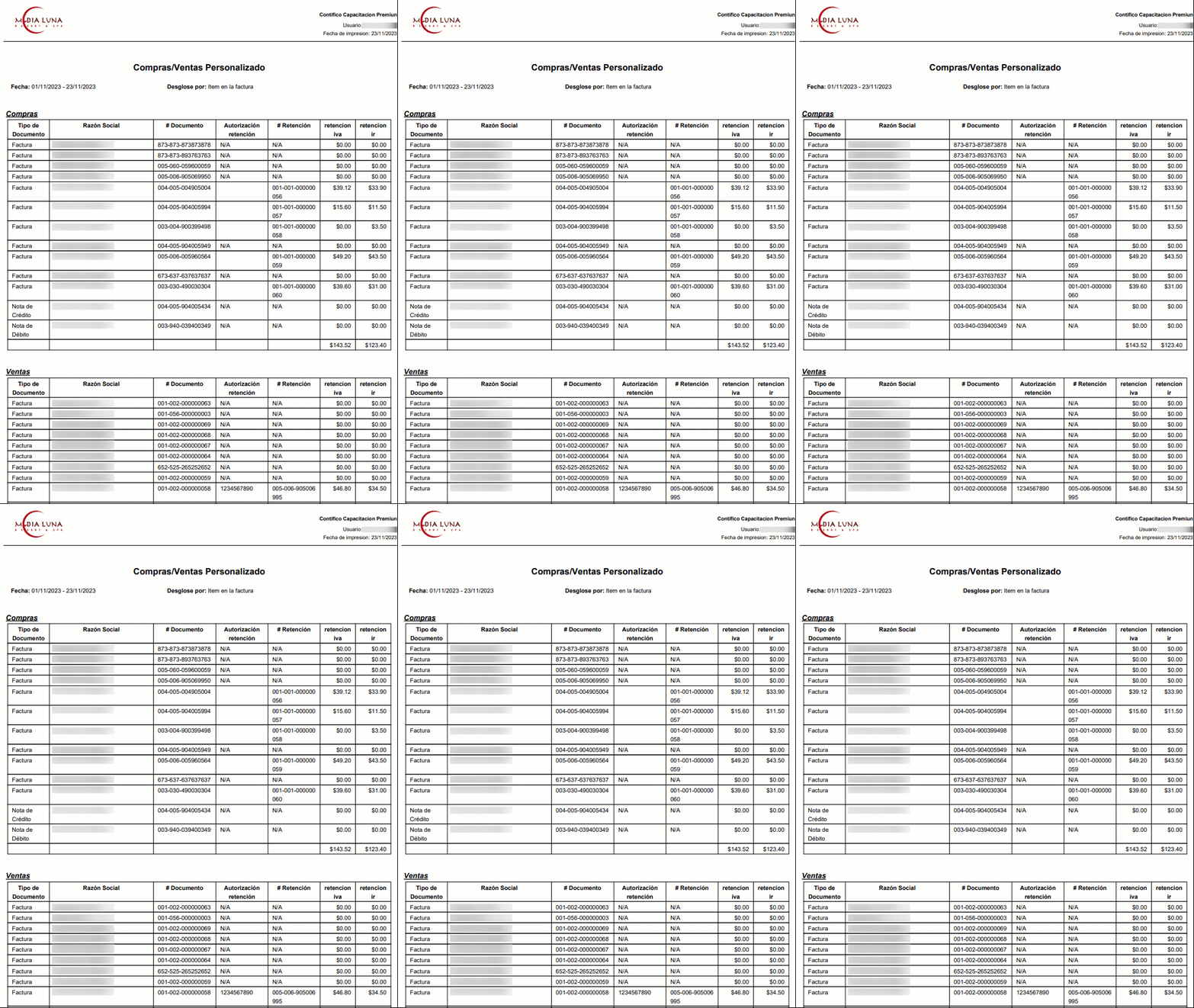
Cuando hayas terminado de completar la lista de campos, dirígete a la parte superior derecha de la pantalla y haz clic en los íconos Excel  o PDF
 , según el formato que desees.

- Excel
Importante: si necesitas almacenar en el sistema el formato del reporte para utilizarlo constantemente, es necesario dar clic en el botón Guardar  que se encuentra en la parte inferior.
¡Excelente! Con este proceso es posible consultar el reporte de retenciones y obtener la información que necesites, en todo momento.
una consulta , con que fecha refleja la retencion de una factura de enero , y la retención tiene fecha de febrero
21 febrero, 2026 at 9:14 pmBuen día,
La fecha de cada documento es independiente, ya que se la selecciona de forma manual en su registro. Ten en cuenta en la retención también se selecciona el periodo fiscal.
27 febrero, 2026 at 9:26 am