Para realizar la anulación de la liquidación de compra por reembolso electrónica, es necesario seguir los siguientes pasos:
Importante: únicamente es posible anular un documento electrónico si este ya se encuentra autorizado en el SRI.
Paso 1: Solicitud de anulación en el SRI
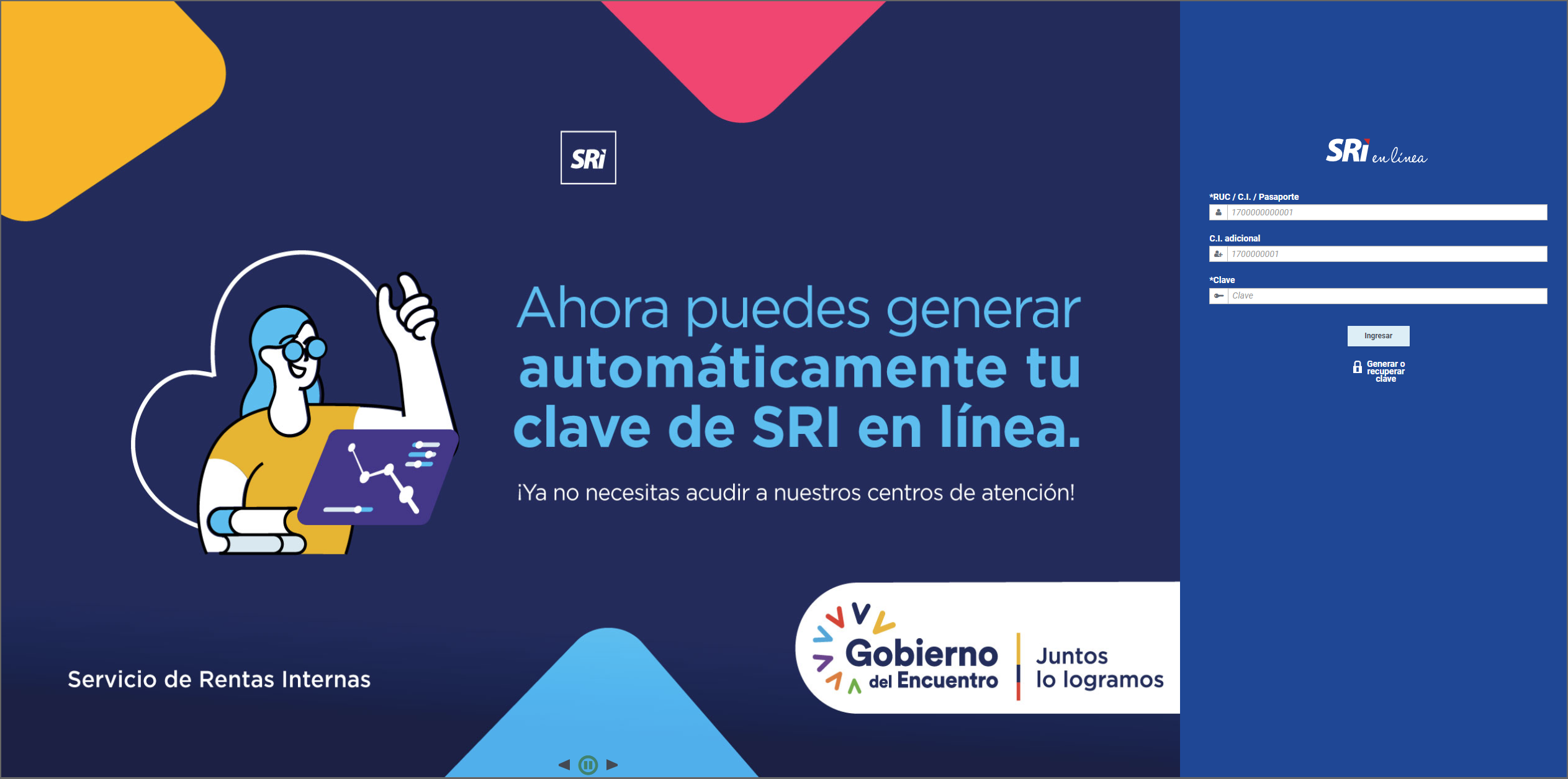
Para anular una liquidación de compra por reembolso electrónica tipo proveedor, es necesario que ingreses al portal de SRI digitando tu usuario y contraseña.
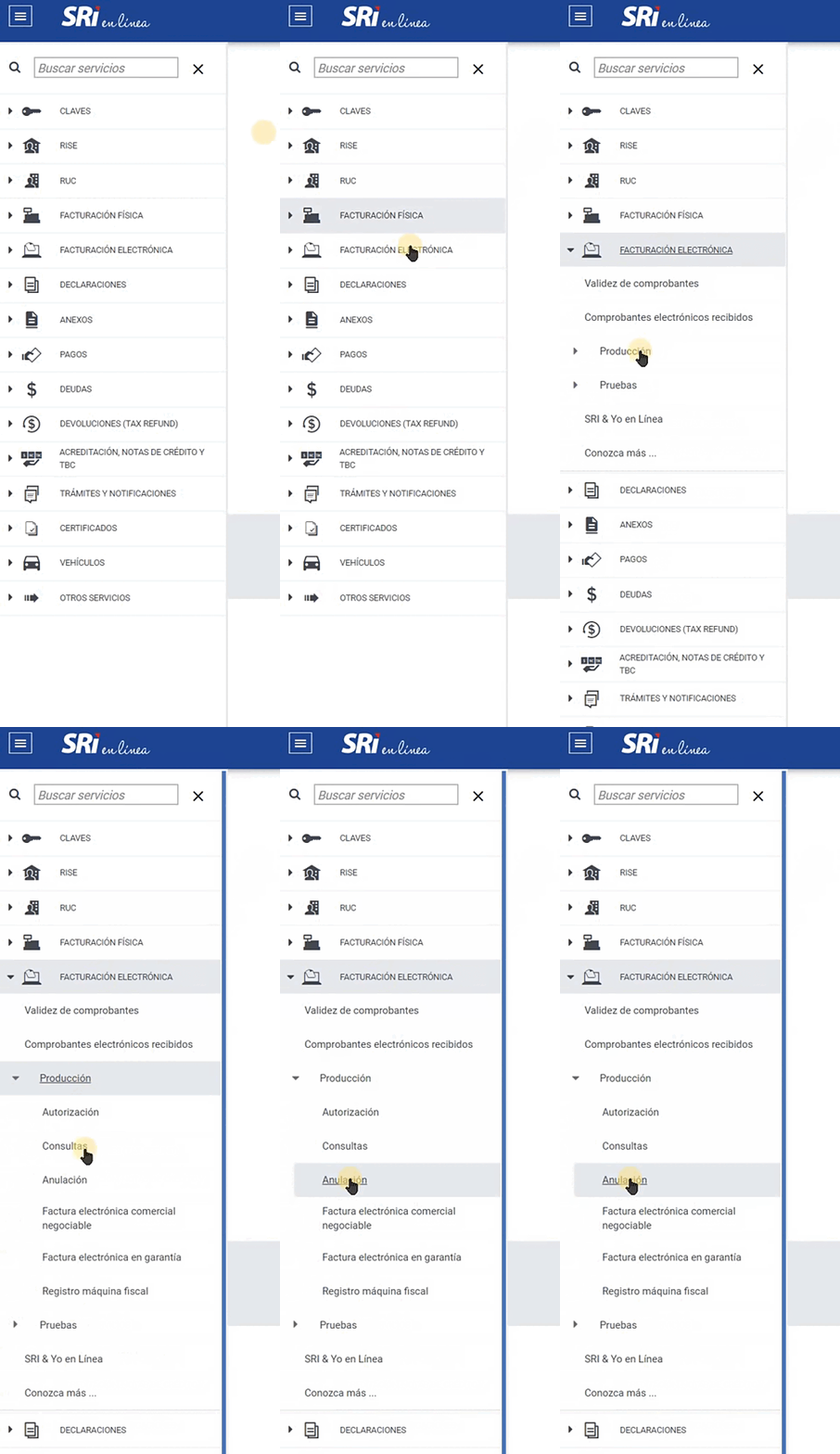
Allí te diriges al menú izquierdo y vas por la opción: Facturación Electrónica – Producción – Anulación.
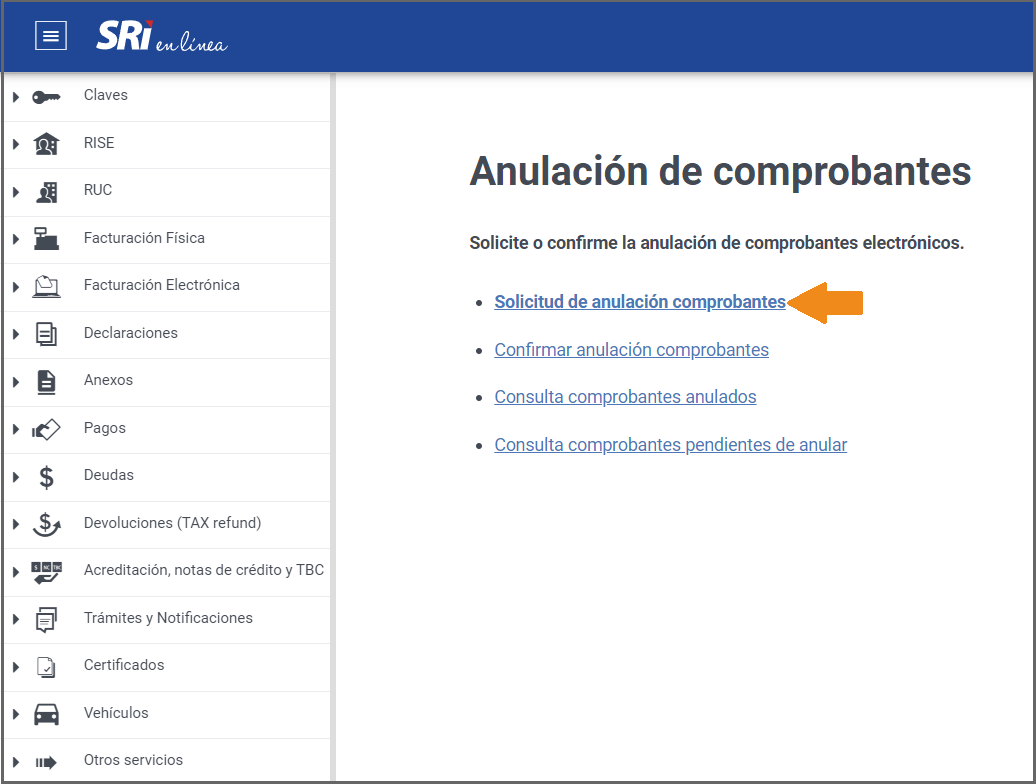
Seleccionas la opción: Solicitud de anulación de comprobantes.
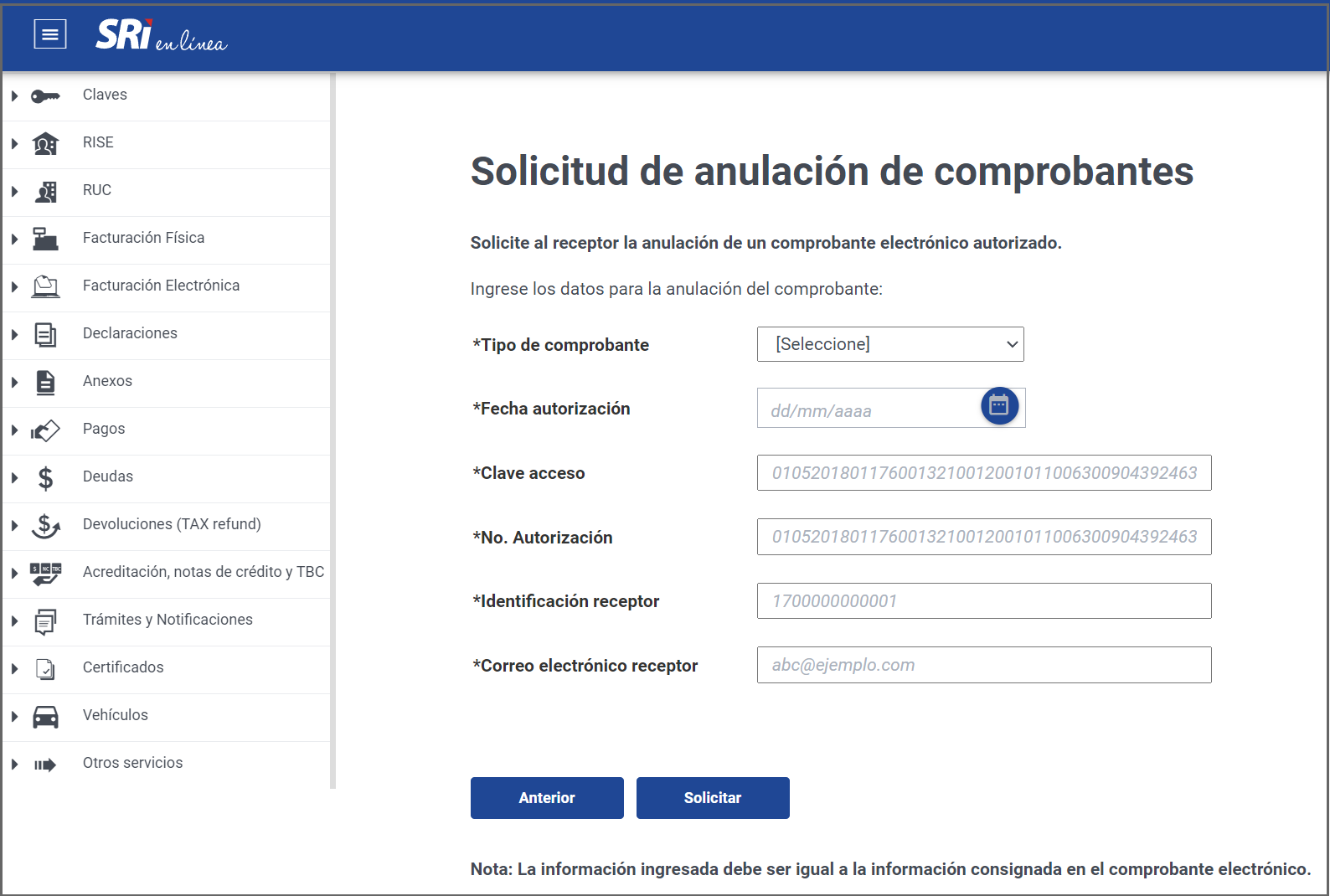
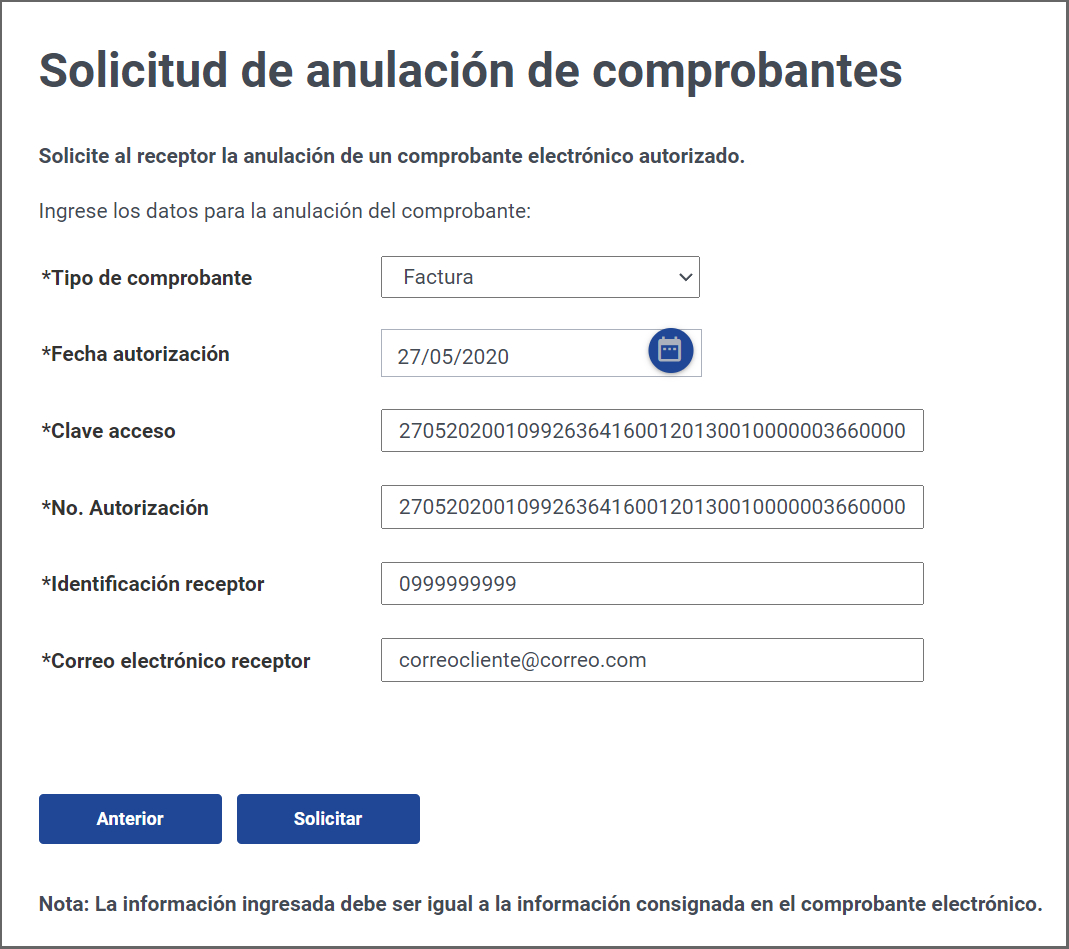
El sistema te abrirá una nueva ventana con un formulario, que es necesario diligenciar con la información del documento electrónico que deseas anular.
En una pestaña nueva de tu navegador abre tu sistema de facturación electrónica en Contífico e ingresas por la ruta: Transacciones/Compra-Venta/Proveedores.
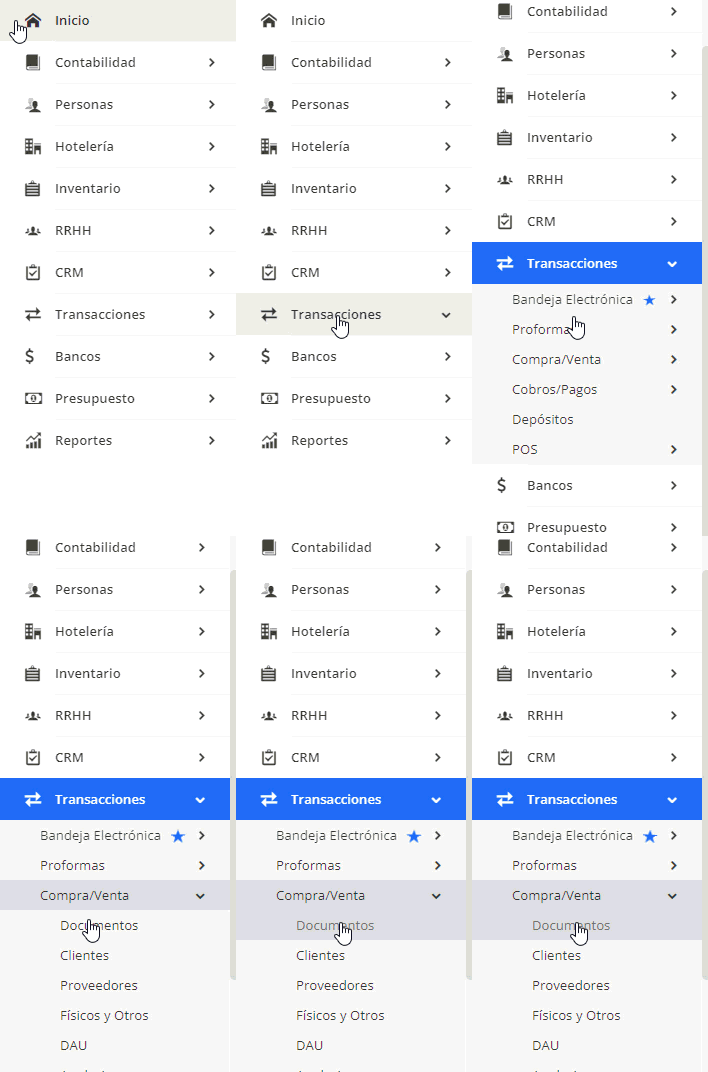
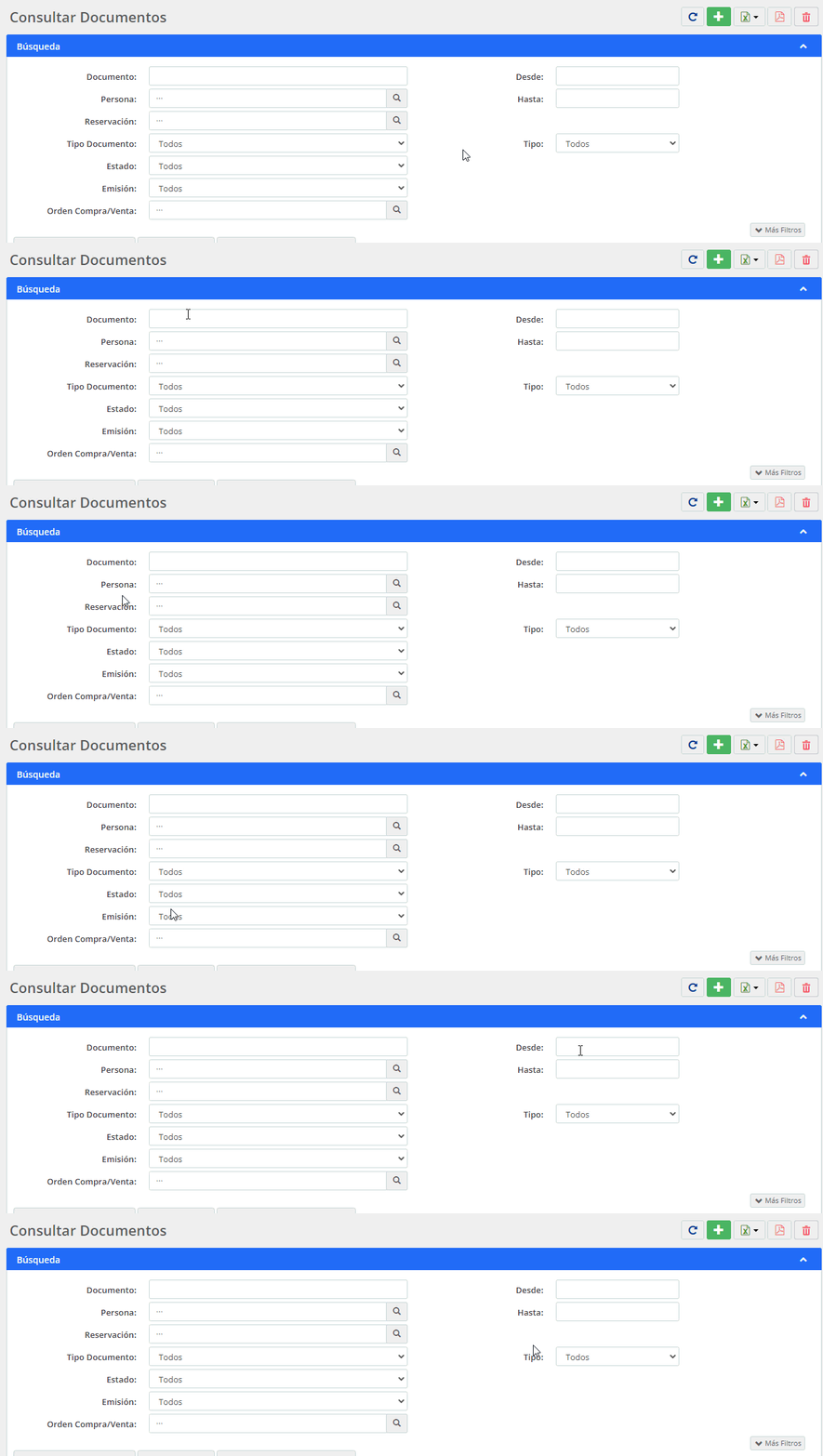
Al ingresar puedes definir algunos filtros de búsqueda para encontrar el documento que vas a anular.
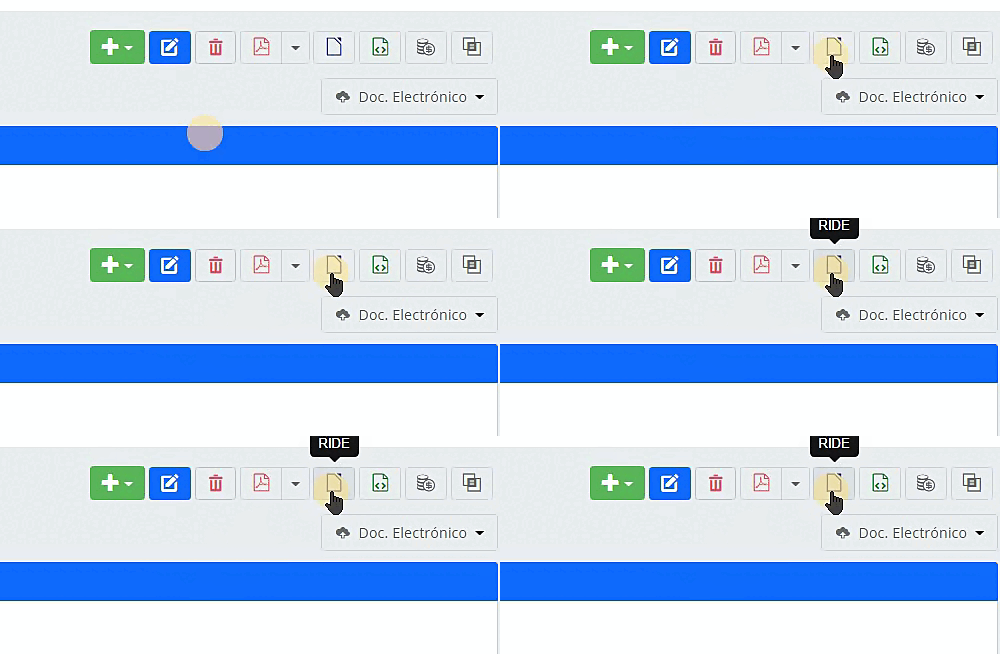
Ingresas al documento y das clic en el botón de RIDE ubicado en la parte superior derecha.
Dentro del RIDE del documento, copias los siguientes datos:
- Fecha
- Clave de Acceso
- Número de Autorización
- Cédula o RUC del cliente
- Correo electrónico del cliente.
Estos datos los usas para diligenciar la solicitud de Anulación de Comprobantes en la página del SRI. Verificas que todos los campos estén llenos de forma correcta y das clic en el botón Solicitar para continuar el proceso.
De esta manera, el SRI realizará la solicitud de anulación del documento ingresado.
Paso 2: Anulación en el sistema
Posteriormente también debes anular el documento en Contifico, te diriges por la ruta: Transacciones – Compra/Venta – Proveedores.
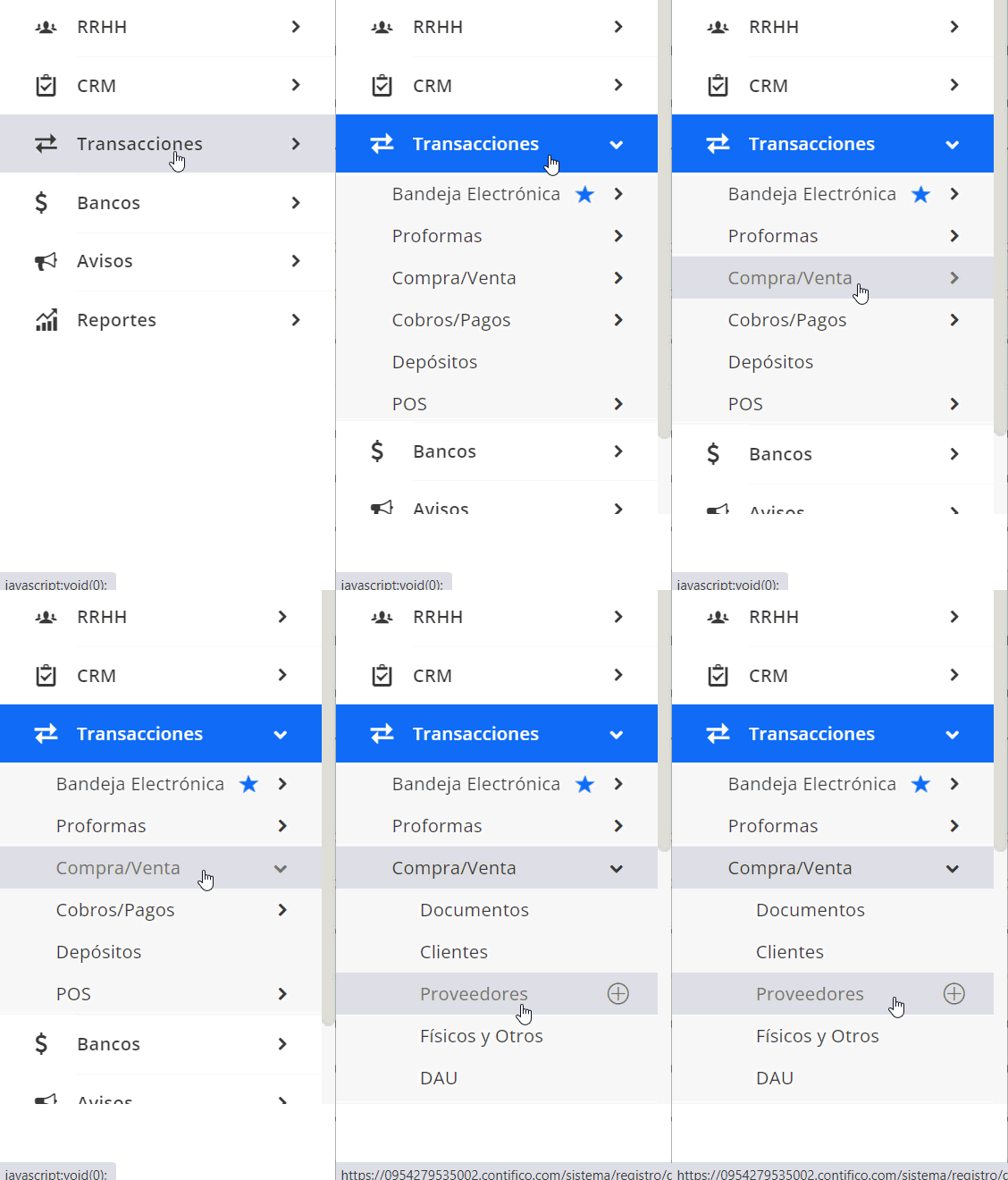
Una vez allí, es necesario que identifiques la liquidación de compra por reembolso electrónica que deseas anular, puedes hacer uso de los filtros de búsqueda.
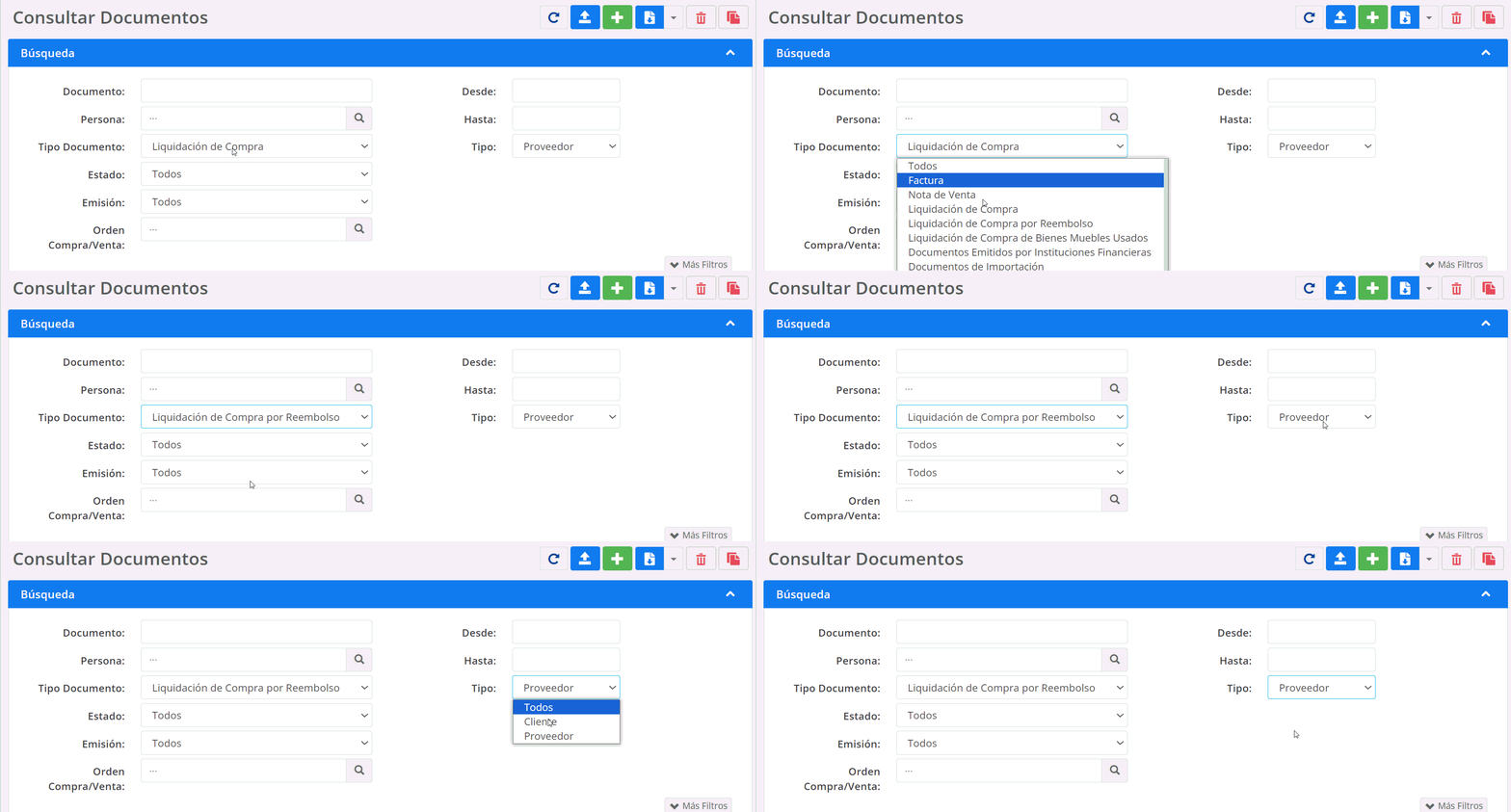
- Documento: aquí ingresas la secuencia de su documento para una búsqueda directa.
- Persona: al ingresar el nombre de una persona, se mostrarán todos los documentos asociados.
- Tipo Documento: aquí selecciona «Liquidación de compra por reembolso».
- Estado: aquí podrás seleccionar si es un documento cobrado, anulado, pendiente o pagado.
- Emisión: seleccionas «Electrónico».
- Orden de Compra/Venta: el sistema te permite realizar la búsqueda por orden de compra.
- Desde: la fecha inicial en la cual el sistema realizará la búsqueda.
- Hasta: fecha límite hasta la cual el sistema realizará la búsqueda.
- Tipo: aquí selecciona «Proveedor».
- Estado: puedes filtrar por:
- Finalizado: documentos electrónicos que ya han realizado todo el proceso de firmado, autorizado y enviado al cliente.
- Pendiente: documentos electrónicos que aún les falte algún proceso de firmado, autorizado o enviado al cliente.
En caso de necesitar otros tipos de filtros puedes dar clic en el ícono «Más Filtros» y te mostrará otras opciones a utilizar:
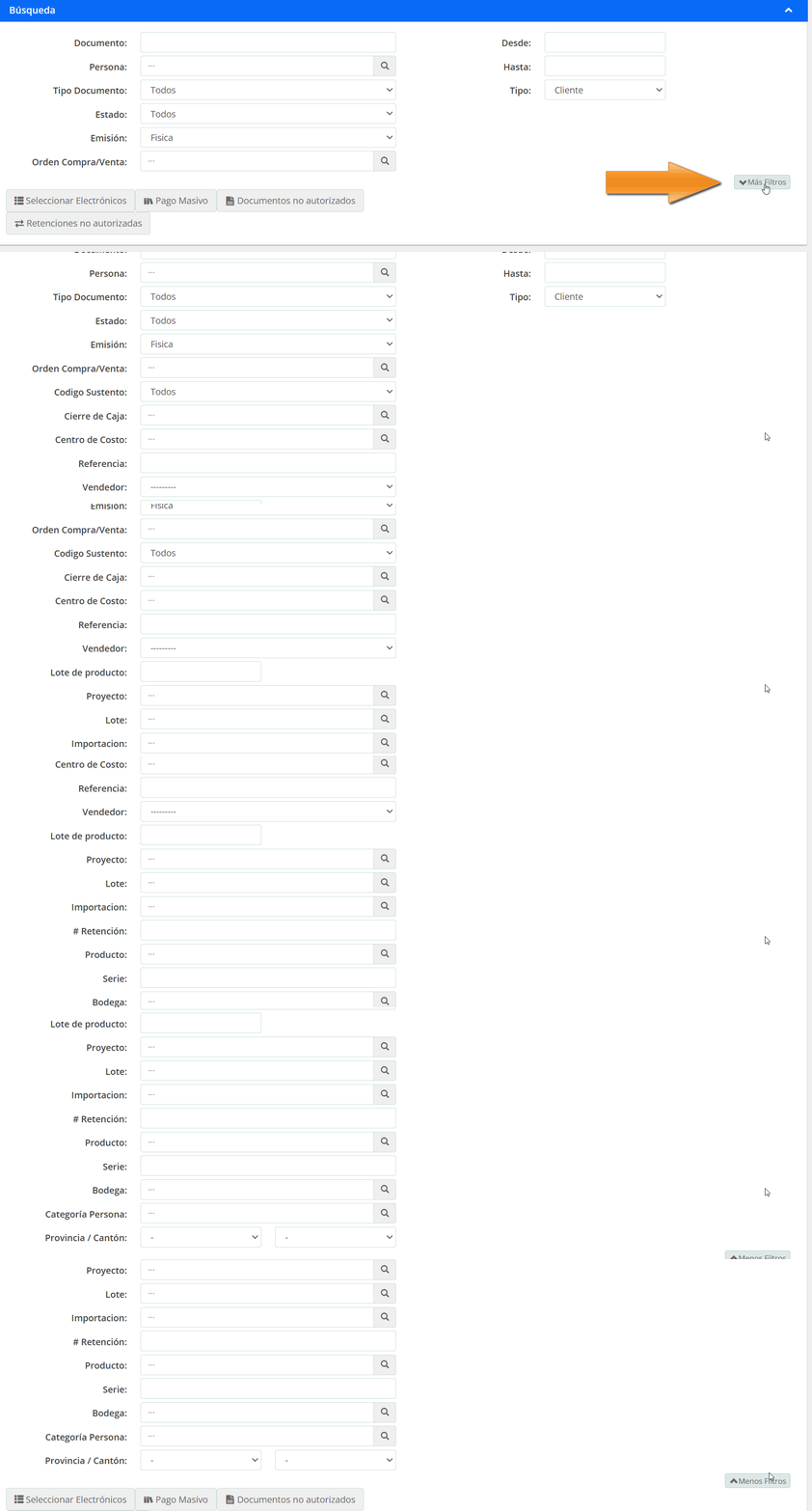
- Código Sustento: puedes seleccionar los documentos asociados a un código de sustento en específico.
- Cierre de Caja: si tienes punto de venta puedes filtrar por el cierre de caja deseado.
- Centro de Costo: filtras los documentos asociados a un centro de costo.
- Referencia: buscas un documento de acuerdo a la información que se registró como referencia al crearlo.
- Vendedor: podrás ver todos los comprobantes ingresados a nombre de un vendedor.
- Lote de producto: si trabajas con lotes en tus productos puedes filtrarlo por el número.
- Lote: te permite ver los documentos dentro de un lote de facturación recurrente, en el caso de que cuentes con este módulo.
- Importación: de acuerdo al número de la importación, visualizarás todos sus documentos asociados.
- # Retención: colocas el número de la retención que deseas buscar.
- Producto: todos los documentos relacionados con un producto en especial.
- Serie: si tienes series en tus productos puedes filtrarlo por el número.
- Bodega: visualizarás los comprobantes que afecten a la bodega seleccionada.
- Categoría Persona: puedes escoger una de las categorías creadas en el módulo de personas.
Te ubicas en la liquidación de compra y das clic en el botón  .
.

Una vez dentro de la pantalla de modificación, das clic en el casillero «Anulado».
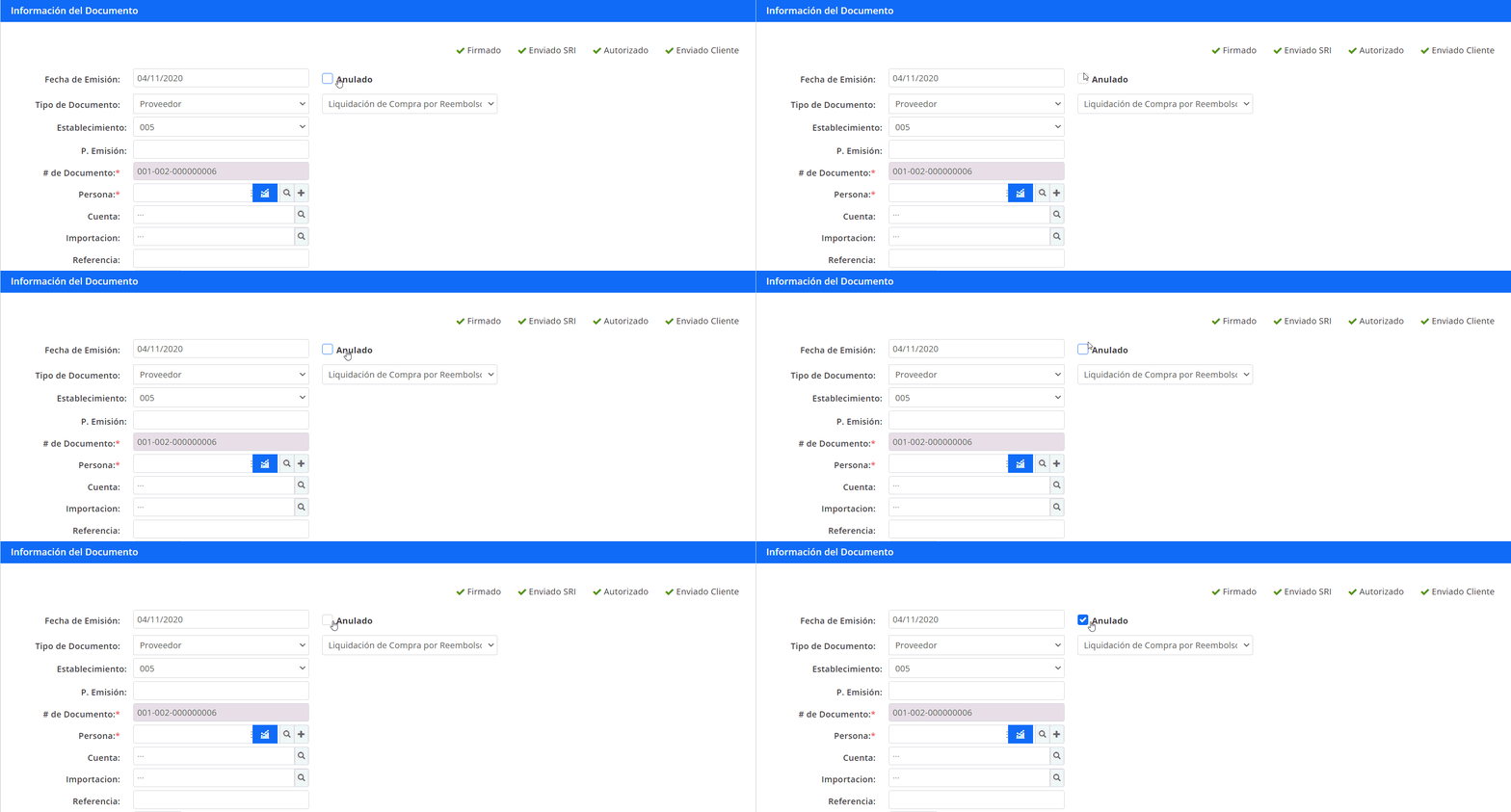
Finalmente, das clic en el botón  para que los cambios se hagan efectivos y así quedará anulada tu liquidación de compra por reembolso electrónica tipo proveedor.
Importante: si el documento tiene transacciones asociadas como cobros, pagos, y demás , primero se eliminan esos movimientos para luego poder modificar el documento.