Agrupar guías de remisión en Siigo Contífico te ayuda a simplificar el proceso de facturación cuando necesitas unir varias guías en una sola factura. Esta funcionalidad es útil para llevar un mejor control de tus ventas, evitar registros duplicados y ahorrar tiempo al momento de facturar. Puedes usarla cada vez que tengas varias guías pendientes de facturación para un mismo cliente y desees gestionarlas de forma ordenada y eficiente, incluso si no tienes experiencia previa en procesos contables o de inventario.
Para ello, realiza lo siguiente:
1. Accede a la ruta
Te diriges al módulo de Inventario  y das clic en Guía de Remisión.

2. Agrupa guías de remisión
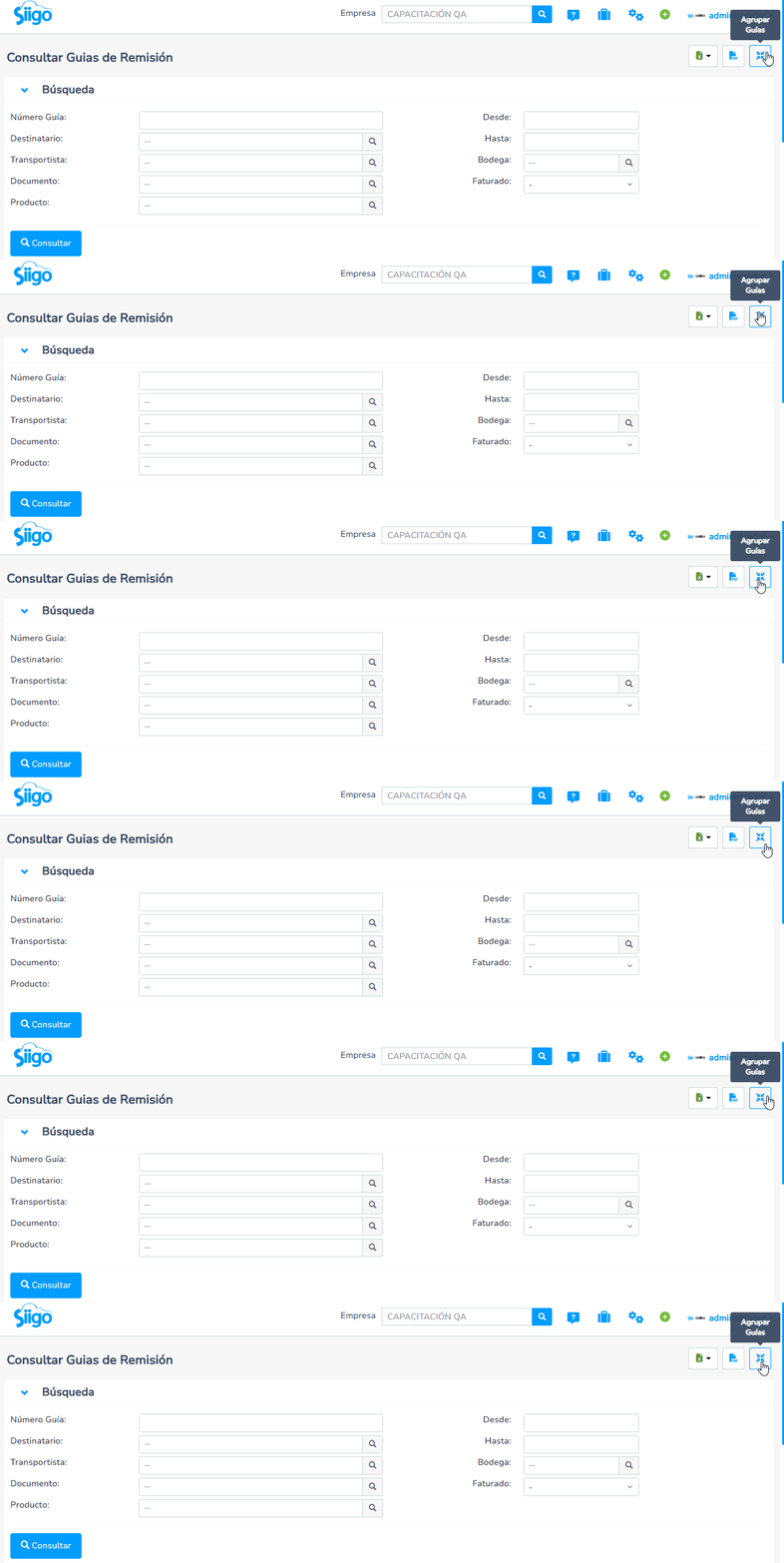
En la ventana de consulta, das clic en el ícono Agrupar Guías, que se encuentra en la parte superior derecha.
3. Filtra las guías por agrupar
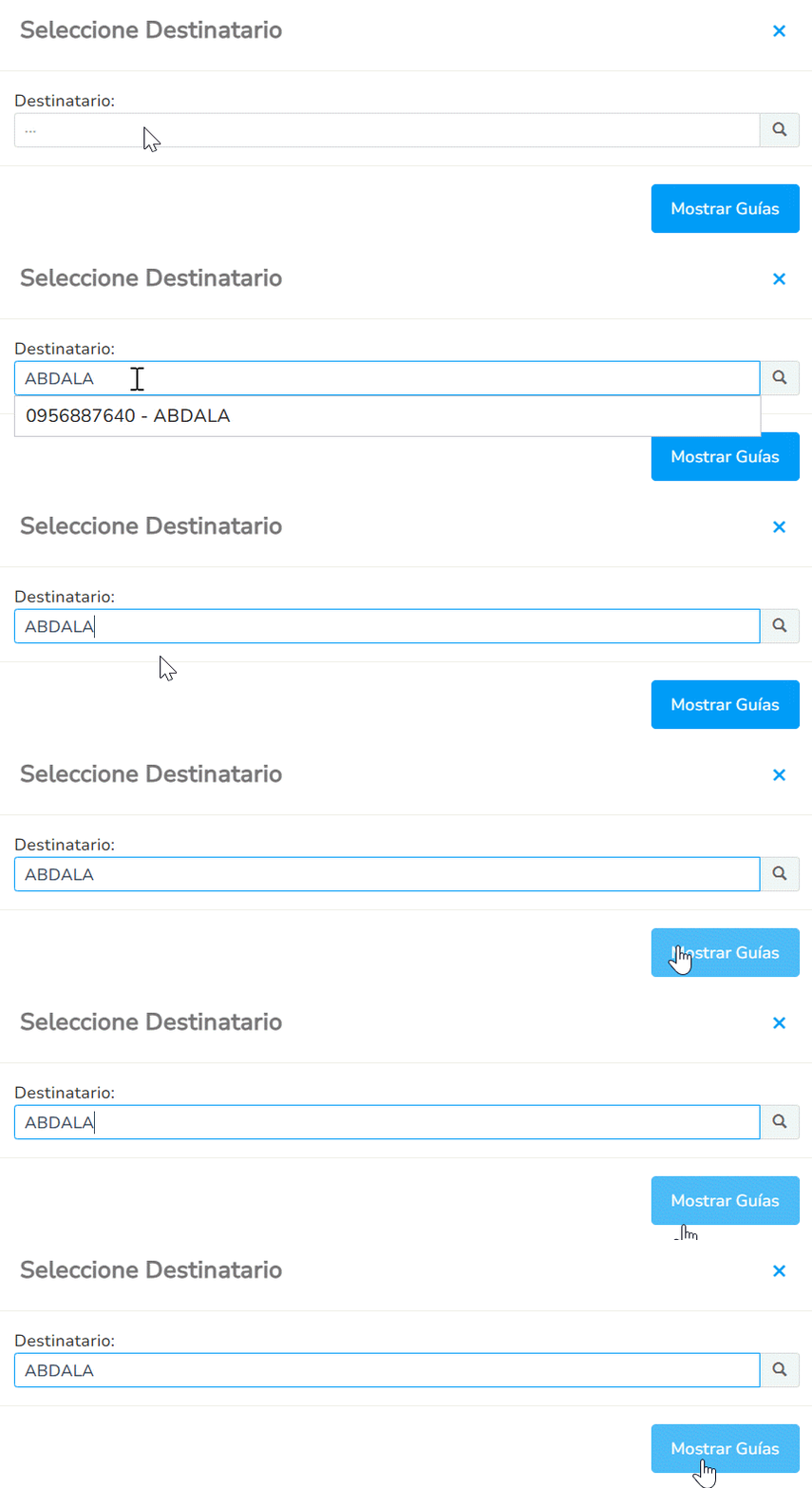
El sistema muestra una ventana emergente para filtrar las guías por destinatario. Puedes hacer uso del ícono de la Lupa  o el autocompletar para la búsqueda.
4. Visualiza el listado de guías
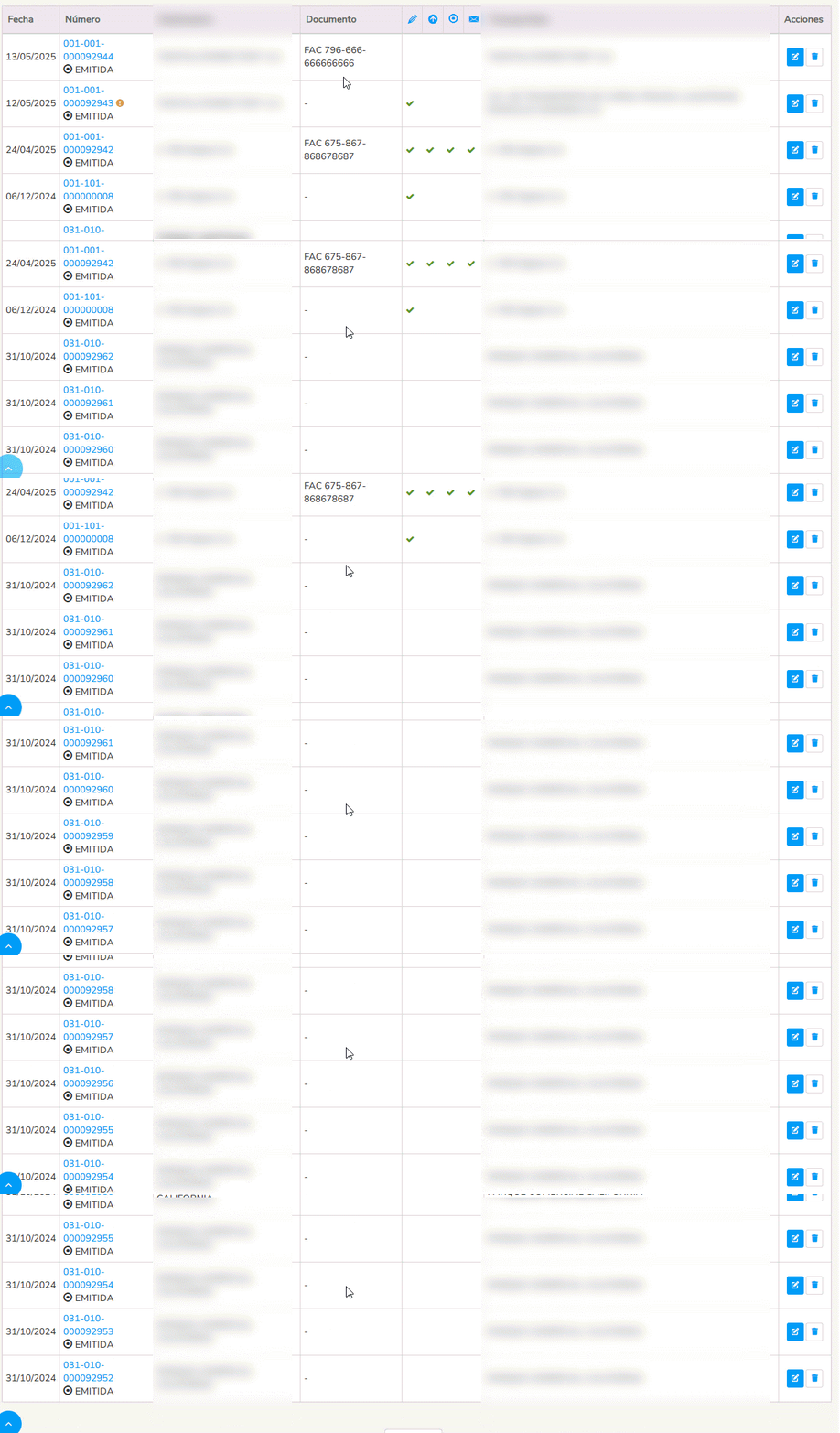
Oprimes el botón Mostrar Guías para ver el listado de las guías de remisión disponibles.
Importante: únicamente aparecen las guías de remisión que no estén asociadas a un documento.
5. Aplica filtros adicionales
Aquí puedes usar los siguientes filtros para la búsqueda de las guías requeridas:
- Desde: fecha de inicio de la consulta.
- Hasta: fecha de fin de la consulta.
Para generar la búsqueda, es necesario dar clic en el botón Consultar  .
6. Selecciona las guías a agrupar
En la parte inferior seleccionas las guías de remisión que necesites consolidar, dando clic en el recuadro del lado izquierdo.
Nota: si necesitas marcar solo una guía, puedes hacerlo.
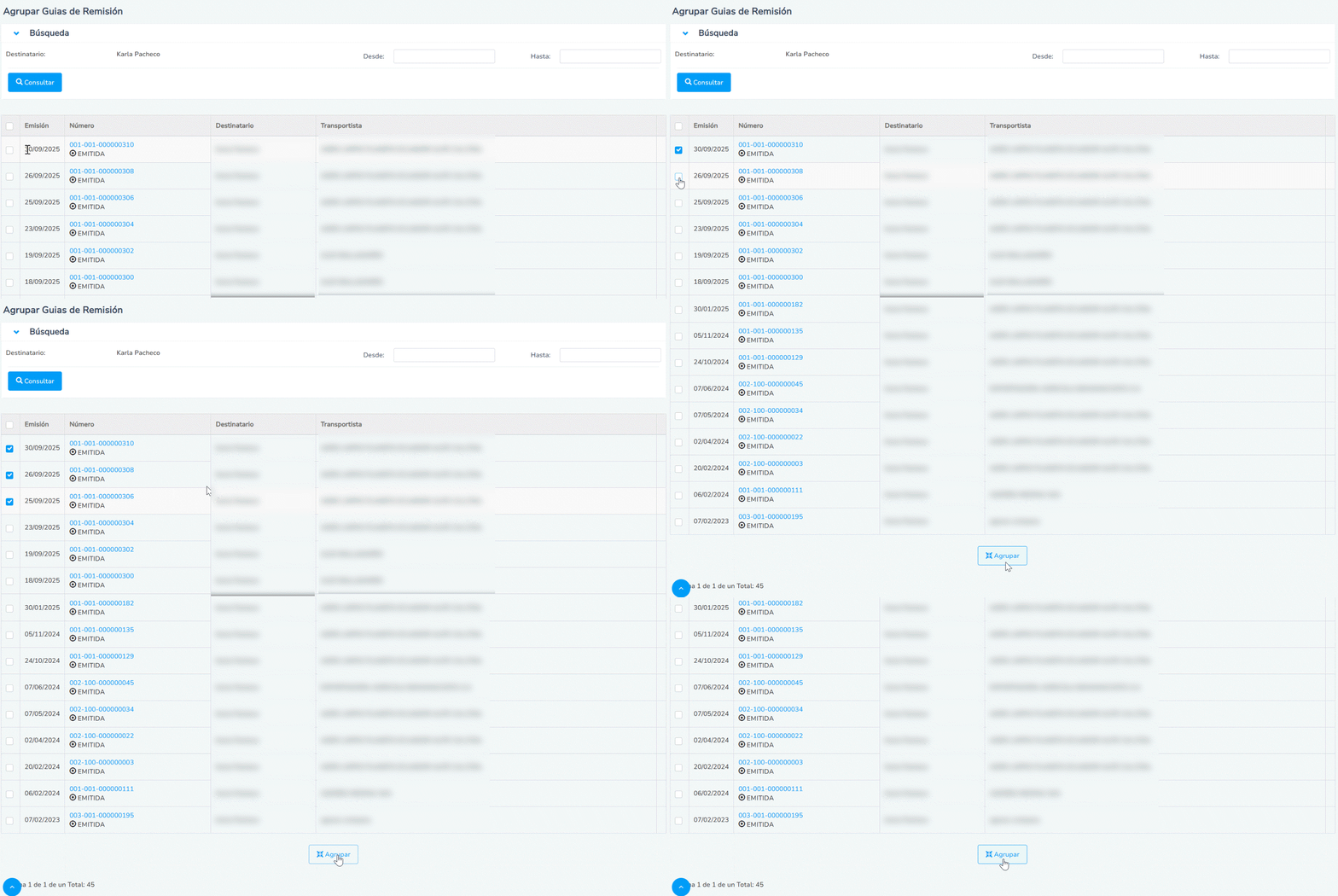
Importante: al seleccionar varias guías, el sistema muestra en la factura todos los productos que contenían las guías.
7. Agrupa las guías seleccionadas
Pulsas en el botón Agrupar  .

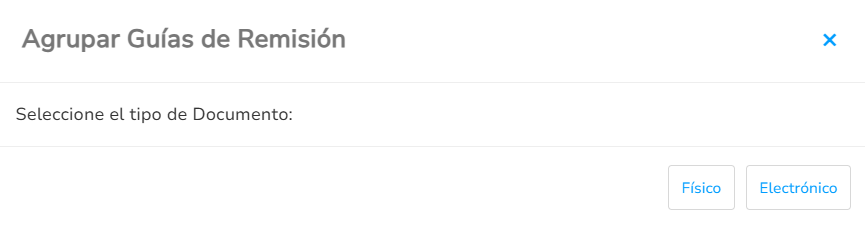
El sistema te pedirá que elijas si la factura será física o electrónica.
8. Registra la factura
Después de elegir el tipo de factura, se abrirá la ventana para registrar el documento, cargando automáticamente los datos de las guías seleccionadas.
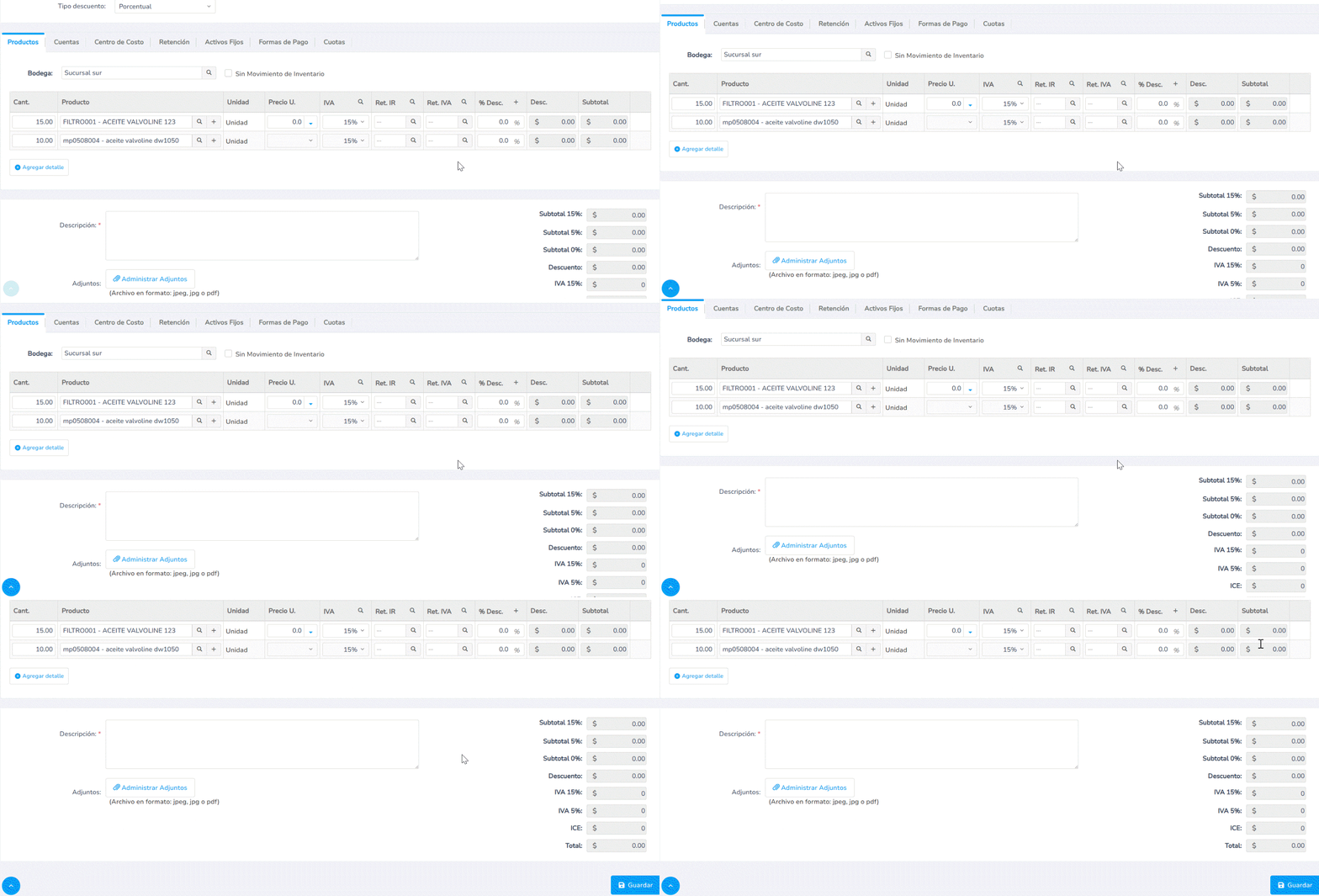
Importante: completa el proceso de registro del documento físico o electrónico dependiendo de la selección del tipo de factura.
¡Listo! Ahora sabes cómo agrupar guías de remisión y generar una factura.