Eliminar depósito te permite corregir registros financieros relacionados con ingresos erróneos, duplicados o innecesarios, manteniendo tu información contable organizada, precisa y actualizada. Esta funcionalidad es especialmente útil cuando necesitas depurar movimientos administrativos, corregir inconsistencias en tus registros o asegurar un mejor control sobre tus operaciones financieras. Al realizar este proceso de forma adecuada, podrás optimizar la gestión de tus depósitos, mejorar la administración de tu información y garantizar procesos contables más eficientes.
1. Ingresa a la ruta
Para eliminar un depósito, dirígete por la ruta: Transacciones  – Depósitos.

2. Aplica filtros
La pantalla consultar depósitos posee varios campos, los cuales podrás usar para realizar una búsqueda más personalizada.
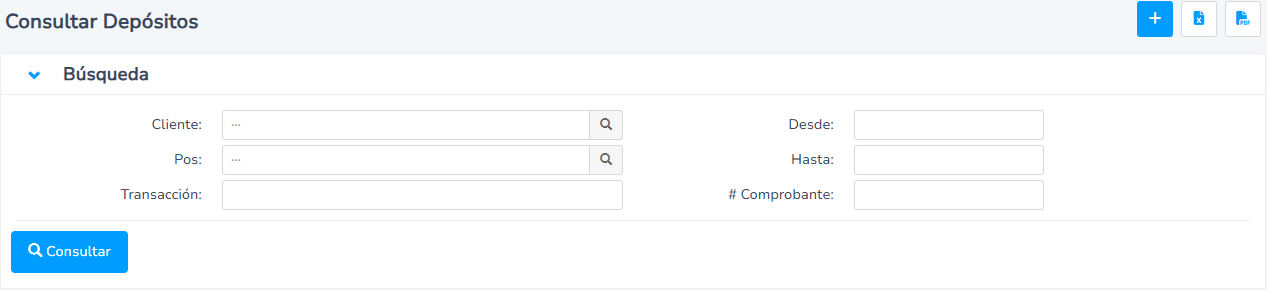
- Cliente: este campo te permite ingresar directamente el nombre del cliente. Te mostrará todos los depósitos asociados a dicha persona.
- Desde: selecciona la fecha inicial en la cual el sistema realizará la búsqueda.
- Hasta: fecha límite en la cual el sistema realizará la búsqueda.
- POS: realiza la búsqueda del punto de venta, esto te mostrará todos los depósitos asociados al mismo.
- Transacción: puedes registrar el número de la factura, se mostrará el depósito asociado a la misma.
- # de Comprobante: secuencial del depósito para buscarlo de forma específica.
3. Visualiza el resultado de la búsqueda
Una vez selecciones los filtros necesarios, das clic en el botón Consultar  y la información te aparecerá en la parte inferior.

4. Elimina el depósito
Luego das clic en el ícono Eliminar  .
.
Importante: podrás eliminar un depósito siempre que no tenga transacciones asociadas, como conciliaciones. Si las tiene, primero deberás eliminar esas transacciones antes de eliminarlo.

5. Confirma la eliminación
El sistema te muestra una ventana emergente para confirmar la eliminación del depósito, das clic en el botón Aceptar  .
.

¡Perfecto! Ya tienes lo necesario para eliminar un depósito. ¡Ahora te toca a ti!