Consultar tiquetes o vales emitidos por máquinas registradoras tipo proveedor te permite revisar y validar los comprobantes que registras cuando un proveedor entrega ventas realizadas en caja. Esta opción te ayuda a mantener un control contable ordenado, verificar valores y respaldar correctamente la información ingresada en el sistema. Es especialmente útil cuando necesitas revisar documentos específicos, comprobar registros antes de reportes o asegurar que tus compras estén bien documentadas.
Para ello, realiza lo siguiente:
1. Ingresa a la ruta
Dirígete al módulo Transacciones  , despliega el submenú de Compra / Venta y haz clic en Proveedores.

2. Aplica filtros de búsqueda de documentos
Se abrirá la pantalla de consulta, donde encontrarás diferentes campos que te ayudarán a identificar los documentos:
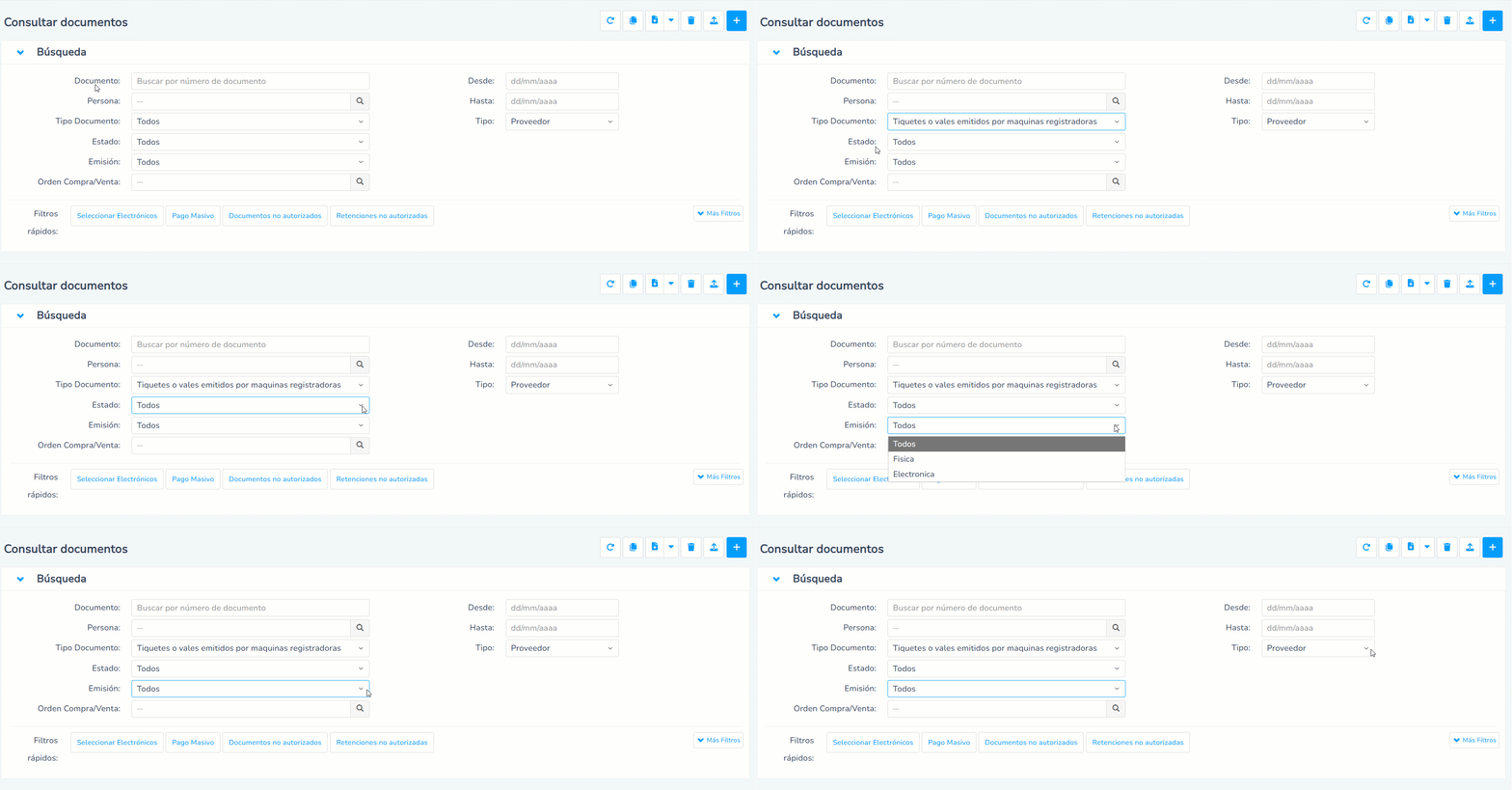
- Documento: ingresa el número secuencial para una búsqueda directa.
- Persona: escribe el nombre del proveedor para listar todos los comprobantes vinculados.
- Tipo de documento: selecciona la opción Tiquetes o vales emitidos por máquinas registradoras.
- Estado: filtra por estado del documento (cobrado, anulado, pendiente o pagado).
- Emisión: define si el documento es físico o electrónico.
- Orden de compra / venta: busca por el número de orden relacionado, si aplica.
- Desde / hasta: establece el rango de fechas para delimitar la búsqueda.
- Tipo: selecciona Proveedor para obtener resultados más precisos.
3. Accede a filtros avanzados (opcional)
Si necesitas generar una búsqueda más específica, haz clic en el ícono Más Filtros  y tendrás disponibles los siguientes criterios:
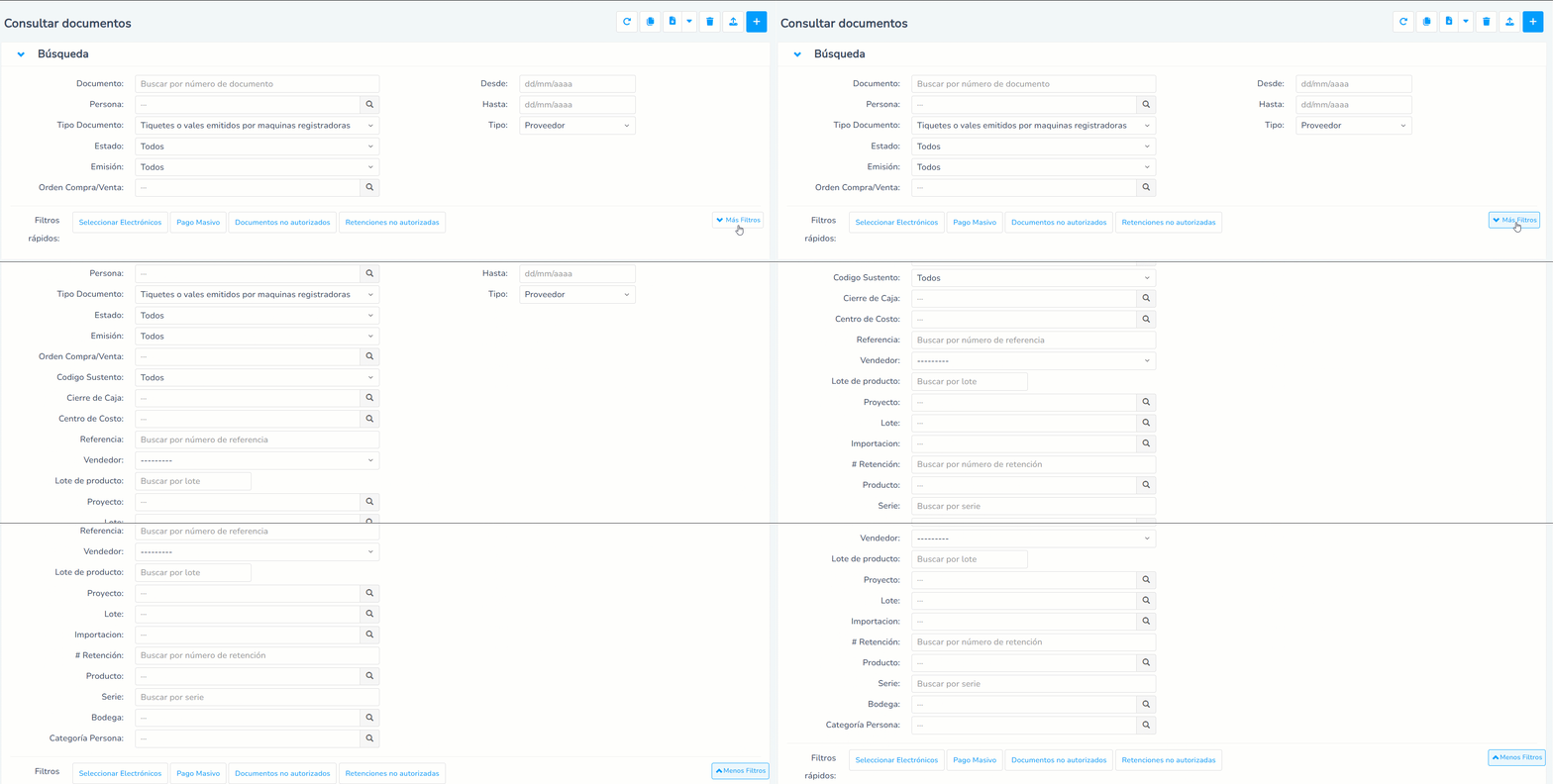
- Código de sustento: filtra por un código de sustento específico.
- Cierre de caja: útil si gestionas ventas en Punto de Venta (POS).
- Centro de costo: permite consultar documentos asignados a un centro de costo.
- Referencia: identifica comprobantes por la referencia ingresada al crearlos.
- Vendedor: obtén la lista de los comprobantes asociados a un vendedor en particular.
- Lote de producto: busca según el lote asignado al producto.
- Proyecto: si tienes este módulo activo, selecciona el proyecto vinculado.
- Lote: accede a comprobantes incluidos en un lote de facturación recurrente.
- Importación: consulta los documentos ligados a una importación específica.
- # Retención: busca por número de retención.
- Producto: localiza comprobantes relacionados con un producto específico.
- Serie: filtra por número de serie del producto.
- Bodega: muestra comprobantes que afectan una bodega determinada.
- Categoría de persona: selecciona entre las categorías creadas en el módulo de personas.
- Provincia / cantón: si tienes activo el módulo de Dirección Nacional de Registros Públicos (DINARDAP), filtra por ubicación geográfica.
4. Visualiza y descarga los resultados
Una vez aplicados los filtros, en la parte inferior de la pantalla se mostrará el listado de documentos que cumplen los criterios definidos.

Para descargar los resultados, haz clic en la flecha  que se encuentra a un costado del ícono Descargar Reportes
 ubicado en la parte superior derecha y selecciona el formato deseado:

- Documento Excel: información general de cada documento.
- Documento Excel detallado: visualizarás el detalle de los productos o servicios que contenía cada documento, como códigos, categorías, nombre y demás.
- Este reporte abarca hasta seis meses de información y también incluye comprobantes relacionados con activos fijos.
- Documento PDF: contiene datos y valores básicos como fecha, persona, documento, valor, saldo, impuesto y retención.
5. Consulta el detalle de un documento
Para ver la información completa de un comprobante, haz clic sobre su número secuencial en el listado.

Revisa todos los datos del documento.
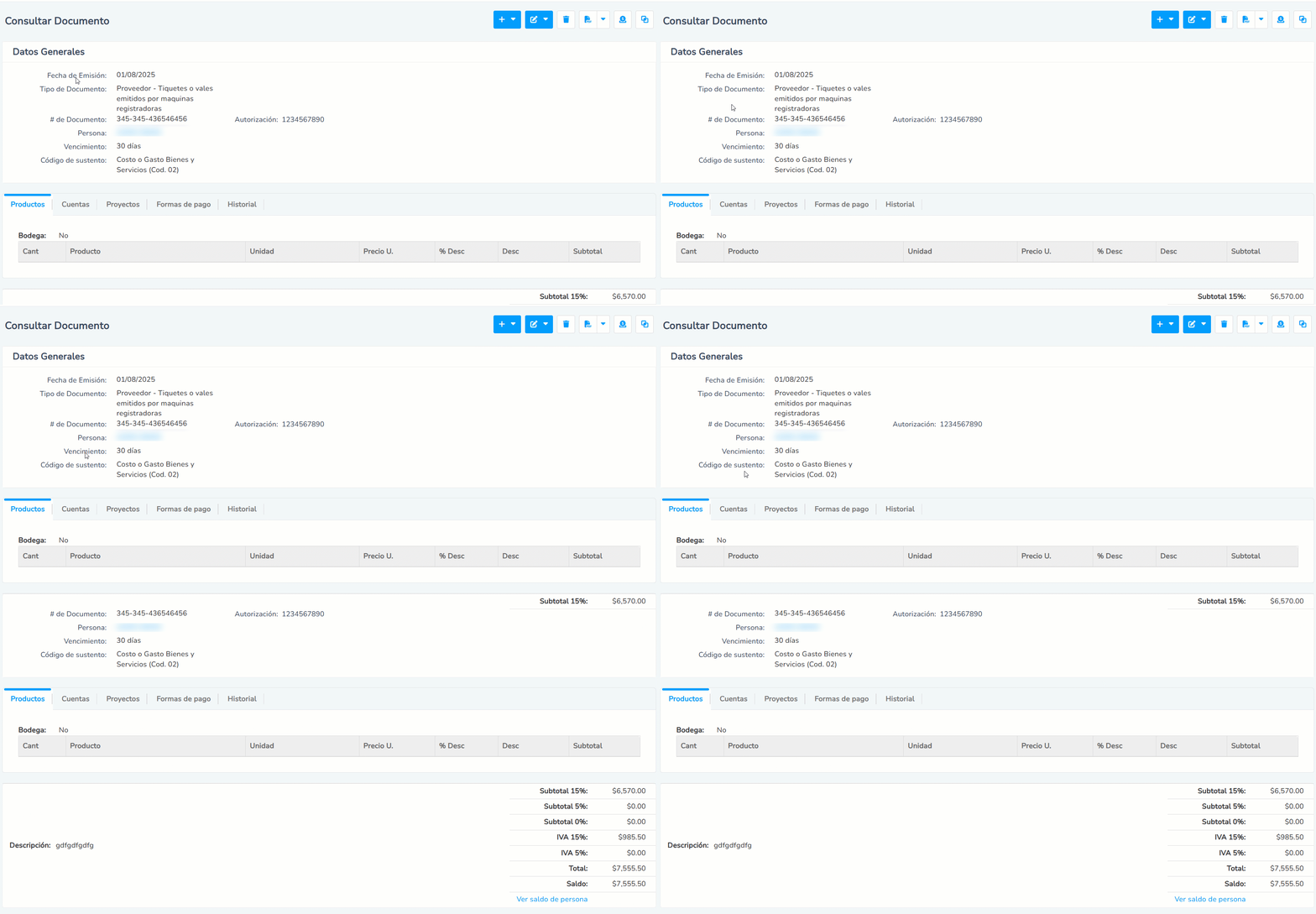
Ten en cuenta que, en la pestaña Historial, podrás visualizar en detalle las modificaciones realizadas en ese documento.

6. Descarga el detalle del comprobante
Dentro del detalle, podrás revisar todos los datos registrados y descargar el comprobante en distintos formatos. Haz clic en el ícono PDF  y elige una de las siguientes opciones:

- PDF: muestra el detalle del documento con los asientos contables tanto de la compra como del movimiento de inventario.
- PDF sin asiento: muestra el detalle de los productos, servicios o cuenta del documento, sin asientos contables.
- Movimiento de inventario: únicamente muestra el detalle de los productos escogidos en el documento de compra y el saldo de los mismos a la fecha del registro.
- Si el comprobante no contiene productos ingresados, no se habilitará esta opción.
¡Bien hecho! Así de ágil es consultar tiquetes o vales emitidos por máquinas registradoras tipo proveedor en el momento oportuno.