Consultar la carta de porte aéreo tipo proveedor te permite revisar en cualquier momento los documentos que respaldan el transporte de mercancías por vía aérea registrados en Siigo Contífico. Esta consulta es útil cuando necesitas verificar gastos logísticos, confirmar información emitida por un proveedor o dar seguimiento a una operación específica. Al tener acceso rápido a estos comprobantes, puedes mantener tus registros organizados, validar datos con facilidad y contar con un respaldo claro para tu control contable y administrativo. Esta funcionalidad está disponible para los planes Premium, Esencial y Plus.
Para ello, realiza lo siguiente:
1. Accede a la ruta
Dirígete al módulo Transacciones  , despliega el submenú de Compra / Venta y haz clic en Proveedores.

2. Utiliza los filtros principales
Observa la pantalla de consulta con múltiples campos que te permitirán generar una búsqueda más ágil del documento que necesitas.
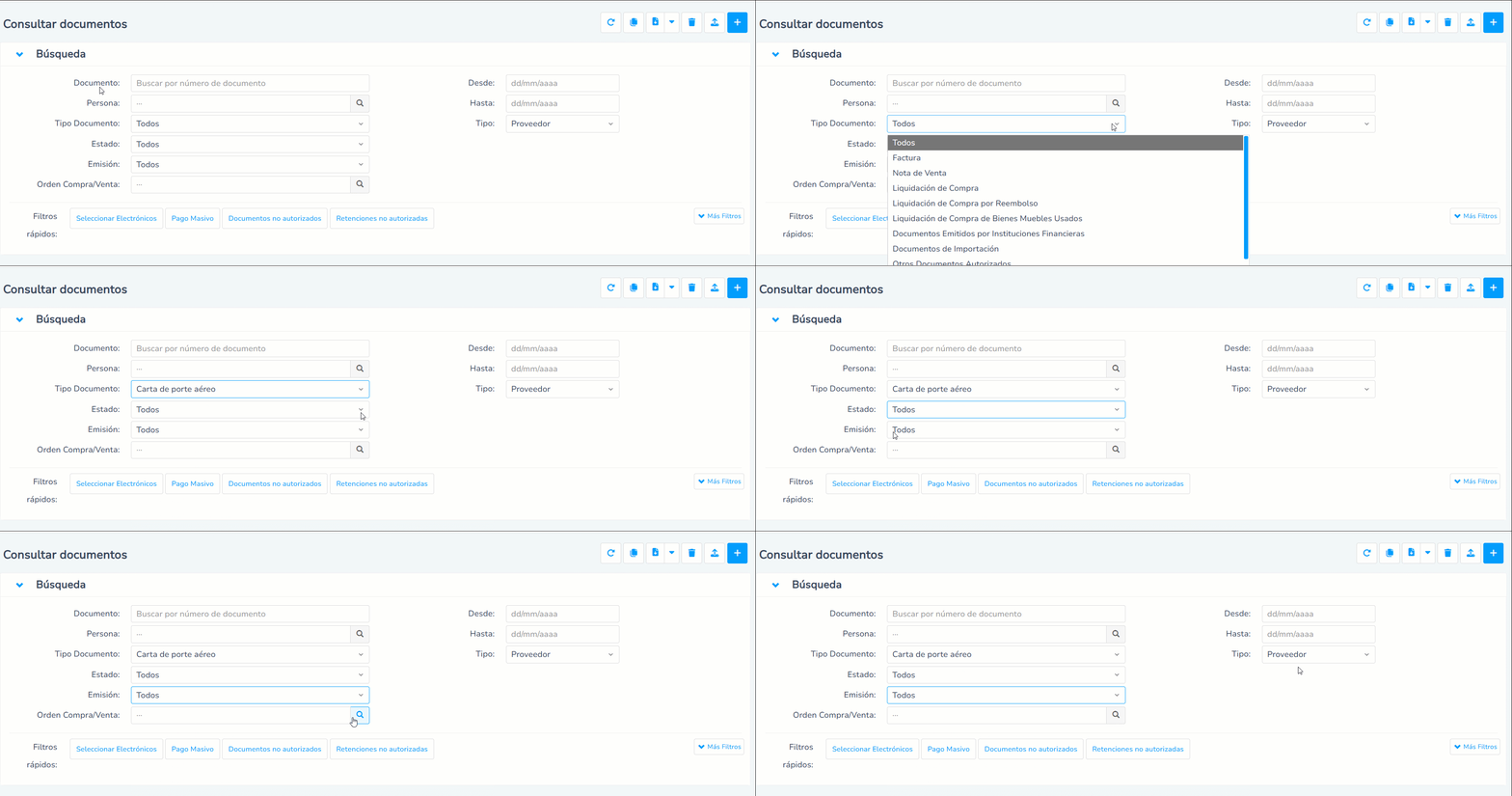
- Documento: ingresa la secuencia del documento para hacer una búsqueda directa.
- Persona: escribe el nombre del proveedor; se mostrarán todos los documentos relacionados.
- Tipo de documento: selecciona la opción Carta de porte aéreo.
- Estado: elige si el documento está cobrado, anulado, pendiente o pagado.
- Emisión: indica si el documento es físico o electrónico.
- Orden de compra / venta: permite localizar documentos asociados a una orden de compra.
- Desde / hasta: define el rango de fechas en el que deseas buscar los documentos.
- Tipo: selecciona la opción Proveedor para acotar la búsqueda.
3. Genera una búsqueda avanzada (opcional)
Si necesitas hacer uso de más criterios, haz clic en el botón Más Filtros  , para acceder a las siguientes opciones:
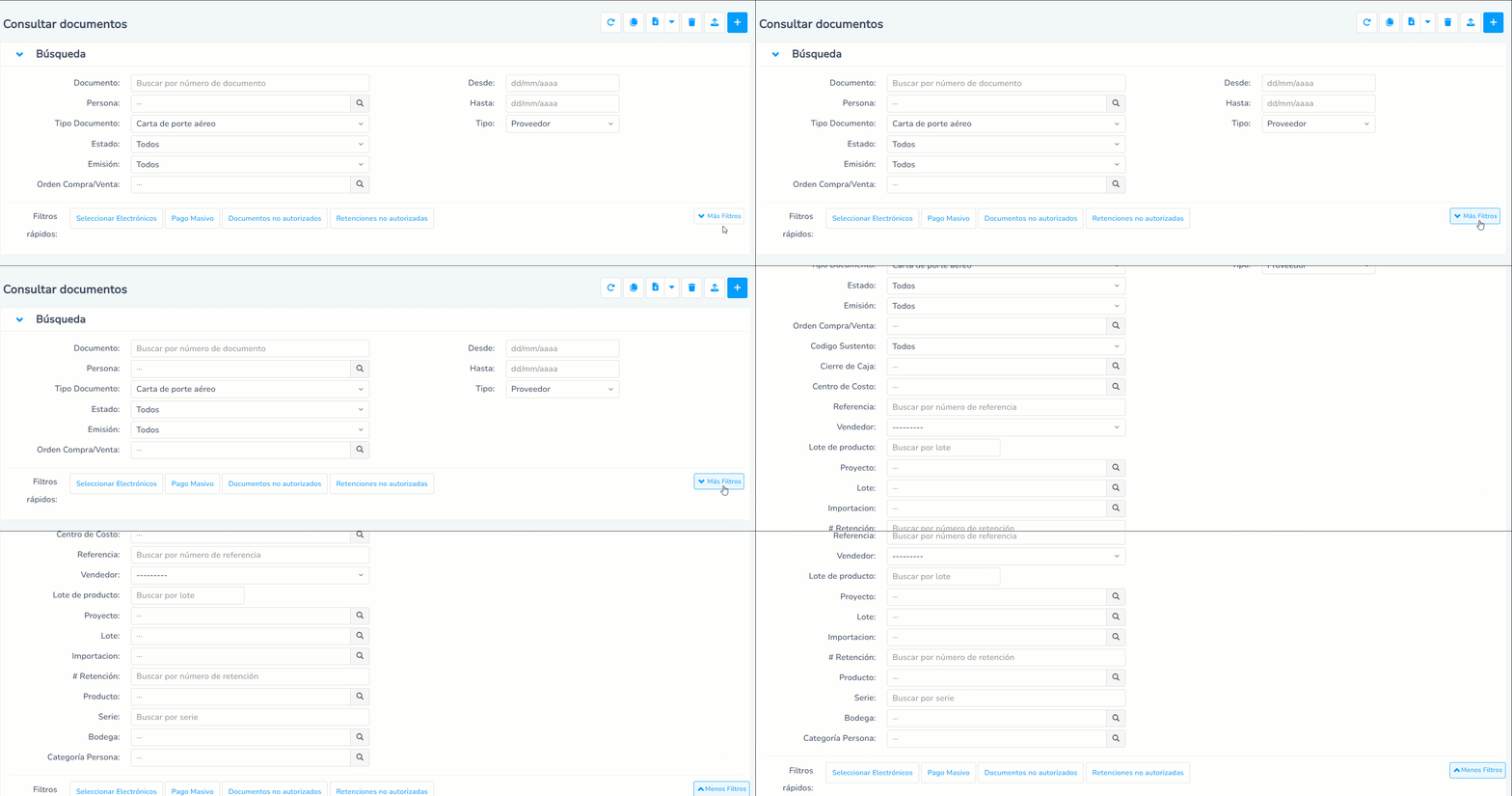
- Código de sustento: filtra por documentos asociados a un código específico.
- Cierre de Caja: útil si manejas punto de venta, para filtrar por cierre.
- Centro de Costo: muestra documentos vinculados a un centro determinado.
- Referencia: busca por el dato ingresado en el campo de referencia.
- Vendedor: visualiza los comprobantes asignados a un vendedor.
- Lote de producto: filtra por número de lote si trabajas con esta opción.
- Proyecto: permite filtrar por proyecto si tienes el módulo activo.
- Lote de facturación: muestra documentos agrupados en un lote recurrente.
- Importación: busca por el número, para ver documentos relacionados.
- # Retención: ingresa el número para buscar retenciones específicas.
- Producto: filtra por un producto determinado.
- Serie: busca por número de serie si aplicas este control.
- Bodega: muestra comprobantes que afecten a una bodega en particular.
- Categoría de persona: filtra por categoría asignada en el módulo de personas.
- Provincia / cantón: si usas el módulo de Dirección Nacional de Registros Públicos (DINARDAP), puedes filtrar por ubicación geográfica.
4. Observa los resultados de la consulta
Una vez aplicados los filtros, el sistema mostrará un listado en la parte inferior con los documentos encontrados.

5. Descarga el listado
Exporta la información a un archivo, haz clic sobre la flecha  que se encuentra a un costado del ícono Descargar Reportes
 , ubicado en la parte superior derecha de la pantalla.

Elige el formato que requieras:
- Documento Excel: muestra un resumen por documento.
- Documento Excel detallado: incluye el detalle de productos o servicios, como códigos, categorías, descripciones, entre otros.
- Solo es posible descargarlo con un rango máximo de seis meses; además, incluye los documentos relacionados con activos fijos.
- Documento PDF: contiene datos y valores básicos como fecha, persona, documento, valor, saldo, impuesto y retención.
6. Consulta el detalle de un documento
En caso de necesitar visualizar el contenido de un comprobante específico, oprime sobre el secuencial.

Revisa todos los datos del comprobante.
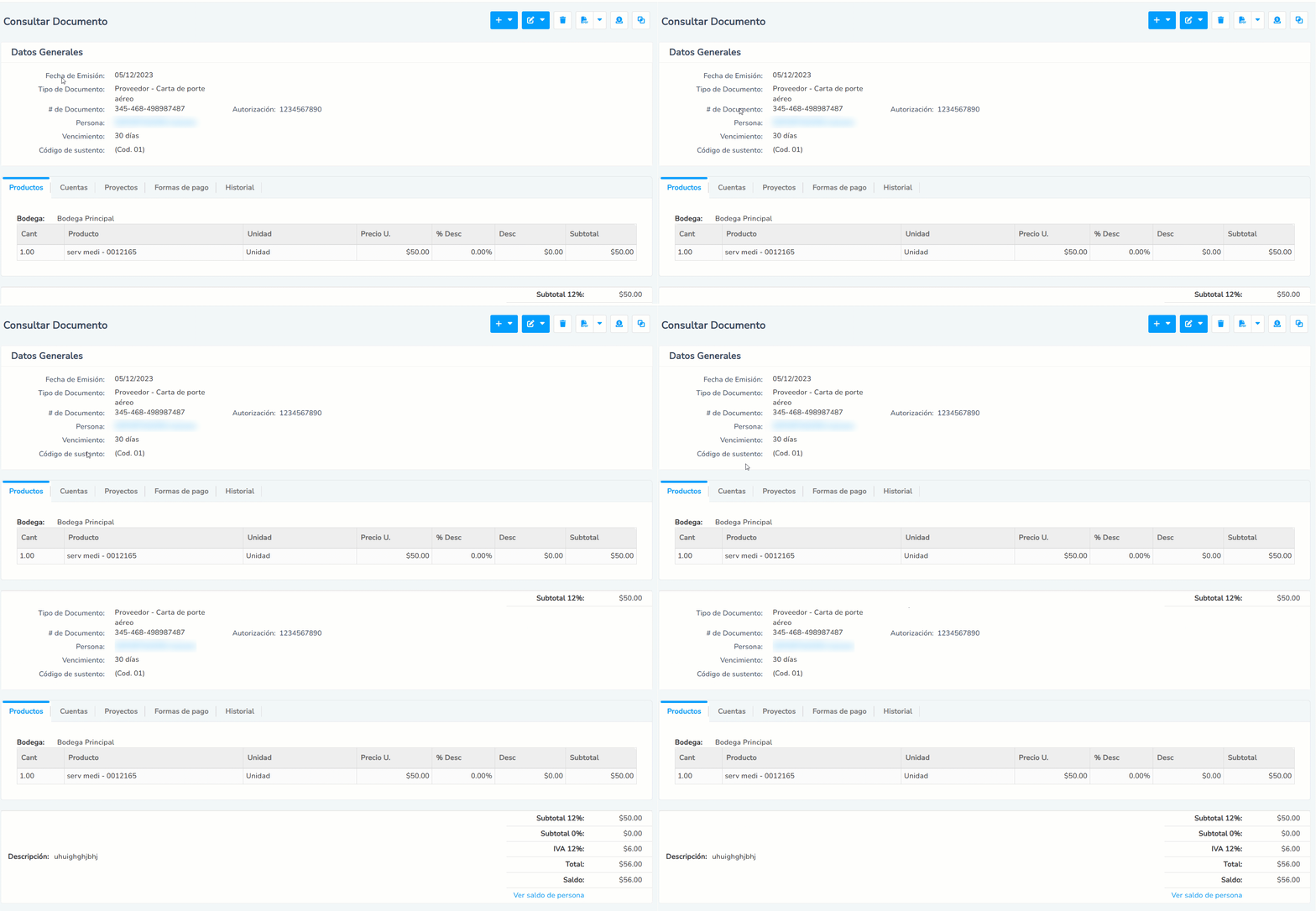
Ten en cuenta que en la pestaña Historial se visualizan de manera detallada todas las modificaciones realizadas en el documento.

7. Descarga el detalle de un documento
Desde esa vista también descarga el archivo al dar clic en el ícono PDF  .

- PDF: muestra el detalle completo del documento, incluyendo los asientos contables de la compra y del movimiento de inventario.
- PDF sin asiento: presenta únicamente el detalle de los productos, servicios o cuentas registradas, sin información contable.
- Movimiento de inventario: visualiza exclusivamente los productos incluidos en la compra y su saldo al momento del registro.
- Si el documento no tiene productos registrados, esta opción en PDF no estará disponible.
¡Eso es todo! De esta forma es posible consultar tus cartas de porte aéreo tipo proveedor y llevar un control contable, claro y preciso, siempre que lo necesites.