Consultar la información de un accionista es fundamental para mantener un control preciso de las participaciones y asegurar que todos los datos relevantes estén actualizados. Este proceso permite verificar información esencial, supervisar cambios en nombres, datos de contacto o participaciones, y disponer de información confiable para decisiones administrativas, contables o legales.
1. Ingresa a la ruta
Para consultar un accionista, dirígete al módulo Personas  y haz clic en Personas.

2. Aplica los filtros
En la pantalla de búsqueda tienes varios campos que te permitirán encontrar a la persona solicitada. En este caso, utiliza el campo Filtro.

- Filtro: busca el accionista por nombre, apellido, Registro Único de Contribuyentes (RUC) o cédula.
- Rol: te permite seleccionar el rol de la persona dentro de la empresa, si es cliente, proveedor, empleado o vendedor.
- Tipo: filtra por el tipo de persona, si es persona natural, jurídica o todos.
- Estado: este campo genera el reporte con las personas en estado activo o inactivo.
- Provincia y ciudad: selecciona la provincia o ciudad que necesites consultar.
Importante: para activar los filtros de provincia y ciudad es necesario habilitar la opción en Mi compañía  y Otras configuraciones.
3. Visualiza el resultado de la búsqueda
Una vez que ingresas los criterios, en la parte inferior de la pantalla visualizarás la información a consultar. Al hacer clic sobre la razón social, el sistema te lleva al perfil de la persona.
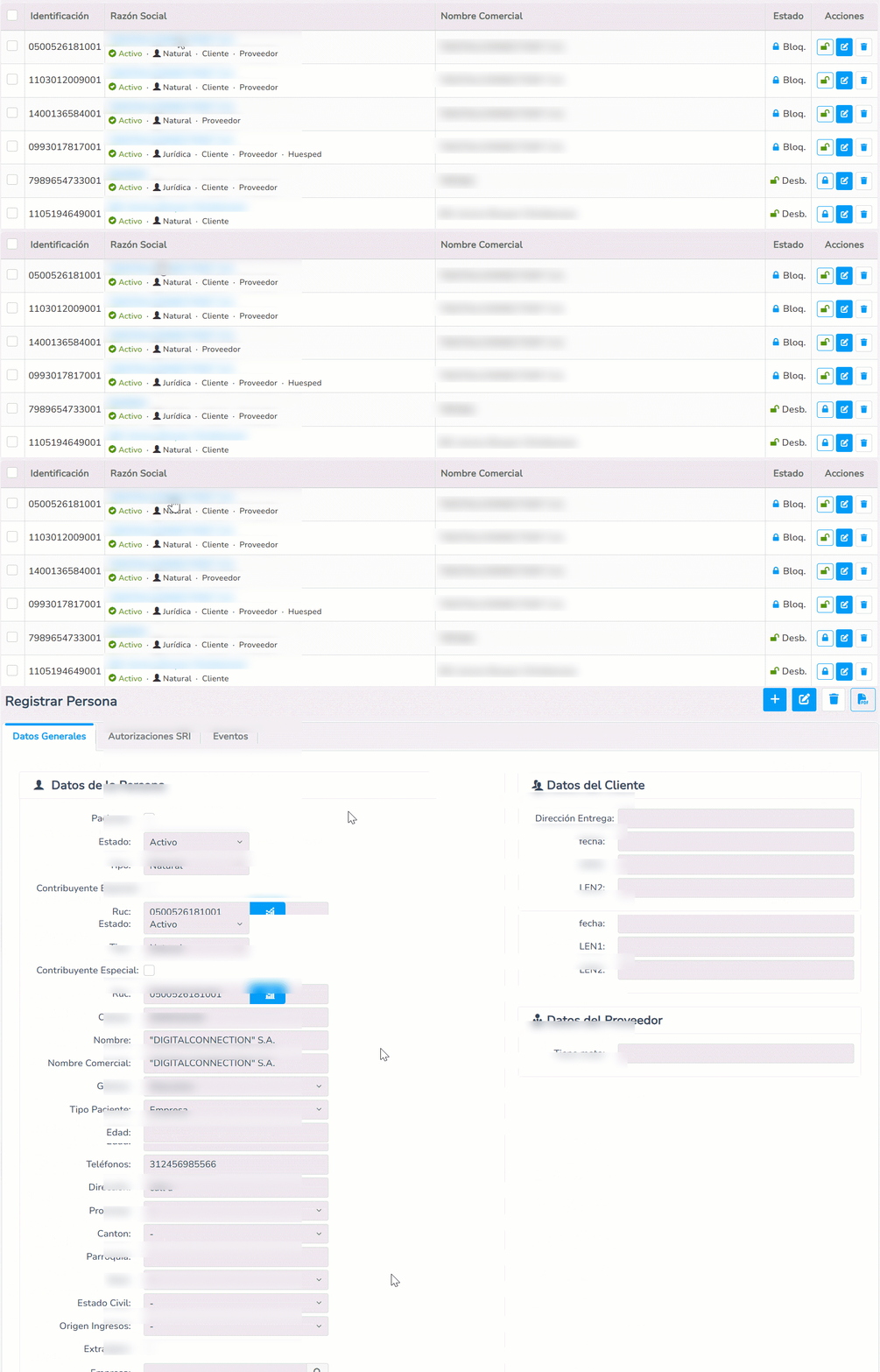
4. Exporta la información
Adicionalmente, puedes generar esta información en un archivo haciendo clic en los íconos de Excel  y PDF
 que se encuentran en la esquina superior derecha de la pantalla.

5. Revisa el detalle de la persona
Al consultar el perfil de la persona en la parte inferior se habilitará la sección Transacciones que contiene las siguientes pestañas:
- Documentos
Todos los documentos ingresados a nombre de la persona, como facturas, liquidaciones, notas de crédito, entre otros.
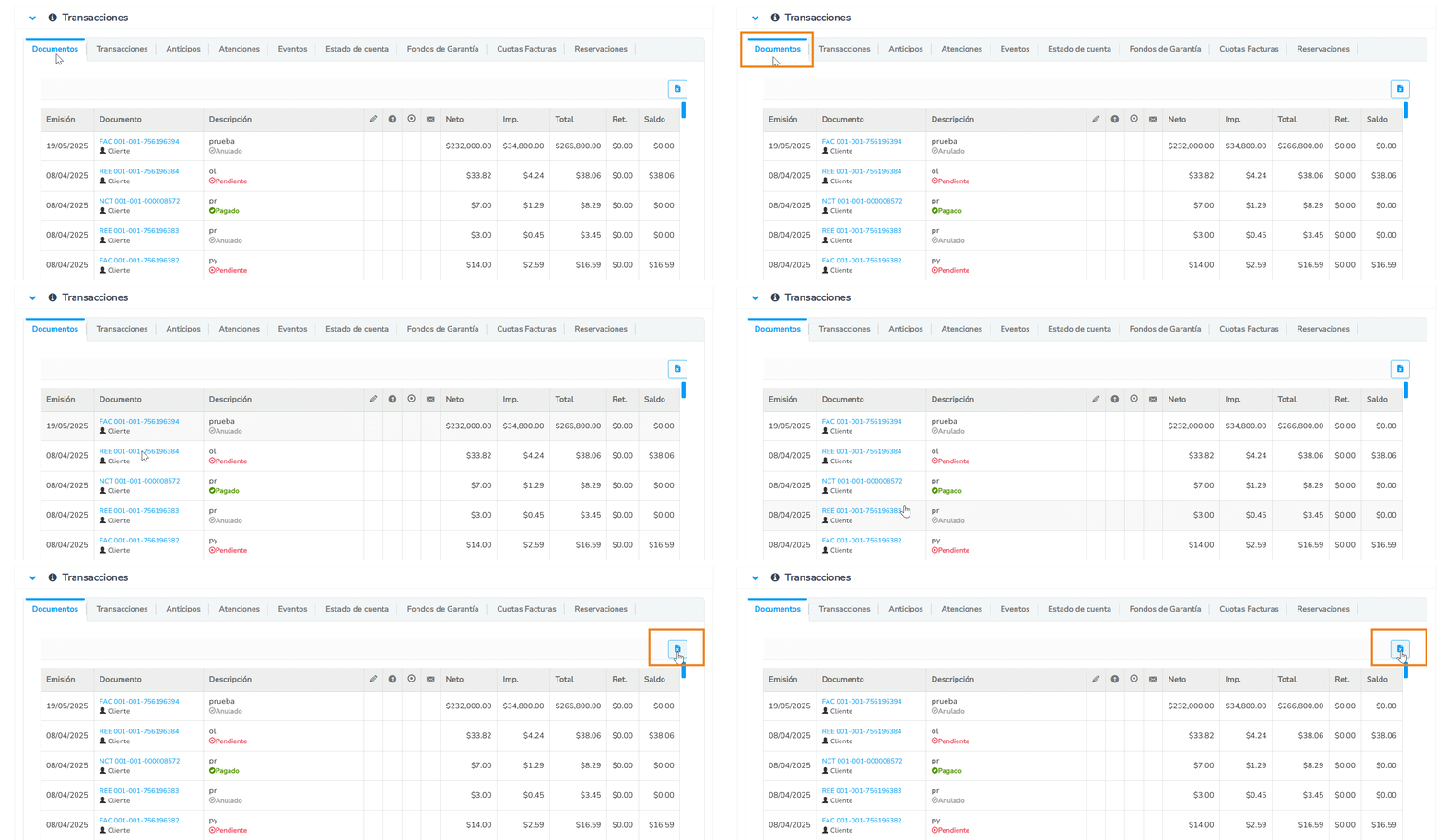
Descárgalo haciendo clic en el ícono Excel  de la parte superior derecha.
- Transacciones
Puedes visualizar todos los cobros, pagos y cruces de la persona.
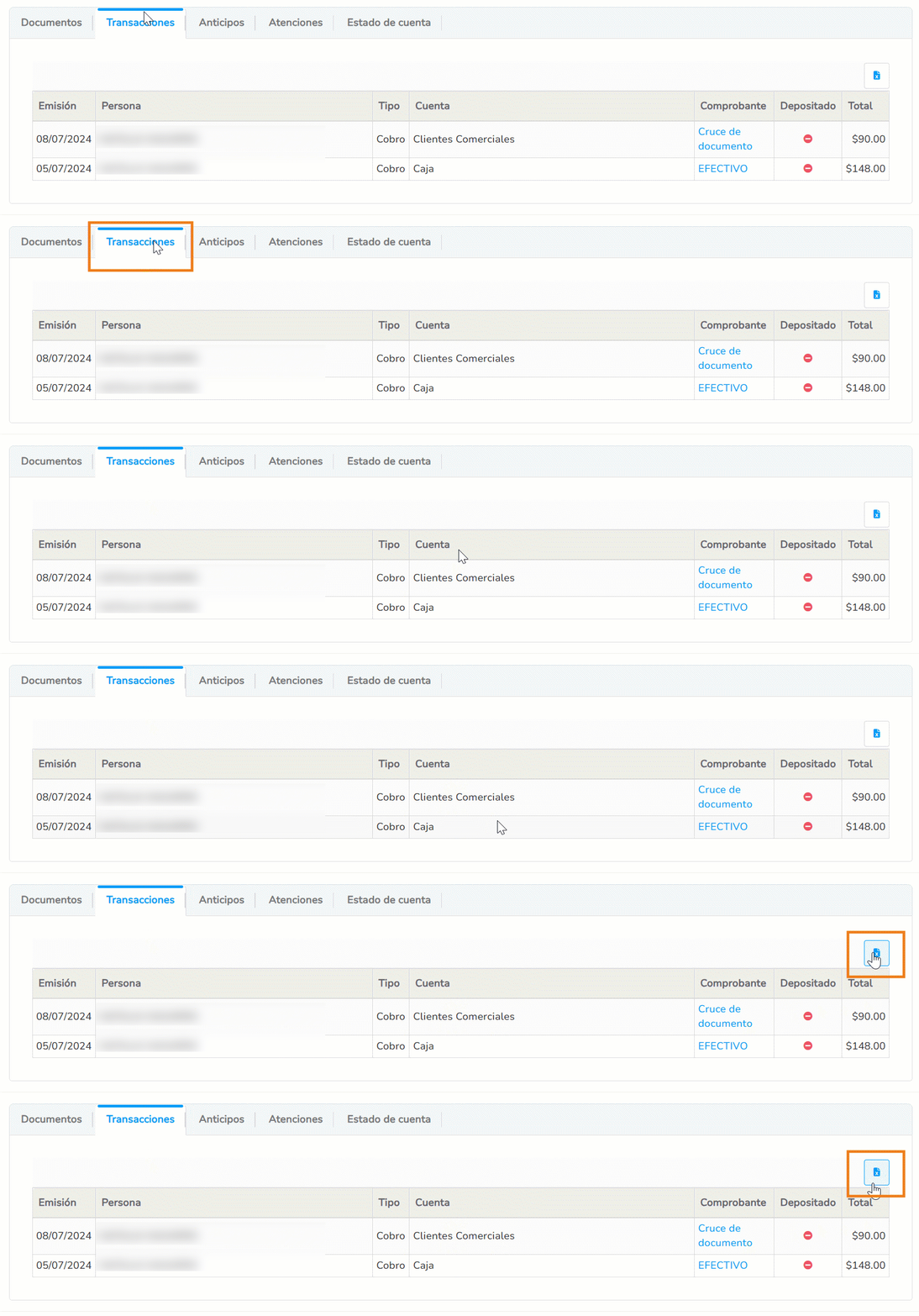
Descárgalo haciendo clic en el ícono Excel de la parte superior derecha.
- Anticipos
Visualiza el listado de los anticipos registrados en el sistema a nombre de la persona consultada.
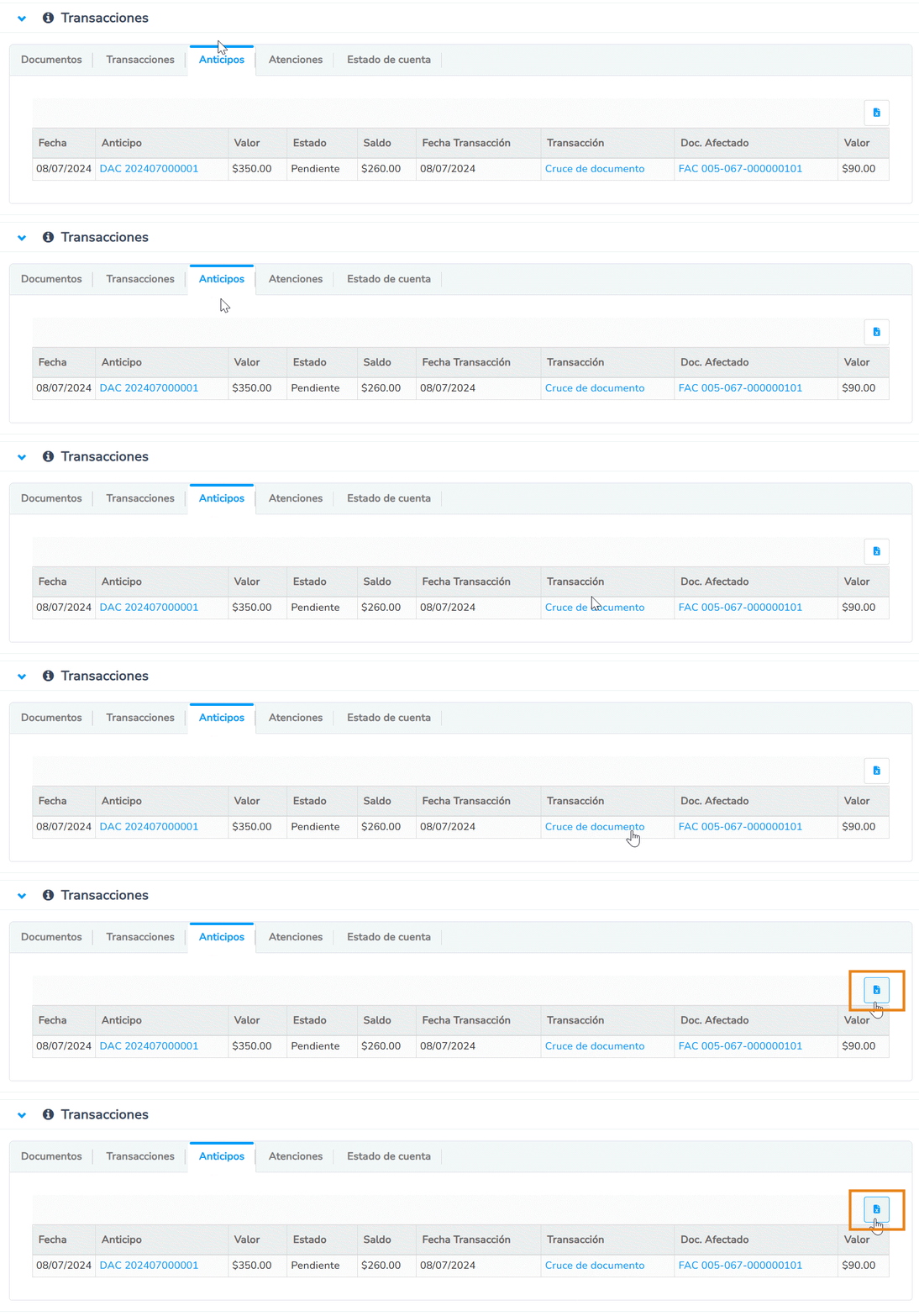
Descarga el archivo, haciendo clic en el ícono Excel de la parte superior derecha.
- Estado de cuenta
Consulta el reporte de todos los documentos, cobros, pagos y cruces generados por la persona en particular.
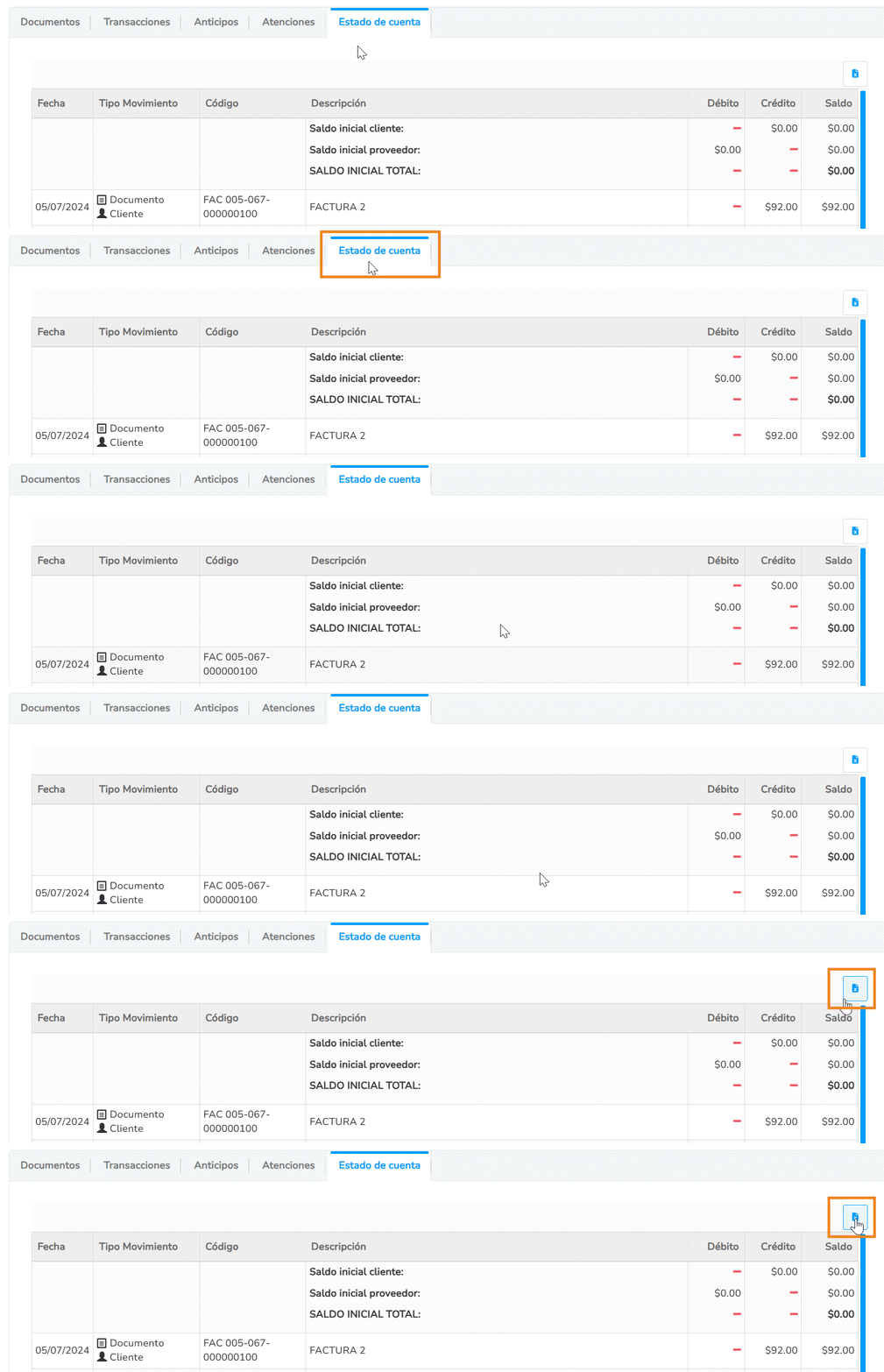
Importante: si la persona tiene varios roles marcados, aparecerán todos los movimientos de los diferentes roles.
¡Bien hecho! Ahora conoces cómo consultar un accionista y contar con información confiable.