Consultar a un empleado permite controlar y mantener al día los datos de tu personal, asegurando que la información utilizada en nóminas, reportes y procesos administrativos sea correcta. Esta funcionalidad es útil para supervisar movimientos del personal, validar datos clave y generar listados filtrados según lo necesites, facilitando la gestión eficiente de los recursos humanos.
1. Ingresa a la ruta
Para consultar un empleado, ingresa por la ruta: Personas  y haz clic en Personas.

2. Aplica los filtros
Aquí se definen los siguientes criterios de búsqueda:

- Filtro: puedes buscarlo por nombre, apellido, cédula o Registro Único de Contribuyentes (RUC).
- Rol: selecciona Empleado.
- Tipo: filtra por el tipo de persona, ya sea natural, jurídica o todos.
- Estado: este campo permite generar el reporte con las personas en estado activo o inactivo.
- Provincia y ciudad: selecciona la provincia o ciudad que deseas consultar.
Importante: para activar los filtros de provincia y ciudad es necesario tener habilitada la opción en Mi compañía  y Otras configuraciones.
3. Visualiza el resultado de la búsqueda
Una vez registrados los criterios, en la parte inferior de la pantalla visualizas la información a consultar. Al hacer clic sobre la razón social, el sistema te lleva al perfil de la persona.
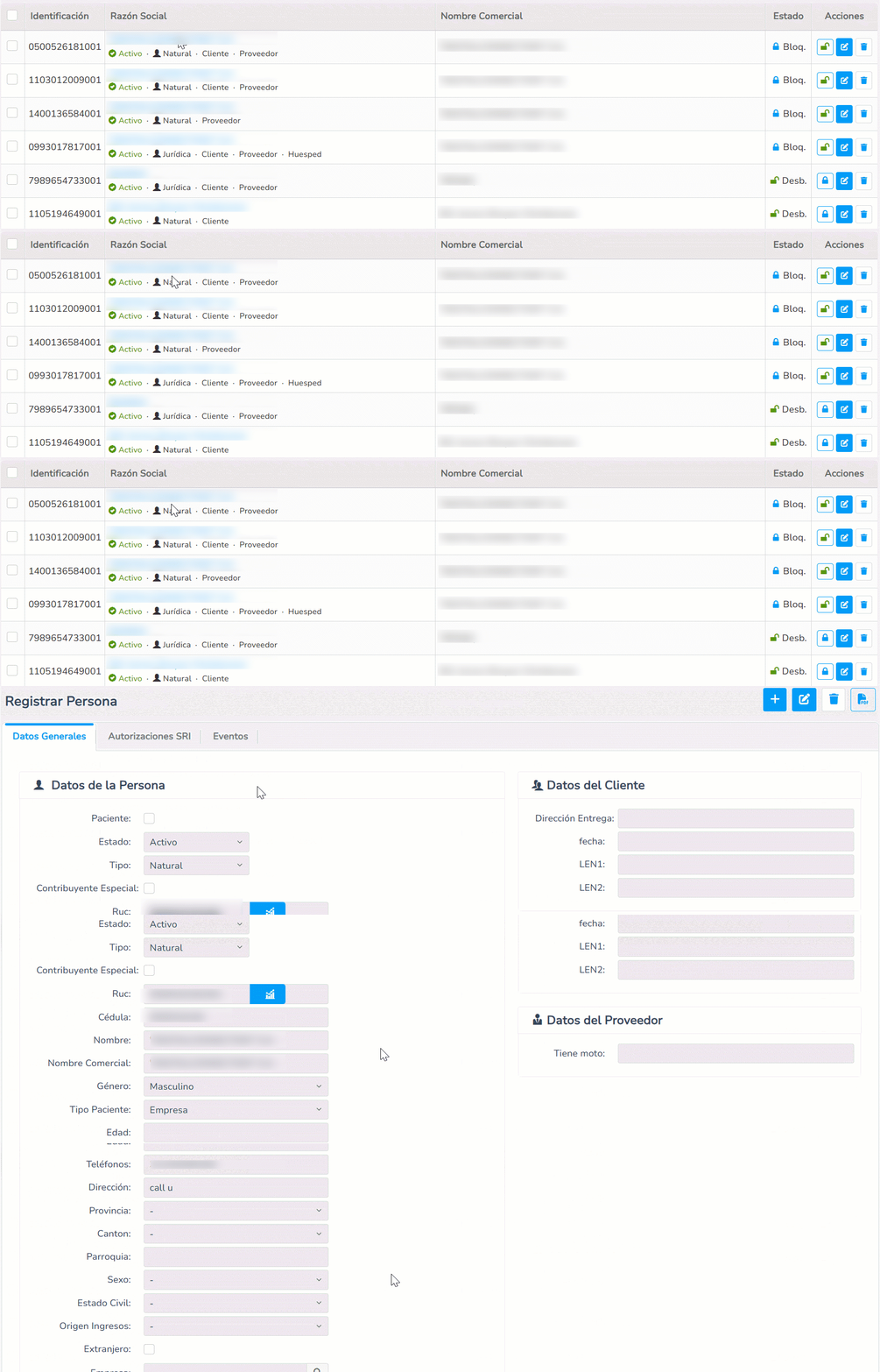
4. Exporta la información
Adicionalmente, puedes generar esta información en un archivo dando clic en los íconos Excel  y PDF
 ubicados en la parte en la esquina superior derecha de la pantalla.

5. Revisa el detalle de la persona
Al consultar el perfil de la persona, en la parte inferior se habilitará la sección Transacciones que contiene las siguientes pestañas:
- Documentos
Todos los documentos ingresados a nombre de la persona, como facturas, liquidaciones, notas de crédito, entre otros.
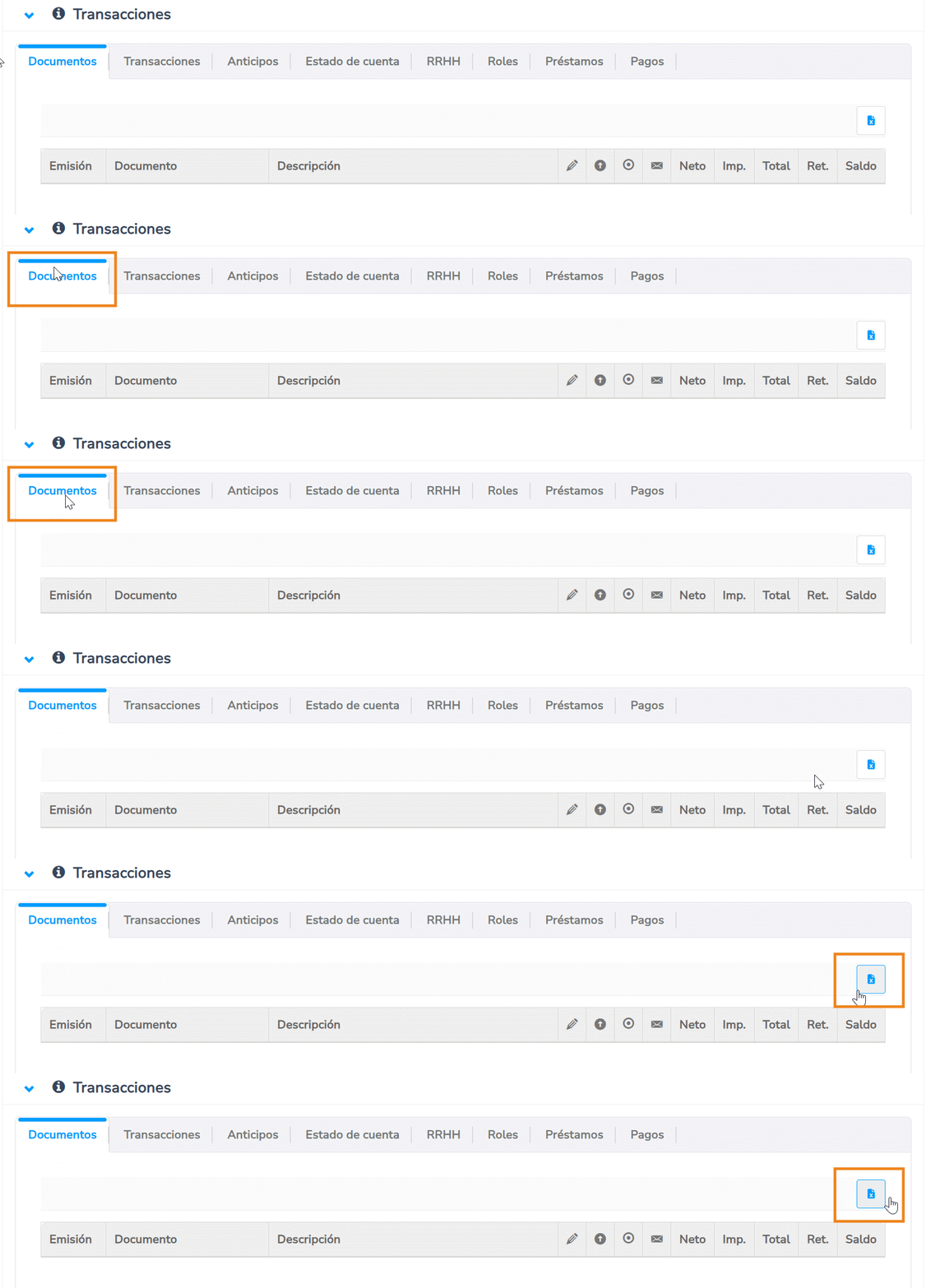
Descárgalo dando clic en el ícono Excel  ubicado en la esquina superior derecha de la pantalla.
- Transacciones
Visualiza todos los cobros, pagos y cruces de la persona registrados en el sistema.
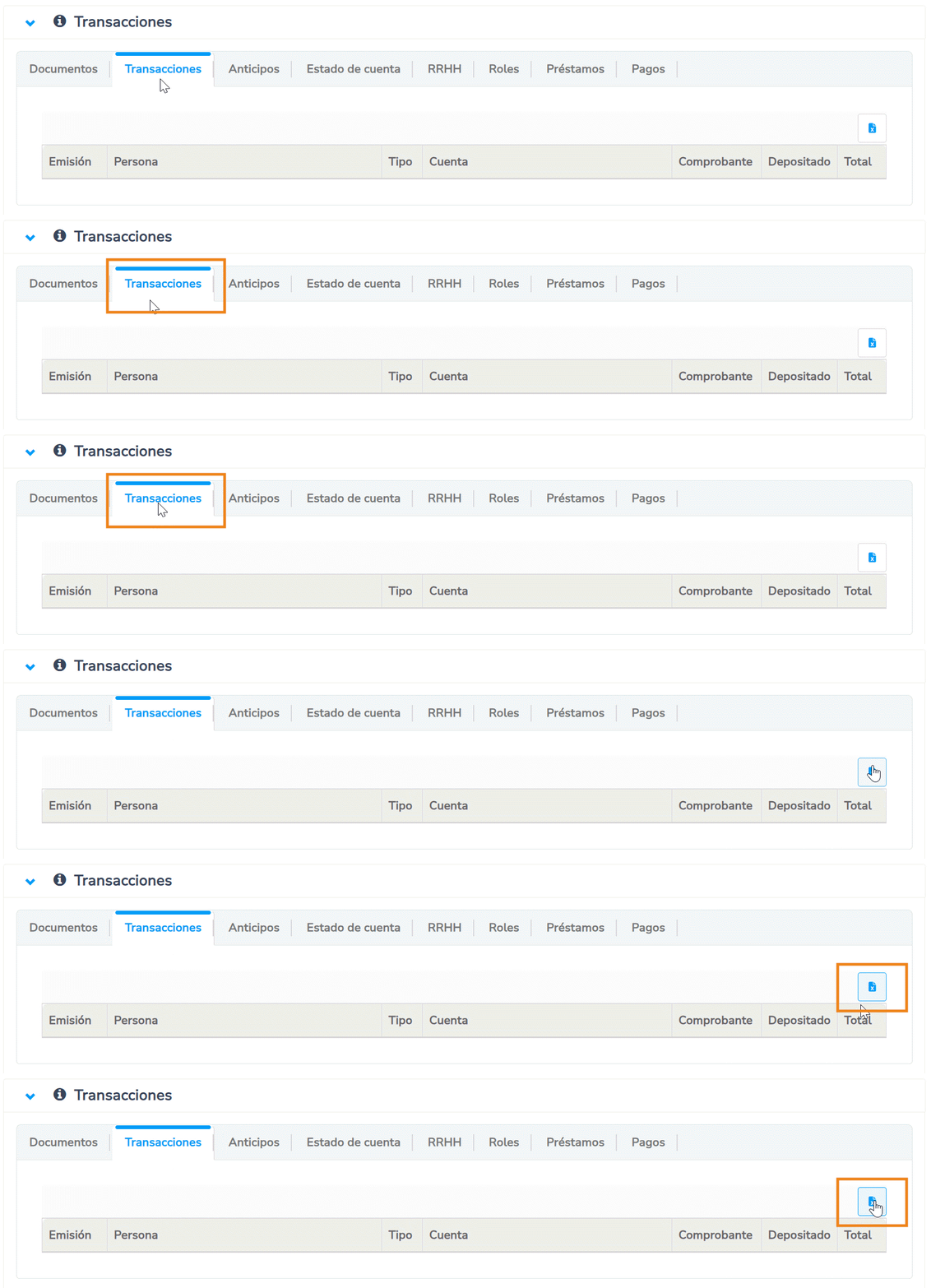
Descarga el archivo dando clic en el ícono Excel de la parte superior derecha de la pantalla.
- Anticipos
Consulta el listado de los anticipos registrados en el sistema a nombre de la persona seleccionada.
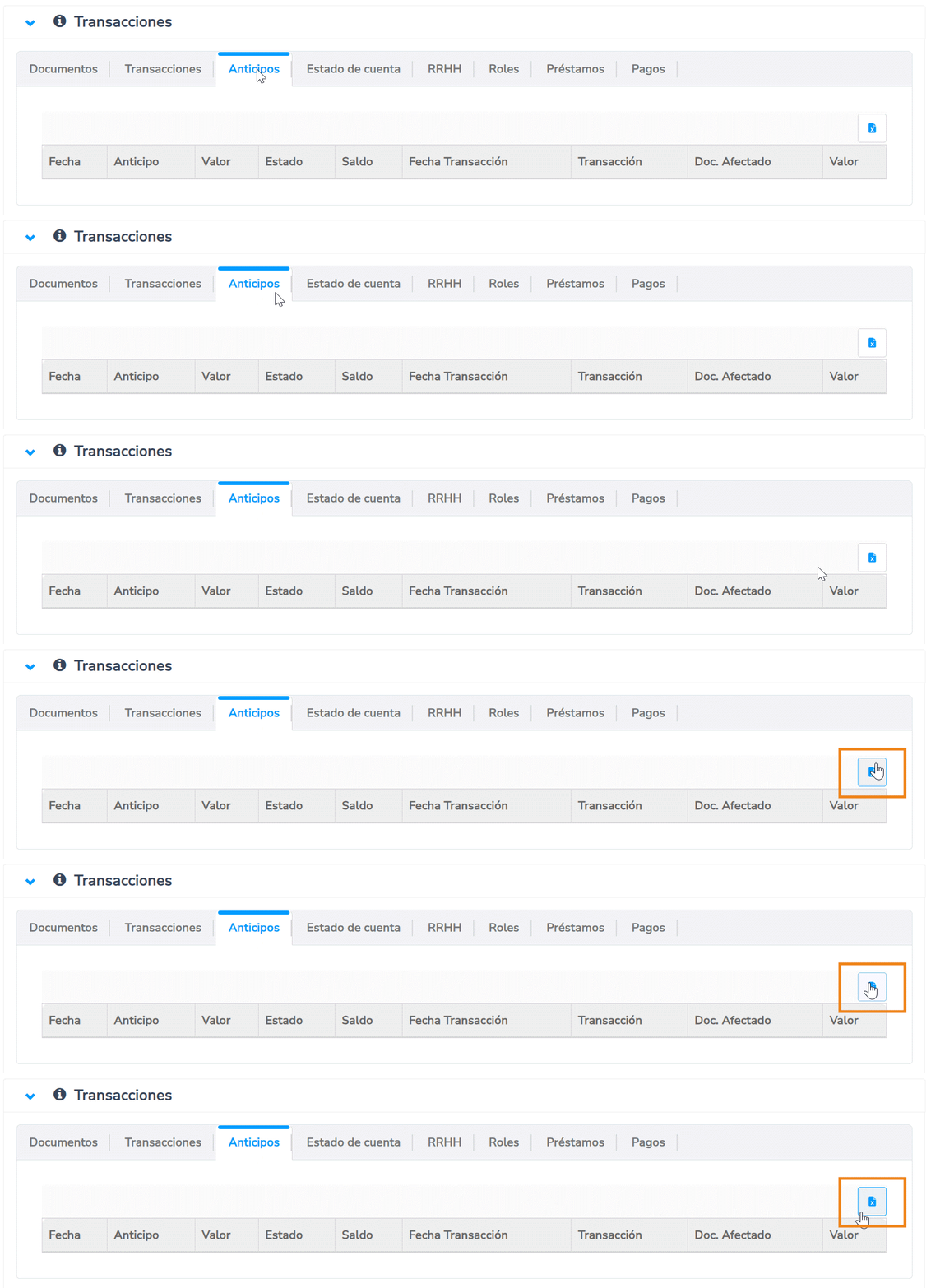
Descarga en formato Excel, dando clic en el ícono Excel de la parte superior derecha.
- Estado de cuenta
Obtén el reporte de todos los documentos, cobros, pagos y cruces generados por la persona.
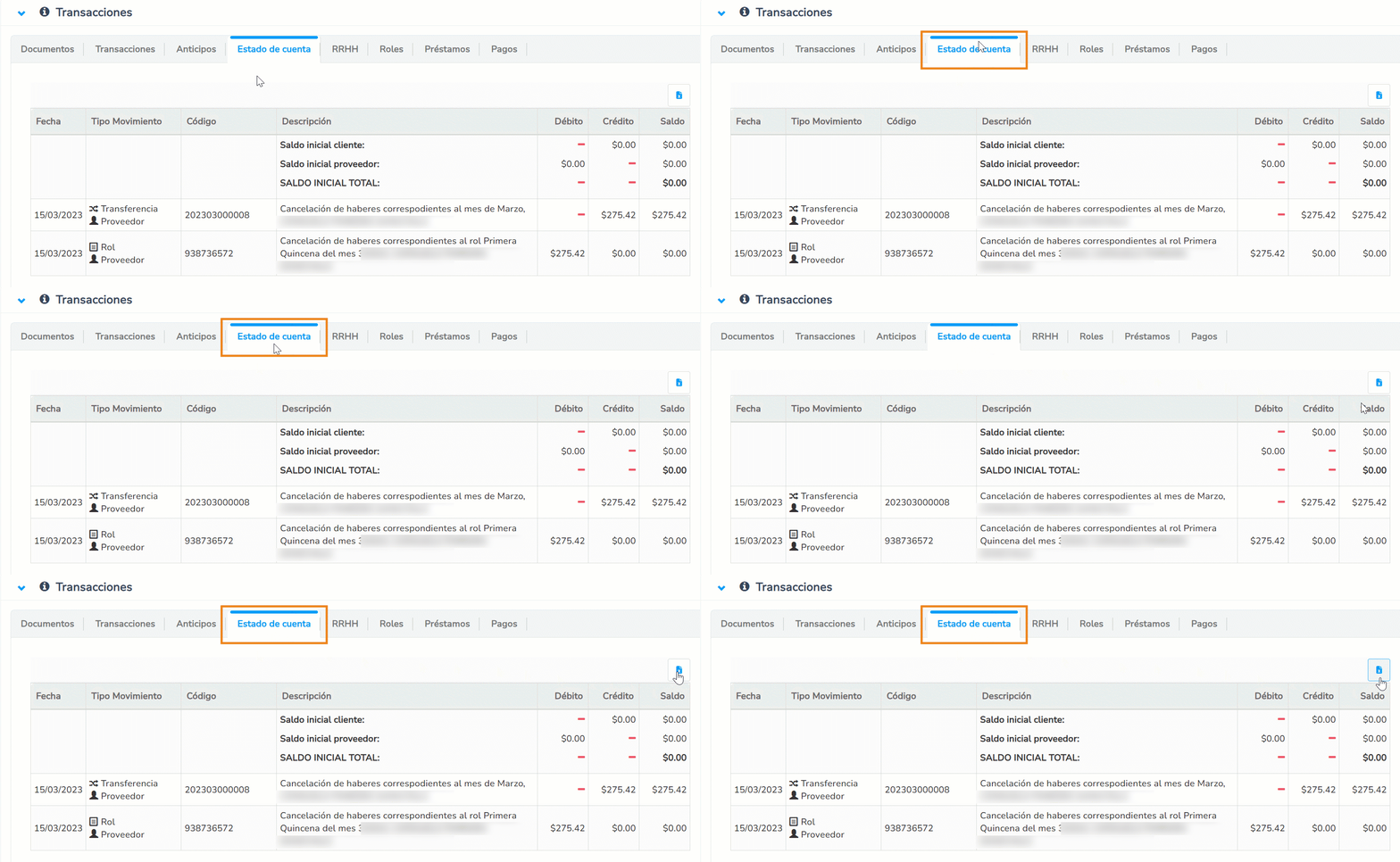
Importante: si la persona tiene varios roles, aparecerán todos los movimientos correspondientes a cada uno.
- RRHH
Visualiza información referencial del empleado a la fecha de la consulta.

Importante: si el empleado tiene fecha de salida, los rubros son cero.
- Roles
Obtén el reporte de todas las nóminas en la que la persona se encuentra relacionada.
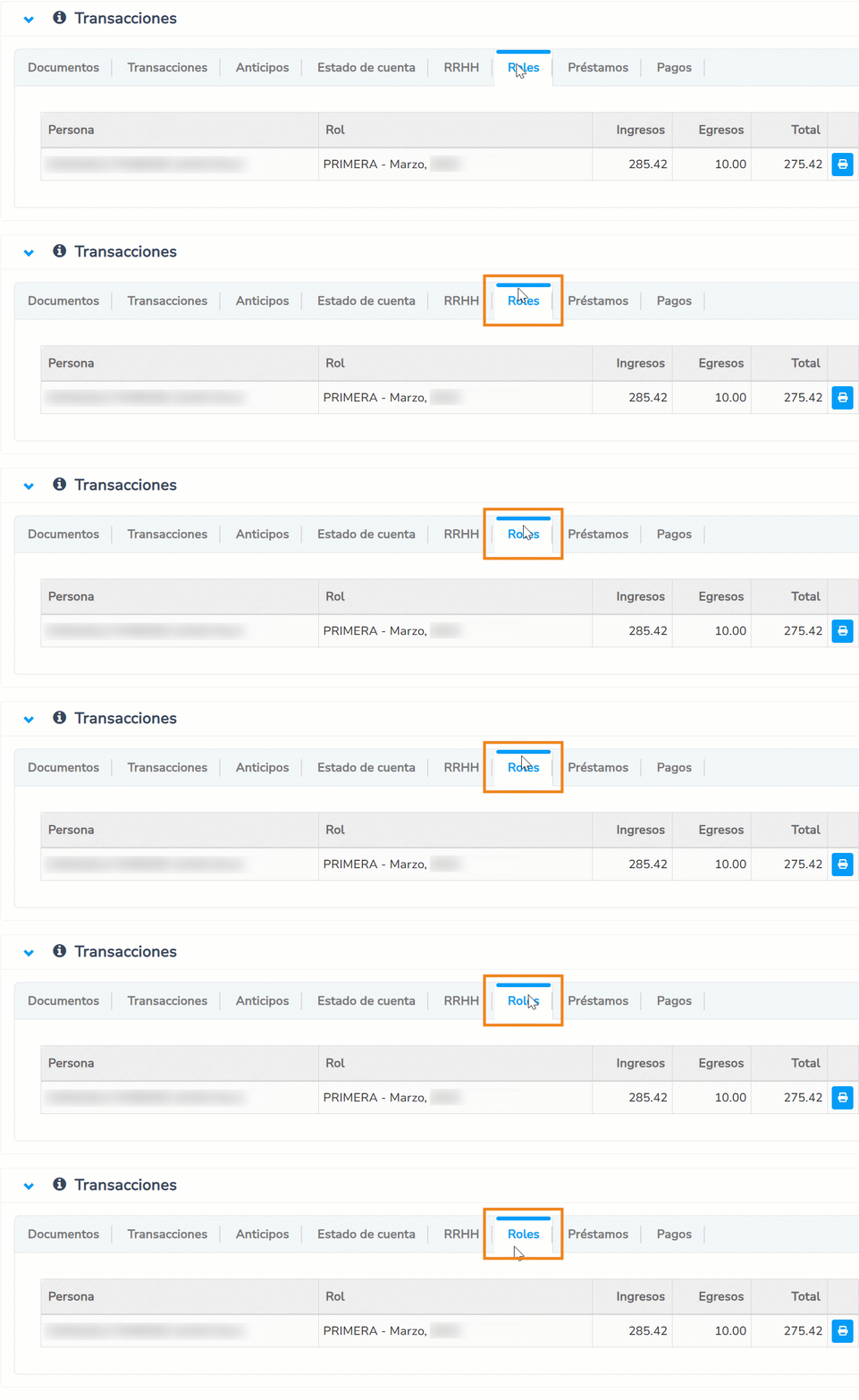
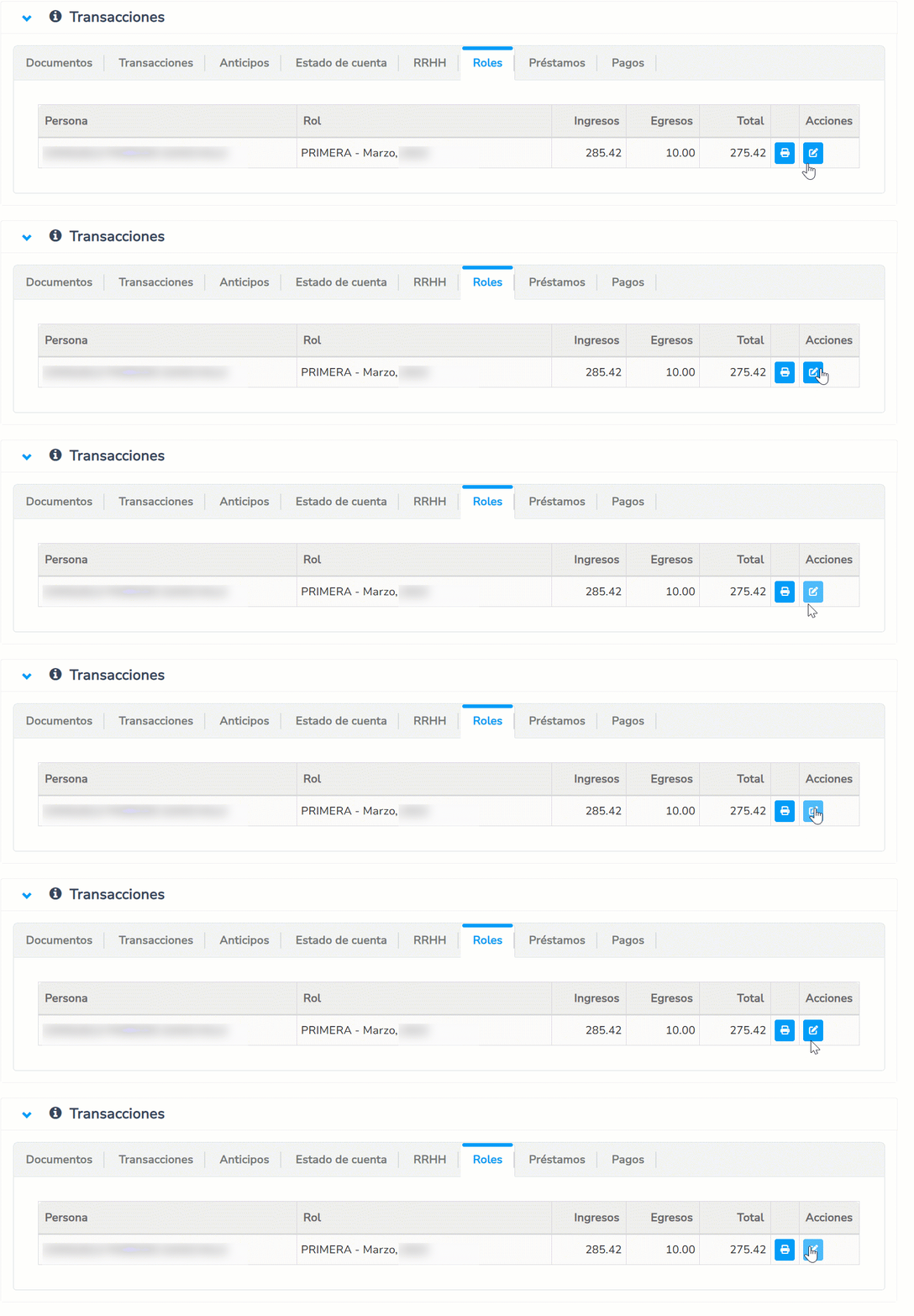
Para ver más detalle del rol del empleado, haz clic en Modificar  .
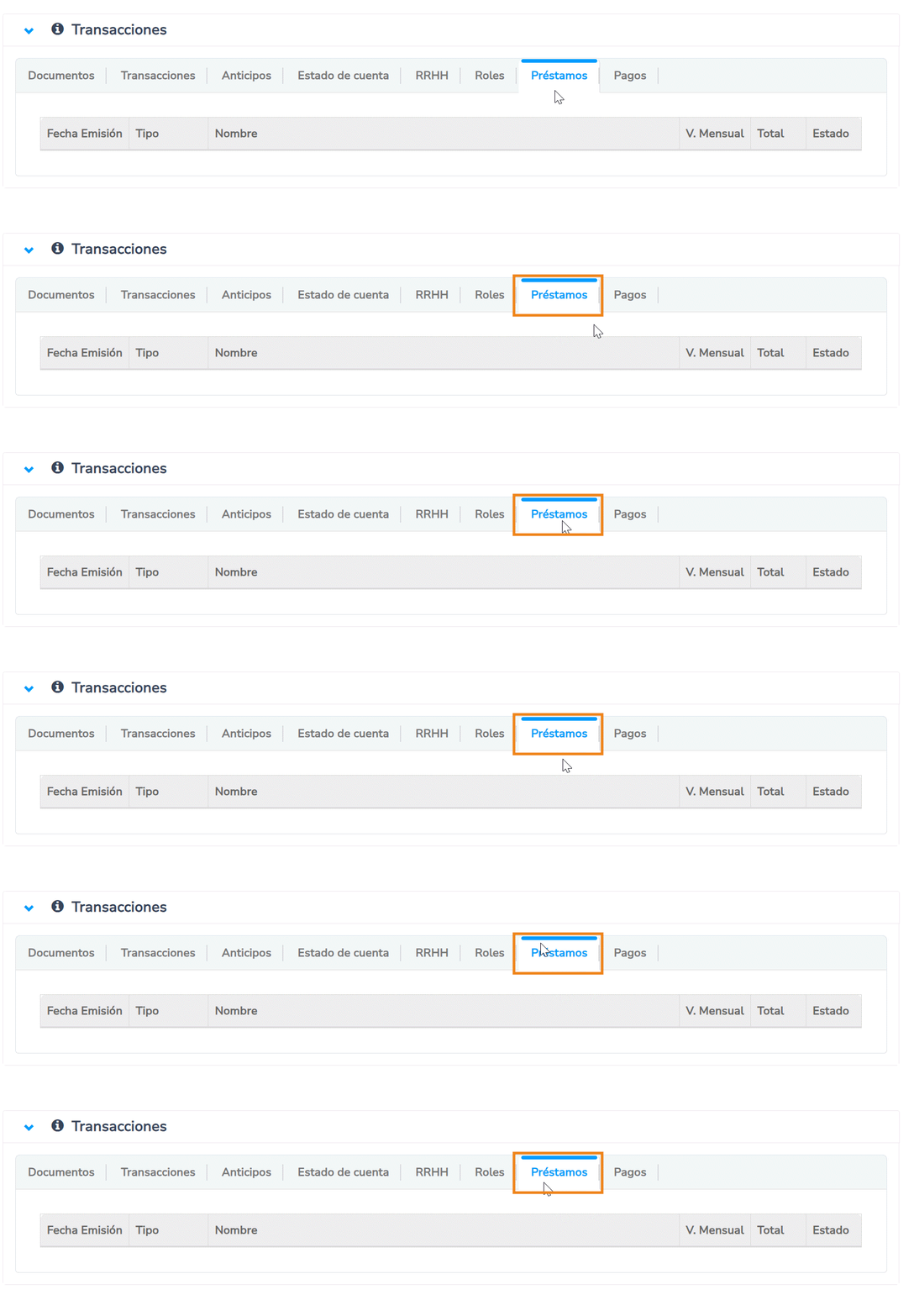
- Préstamos
Conoce el listado de todos los préstamos del empleado registrados.
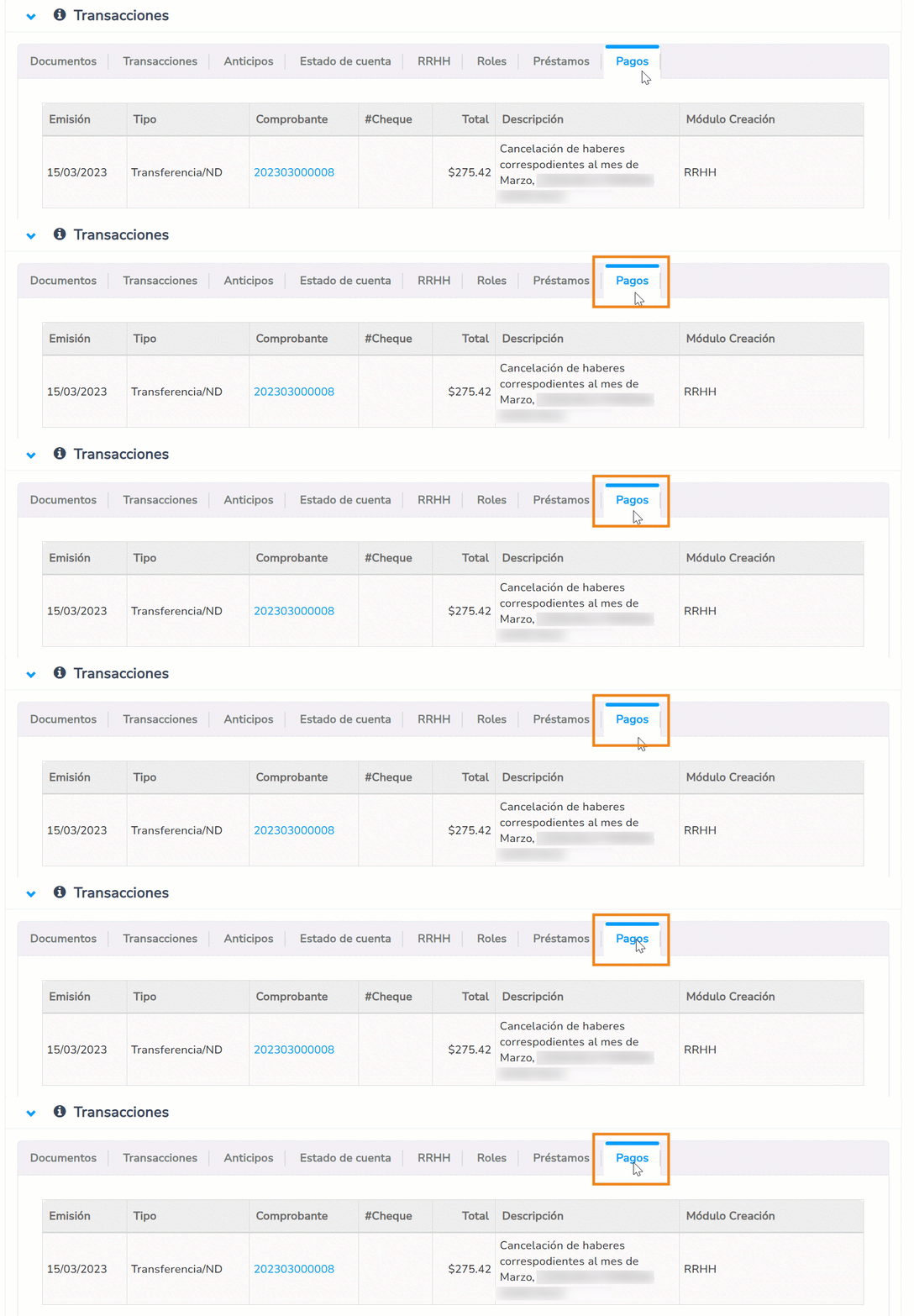
- Pagos
Puedes visualizar todos los movimientos bancarios de los pagos realizados de la empresa al empleado.
¡Excelente trabajo! Con este proceso, revisar la información de tus empleados es rápido y seguro.