Registrar gastos generales del exterior en una importación permite reflejar de forma adecuada los costos adicionales asociados a una compra internacional dentro del sistema y la contabilidad. Este proceso es importante para vincular dichos gastos a una importación específica y asegurar que el costo real de los productos se calcule correctamente. Debe realizarse cada vez que se generen gastos provenientes del exterior relacionados con una importación, ya que facilita el control de la información, la gestión contable y la liquidación del proceso.
A continuación, realiza lo siguiente:
1. Accede a la ruta
Dirígete al módulo Transacciones  , despliega el submenú de Compra / Venta, posiciónate en Proveedores y haz clic en el ícono + Crear.

2. Completa los datos del documento
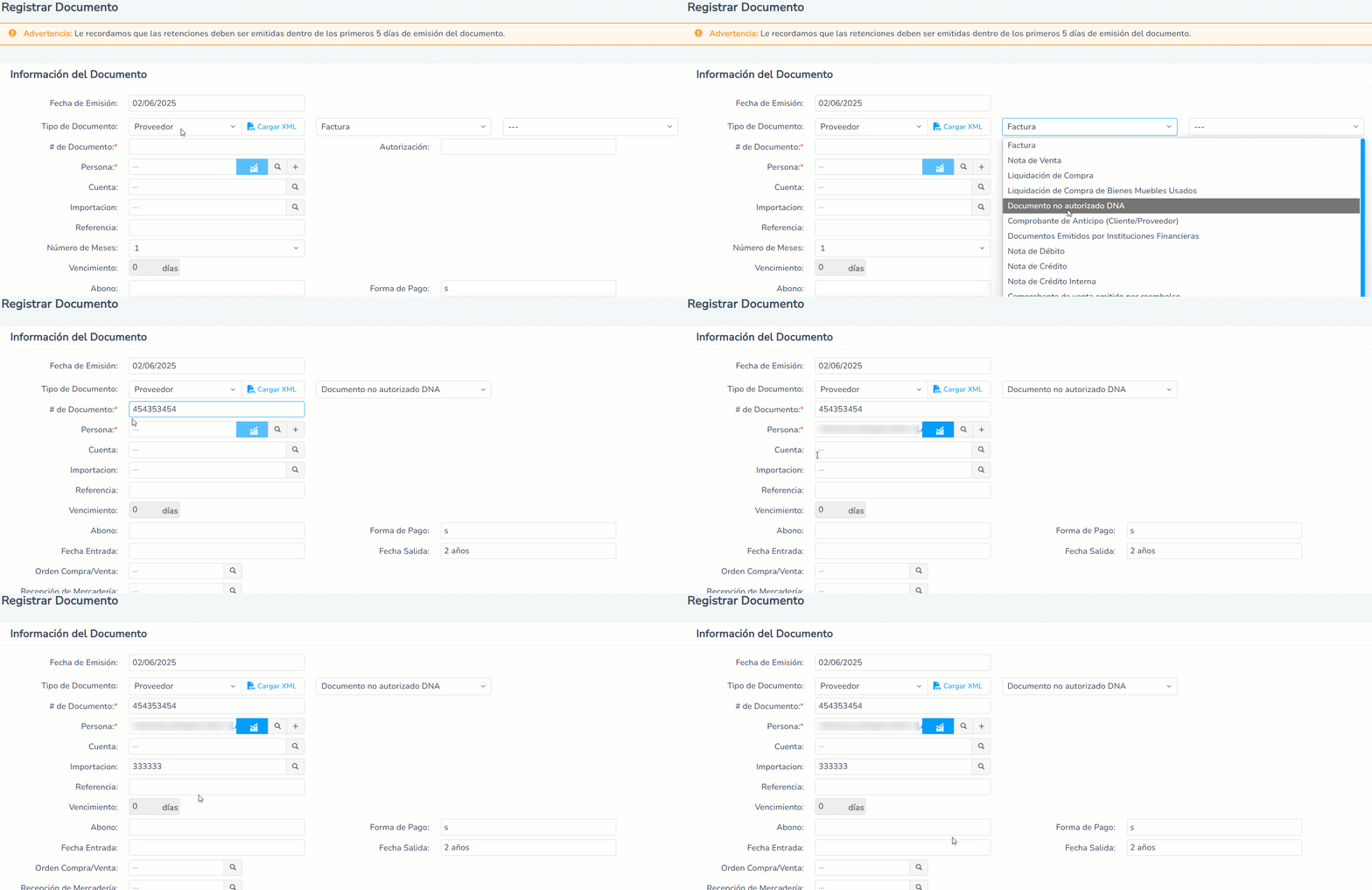
Dentro de la pantalla para crear el documento, es necesario que diligencies los campos de la siguiente manera:
- Fecha: este campo está relacionado con la fecha del gasto del exterior.
- Tipo de documento: indica Proveedor y elige la opción Documento No Autorizado (DNA).
- # de documento: ingresa el número del documento del gasto del exterior. Puede contener números o letras.
- Persona: en este campo, ingresa tu proveedor del exterior.
- Importación: selecciona el código de importación que deseas asociar al gasto.
- Si requieres mayor detalle, consulta cómo crear un código de importación.
Importante: es necesario asociar todo gasto de importación registrado al código de importación para que el sistema lo muestre en la liquidación.
3. Asocia la cuenta contable
En la parte inferior, dentro de la pestaña Cuenta, se asignará de forma automática la cuenta contable Mercadería en tránsito, por lo tanto, ingresa únicamente el valor correspondiente al gasto general del exterior.
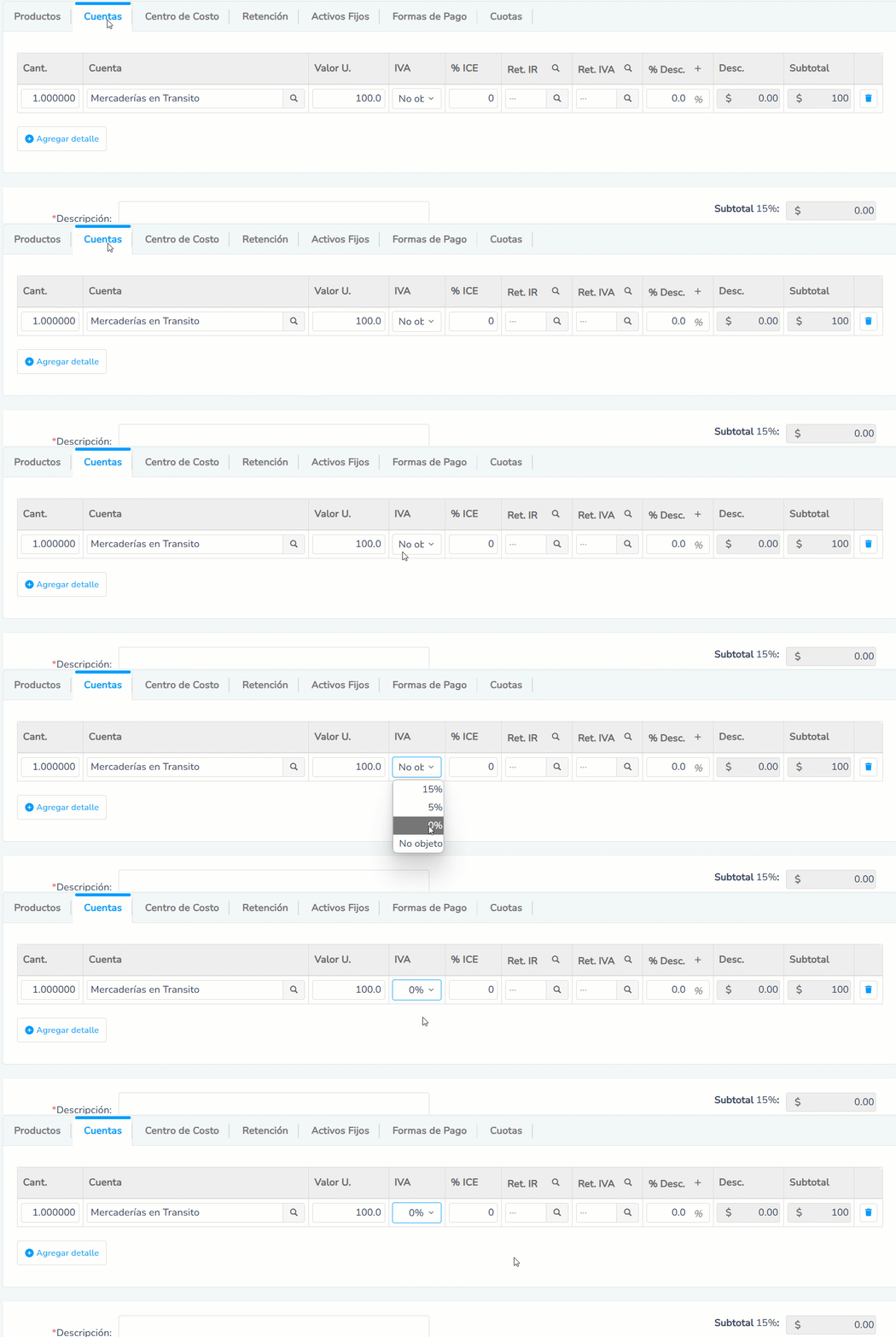
- Impuesto al Valor Agregado (IVA): selecciona la opción 0 %, ya que los documentos del exterior no generan este impuesto.
Importante: si se modifica la cuenta contable Mercadería en tránsito al momento de realizar la liquidación, los valores de gastos generales no se cuadrarán.
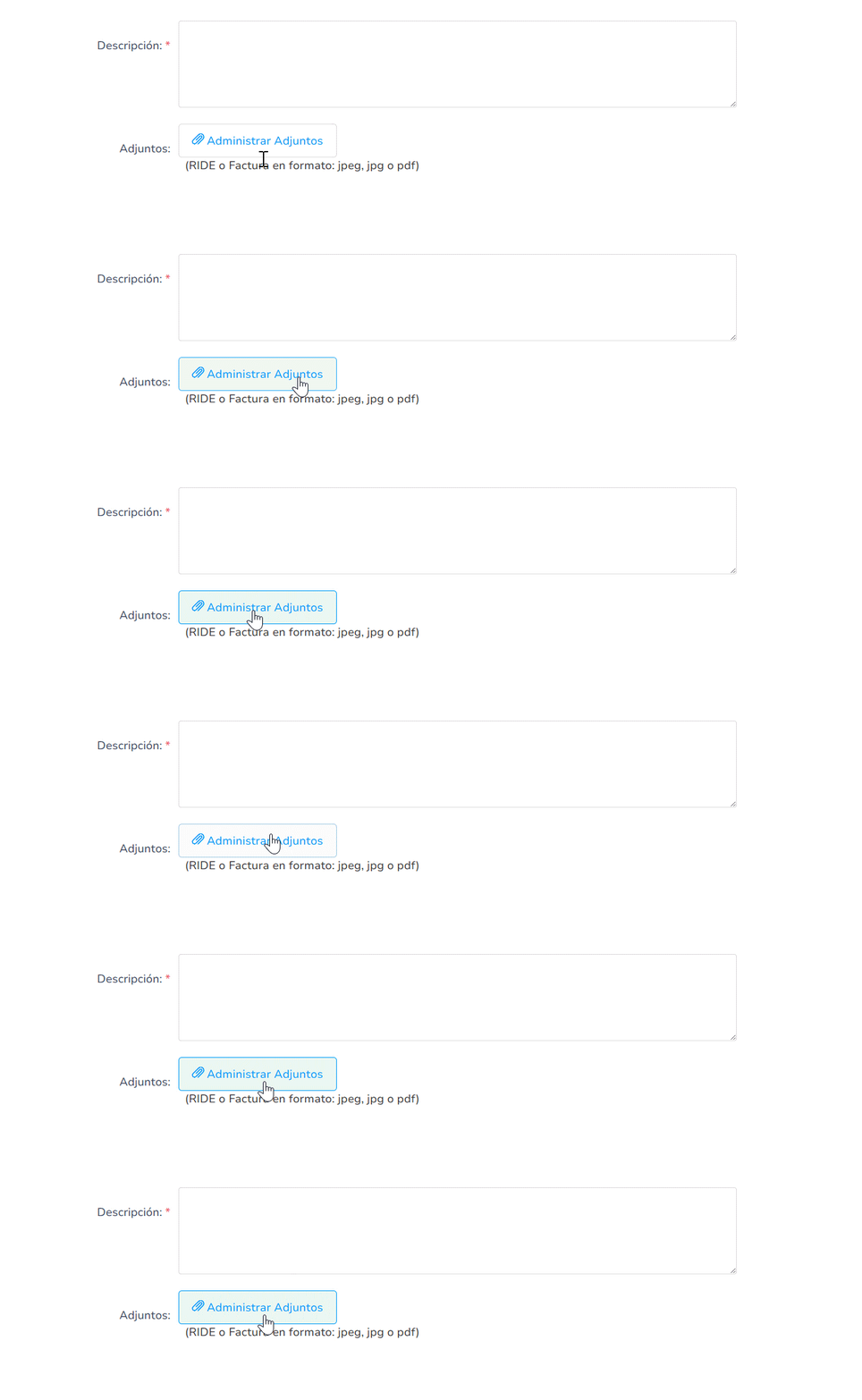
Adicionalmente, puedes adjuntar documentos en formato JPEG, JPG o PDF, dando clic en el botón Administrar Adjuntos  .
4. Guarda el documento
Para finalizar, haz clic en el botón Guardar  para que el comprobante quede correctamente registrado en el sistema.
¡Bien hecho! Con este proceso, logras registrar gastos generales del exterior en una importación de forma clara y ordenada, asegurando un mejor control sobre los costos y una gestión contable más precisa.