Consultar los cruces de documentos te ayuda a revisar de forma clara cómo se han relacionado tus cobros y pagos a lo largo del tiempo. Esta opción es útil para verificar un cruce específico, confirmar con qué documentos se aplicó un anticipo o asegurarte de que los movimientos estén correctamente registrados. Además, puedes aplicar filtros para localizar rápidamente la información que necesitas y revisar patrones o discrepancias, lo que facilita el seguimiento de tus operaciones y la planificación financiera de manera más confiable.
1. Accede a la ruta
- Dirígete a la ruta: Transacciones
 , despliega el submenú de Cobros / Pagos y haz clic en Pagos con Cruce.

- También puedes realizarlo desde la ruta: Transacciones , despliegas el submenú de Cobros / Pagos y haz clic en Cobros / Pagos.

2. Aplica los filtros de búsqueda
Por cualquiera de las dos rutas, el sistema te mostrará la pantalla de consulta. Dentro de la pantalla encontrarás los filtros disponibles para una búsqueda más detallada.

- # Documento: si necesitas revisar todos los cruces de un documento, ingresa el secuencial en este campo.
- # Comprobante: aquí, ingresa el número de comprobante de cobro o pago que registra.
- # Anticipo: ingresa el número del anticipo en caso de necesitar revisar todos los cruces que tenga un anticipo.
- Desde: selecciona la fecha inicial en la cual el sistema realizará la búsqueda.
- Hasta: indica la fecha límite en la cual el sistema realizará la búsqueda.
- Persona: ingresa el nombre de una persona y verás todos los registros asociados.
- # Cheque: en este caso no se utiliza este filtro, ya que en los cruces no se ingresan con cheques.
- Centro de costo: puedes usar este filtro para buscar todos los cobros, cruces o pagos asociados a un centro de costo.
- Fecha del cheque: en este caso no se utiliza este filtro, ya que en los cruces no se ingresan con cheques.
- Tipo: escoge la opción Cruce.
También tienes la opción Más Filtros  en donde encontrarás estos filtros:
- Depositado: filtrará si el cobro ya fue registrado en un depósito.
- Cuenta: es la cuenta contable de cajas, para revisar en qué caja fue depositado.

3. Consulta los cruces
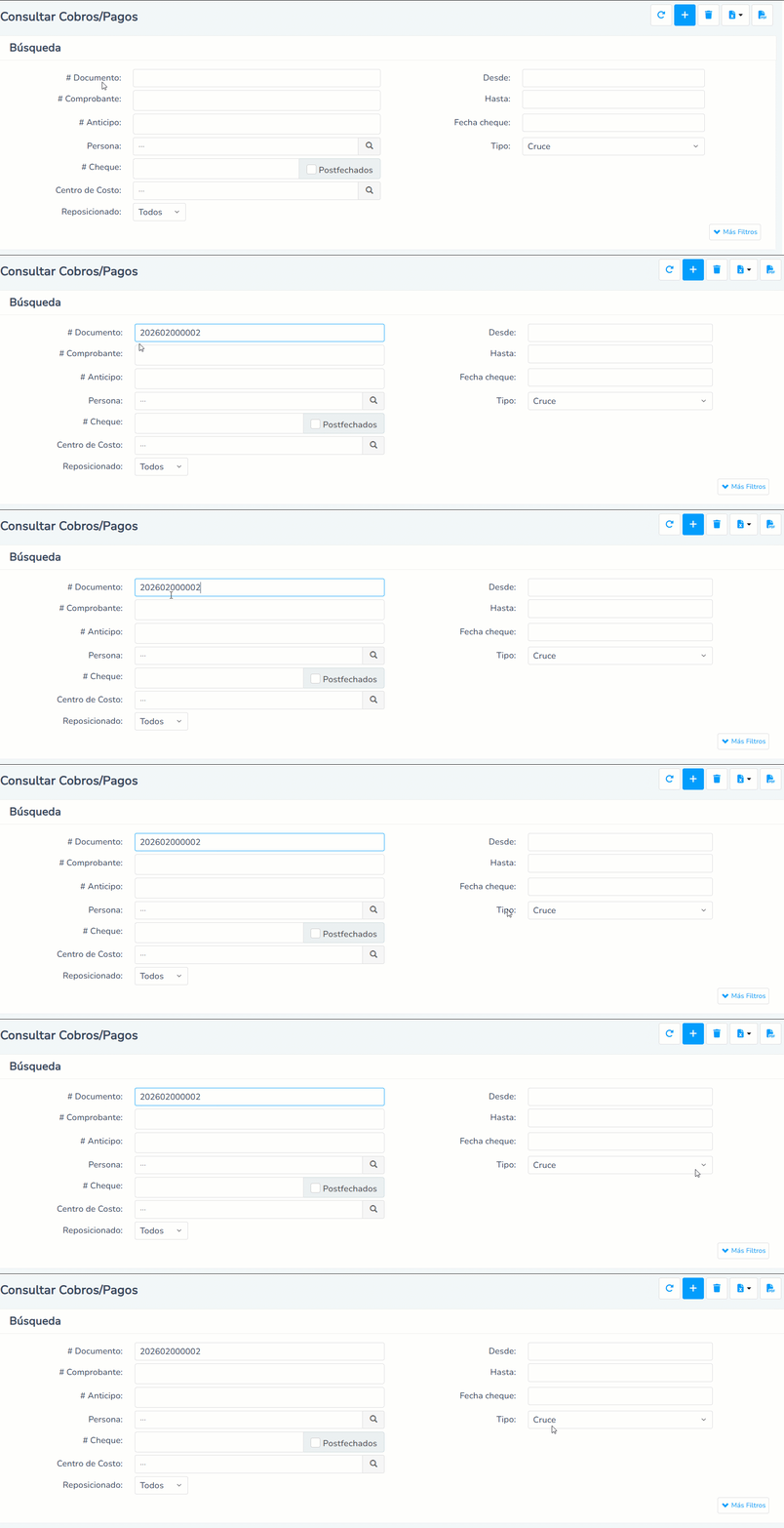
- Consulta de un número de cruce
Dentro de la pantalla de búsqueda, ingresa el secuencial del documento (facturas, Documento No Autorizado, y demás) en el campo # Documento y en el filtro Tipo escoge Cruce.
- Consulta el cruce de anticipo
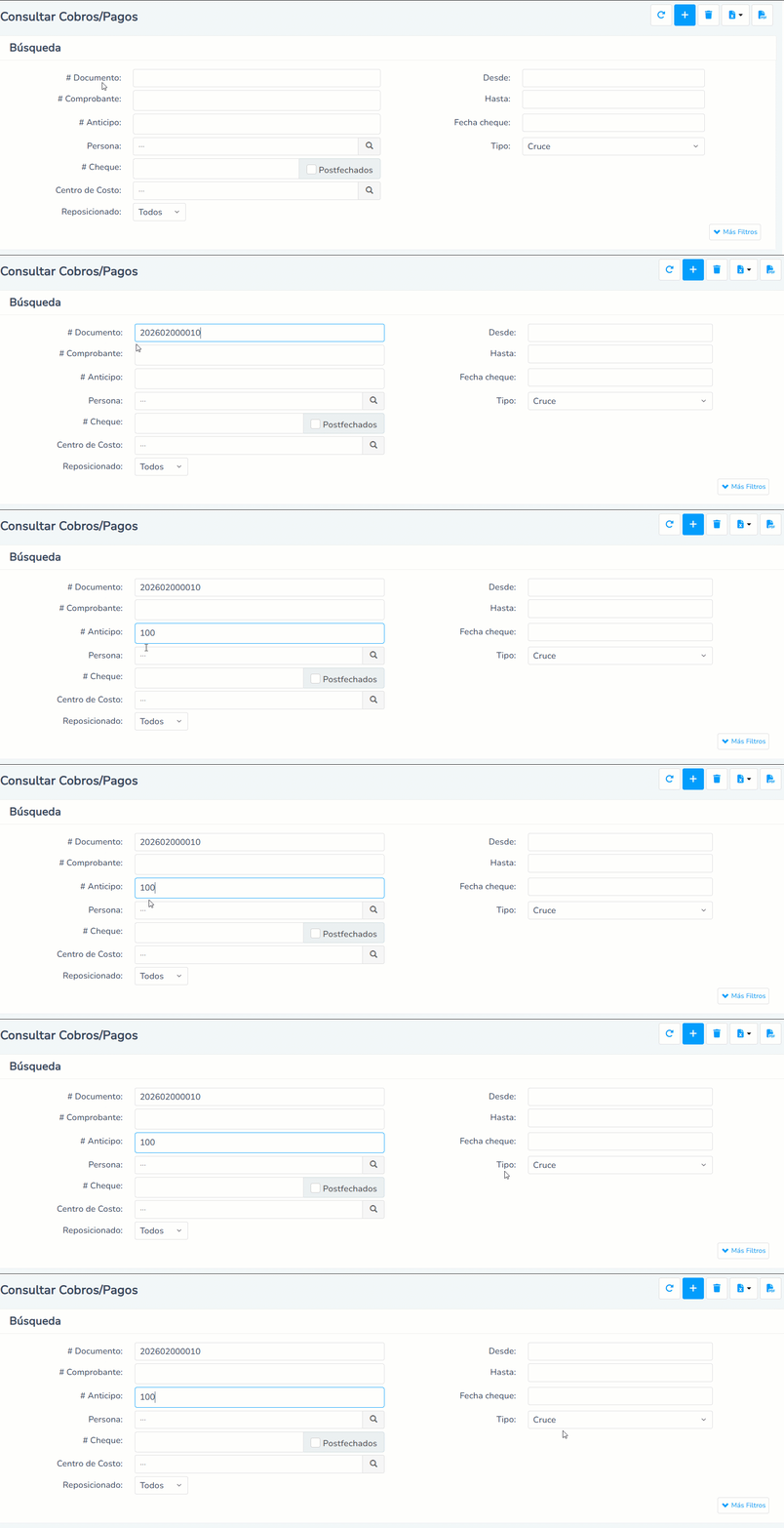
Te permite revisar con qué documento se ha cruzado un anticipo. Dentro de la pantalla de búsqueda, digita el secuencial del anticipo en el campo # Anticipo y en el filtro Tipo escoge Cruce.
- Consulta el cruce con cuenta
Aquí puedes consultar los cruces de documentos realizados con una cuenta contable. Dentro de la pantalla de búsqueda, haz clic en Más Filtros  y, en el campo Cuenta, busca y selecciona la cuenta contable que necesites.
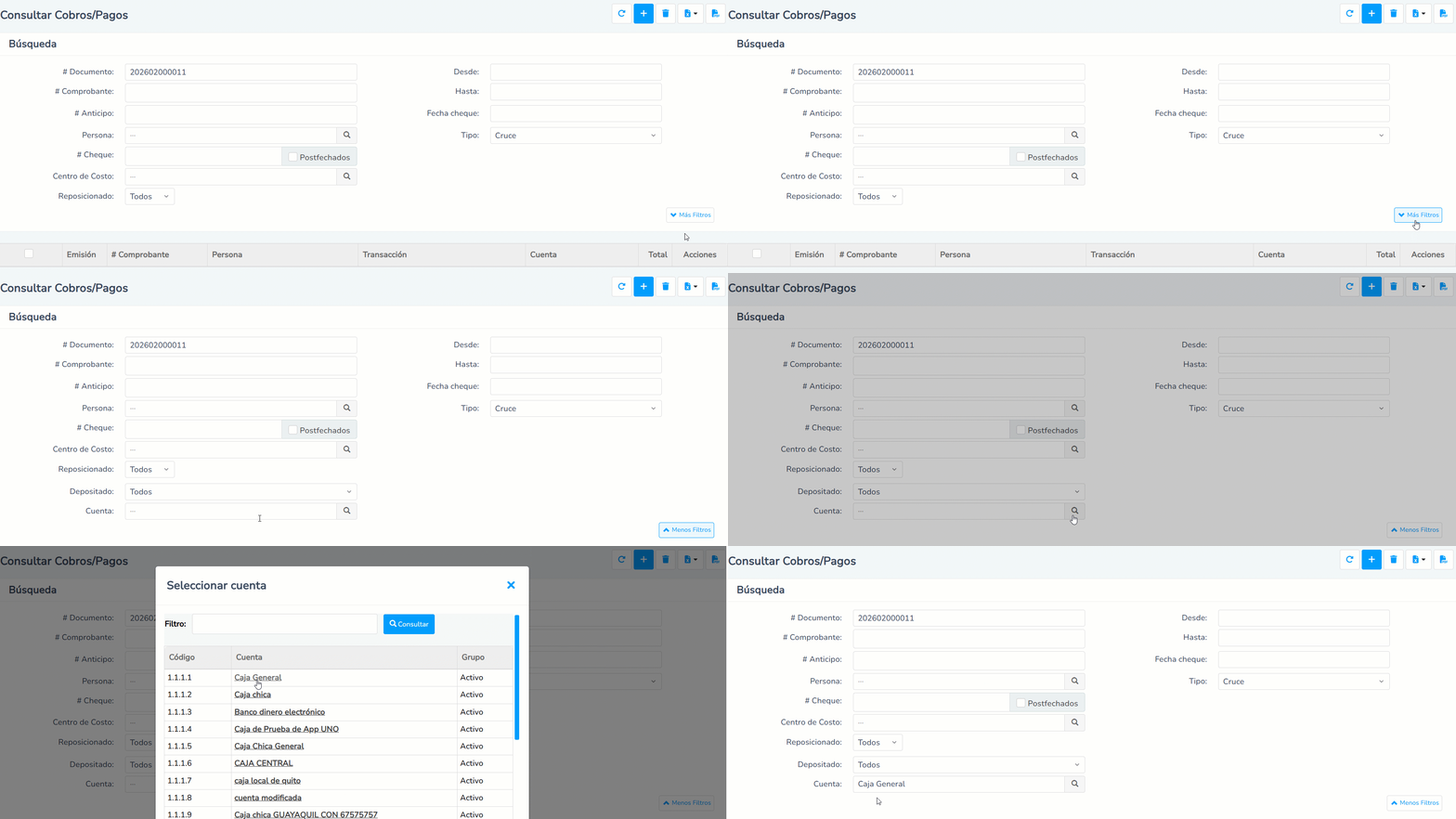
Nota: también puedes ingresar el número de documento si requieres ver con qué cuenta contable se ha cruzado un documento.
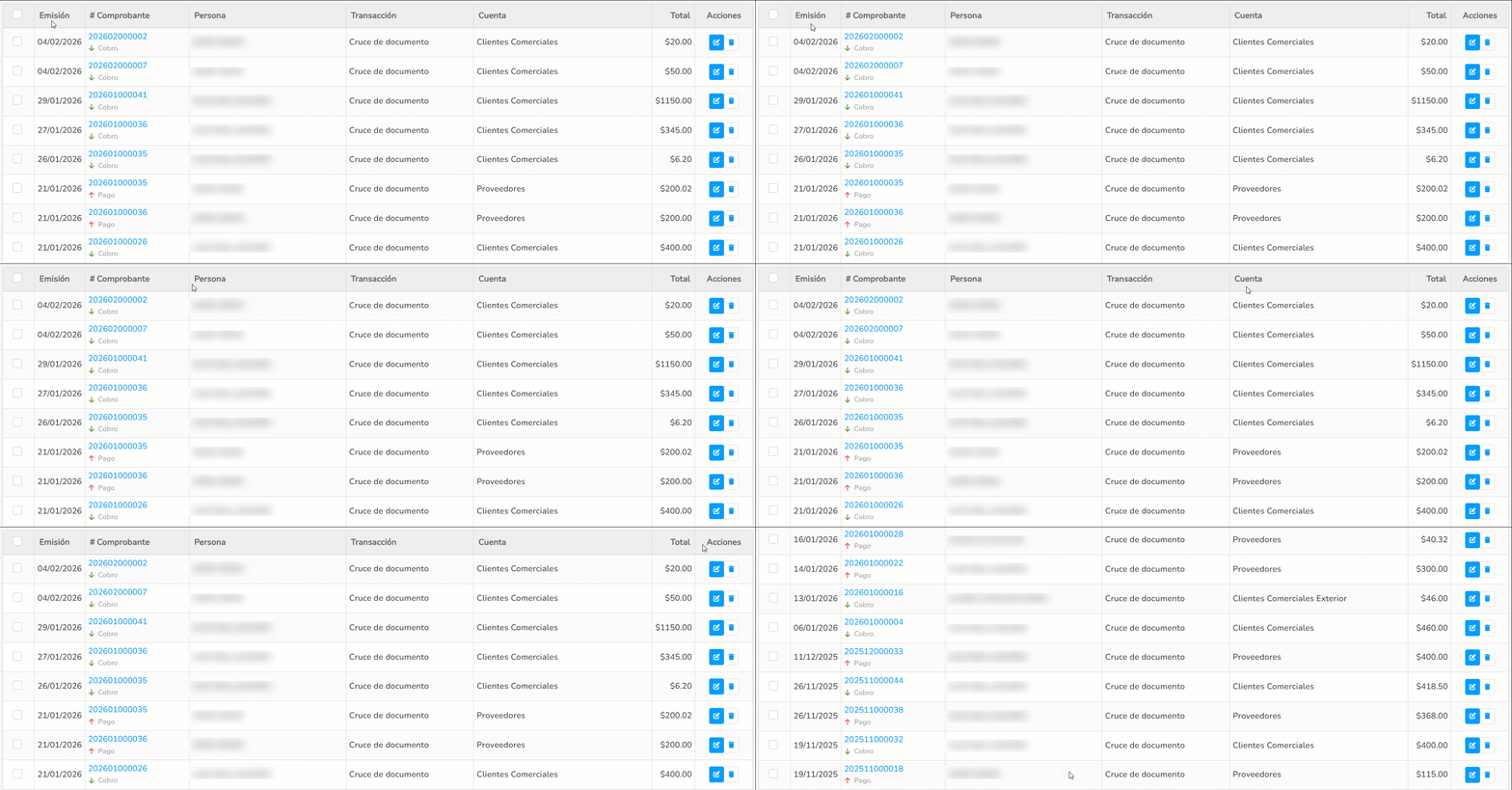
Una vez apliques los filtros de cualquiera de las formas, en la parte inferior el sistema te mostrará los cruces registrados de acuerdo a los filtros seleccionados.
4. Revisa el detalle del cruce
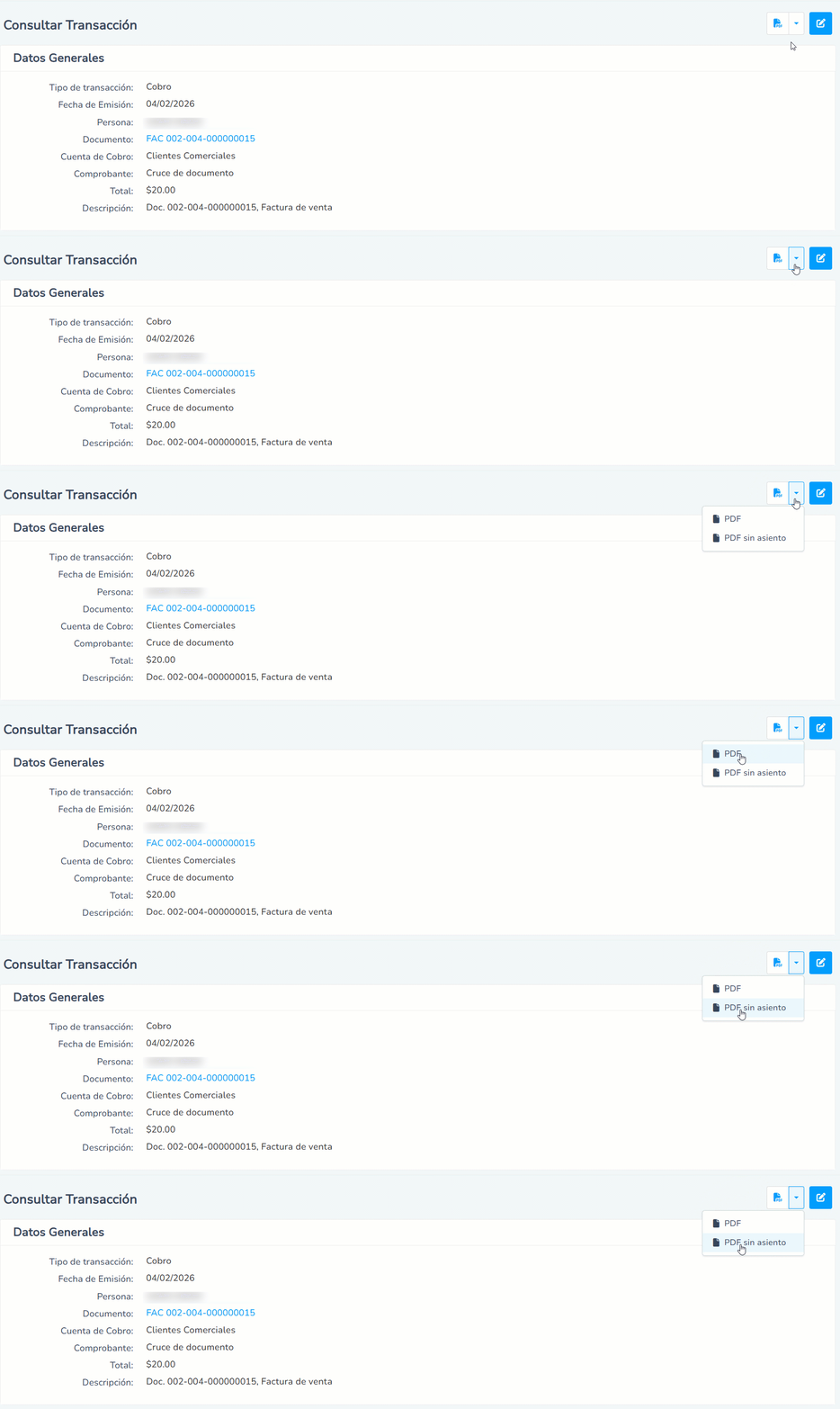
Para revisar el detalle de un cruce en específico, haz clic sobre el número del comprobante y el sistema te mostrará toda la información relacionada.

5. Exporta el detalle en PDF
Estas consultas que realizas se pueden exportar al pulsar el ícono PDF  que se encuentra en la parte superior de la pantalla.
¡Excelente trabajo! Ahora puedes consultar los cruces de documentos sin complicaciones.