Realizar la reposición de caja chica te permite reembolsar de forma ordenada los gastos menores o urgentes realizados en la operación diaria. Este proceso es útil cuando necesitas asegurar que siempre haya fondos disponibles para cubrir pagos inmediatos, mantener un control adecuado de los movimientos y evitar desbalances en la caja. Al registrar correctamente la reposición, puedes mantener un historial claro de los gastos realizados, facilitar la conciliación de la caja chica y garantizar la continuidad de las actividades diarias sin afectar la gestión financiera general de la empresa.
A continuación, realiza el siguiente proceso:
1. Verifica o crea la cuenta contable caja chica
En Sigo Contífico ya viene creada automáticamente una cuenta contable llamada caja chica, la cual puedes usar para gestionar tus fondos de caja chica.
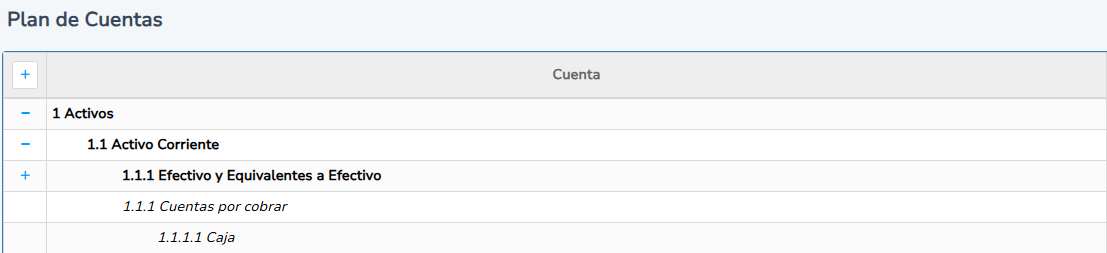
Si necesitas manejar varias cajas chicas, es necesario registrar una cuenta contable para cada una. Al momento de crearla, asegúrate de seleccionar Caja chica en el campo Tipo de cuenta.

2. Asiento inicial
Para entregar por primera vez fondos a una caja chica, debes registrar un asiento contable manual con el valor correspondiente, seleccionando la cuenta contable previamente creada para esa caja chica.
Importante: también puedes incluir este valor en el registro del asiento de saldos iniciales si estás configurando tu contabilidad desde cero.
3. Registrar gastos de caja chica
Los gastos realizados con caja chica se registran como cualquier documento de tipo proveedor. Para hacerlo, ingresa por la ruta: Transacciones  , despliega el submenú de Compra / Venta, dirígete a Proveedores y haz clic en + Crear
 .

También puedes hacer uso del acceso directo, al hacer clic en ícono + Crear  , dirígete a Transacciones y pulsa en Documento físico.

Una vez ingreses por cualquiera de las dos rutas, el sistema te mostrará la pantalla de Registrar documento. En la sección Información del documento, completa los campos correspondientes según el tipo de documento que estés registrando.
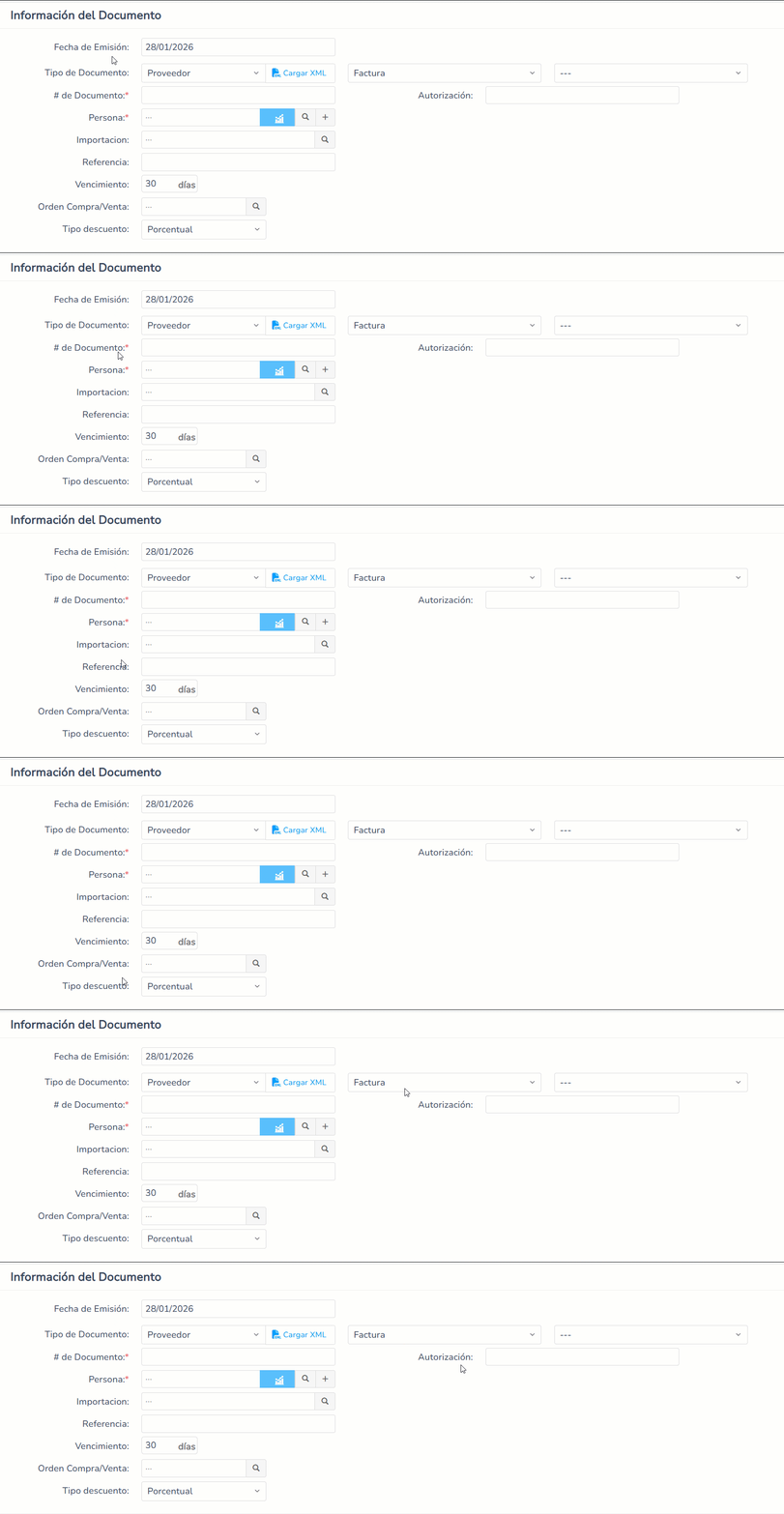
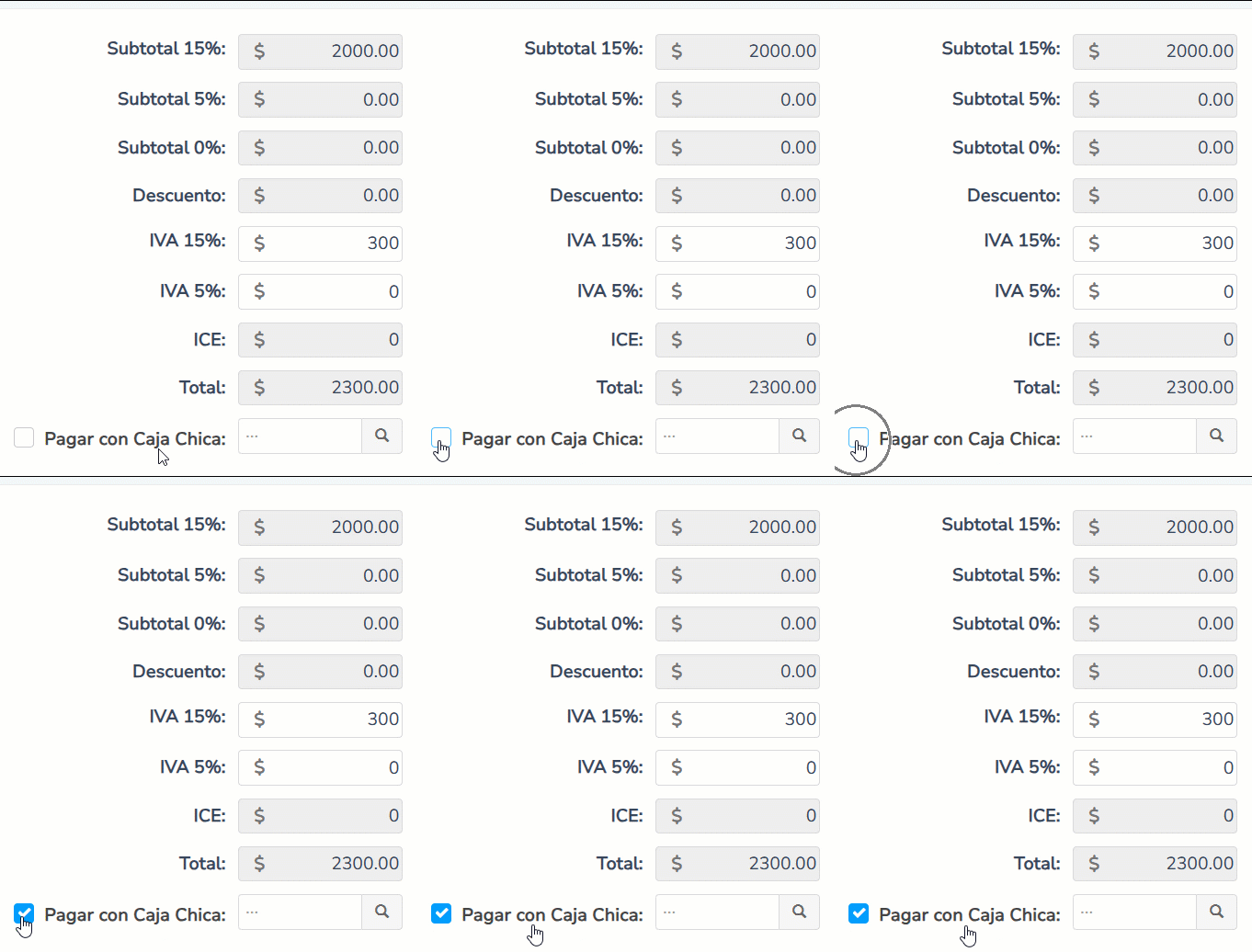
Una vez que completes los datos, en la parte inferior de los totales debes marcar la opción Pagar con caja chica.
Luego, busca y selecciona la cuenta contable de la caja chica que creaste previamente, haciendo clic en el ícono de Búsqueda  .
Importante: te recomendamos crear una cuenta contable para cada caja chica que manejes en la empresa.
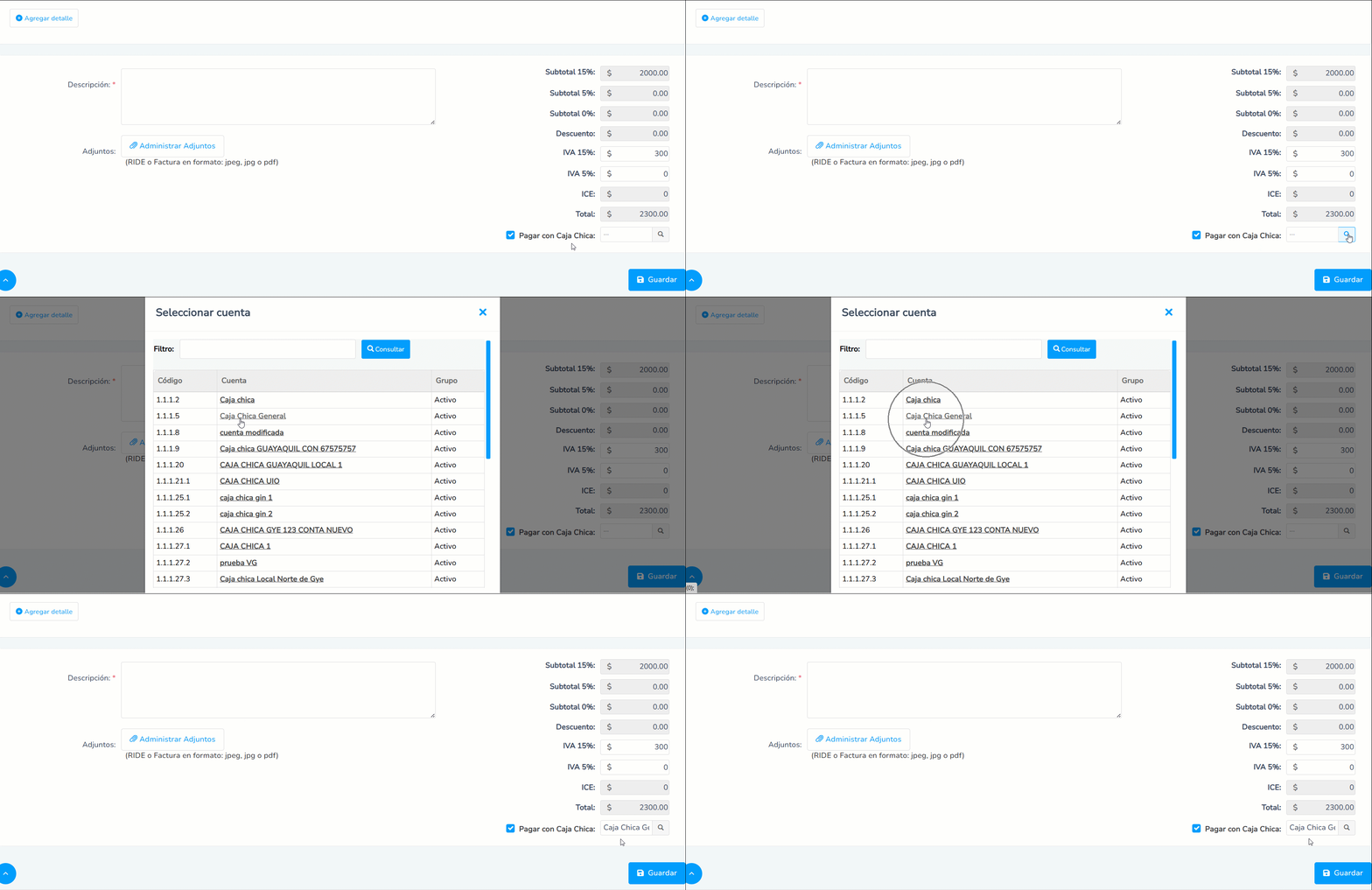
Al marcar esta opción, el sistema genera automáticamente el pago del documento con caja chica. Puedes verificarlo en la consulta de los pagos realizados.
4. Registra la reposición de la caja chica
Una vez que hayas registrado los gastos y pagos con caja chica, y notes que el fondo se está agotando, es necesario que realices la reposición. Para ello, dirígete a la ruta: Bancos  , despliega el submenú de Movimientos, dirígete a Rep. Caja Chica y haz clic en + Crear .
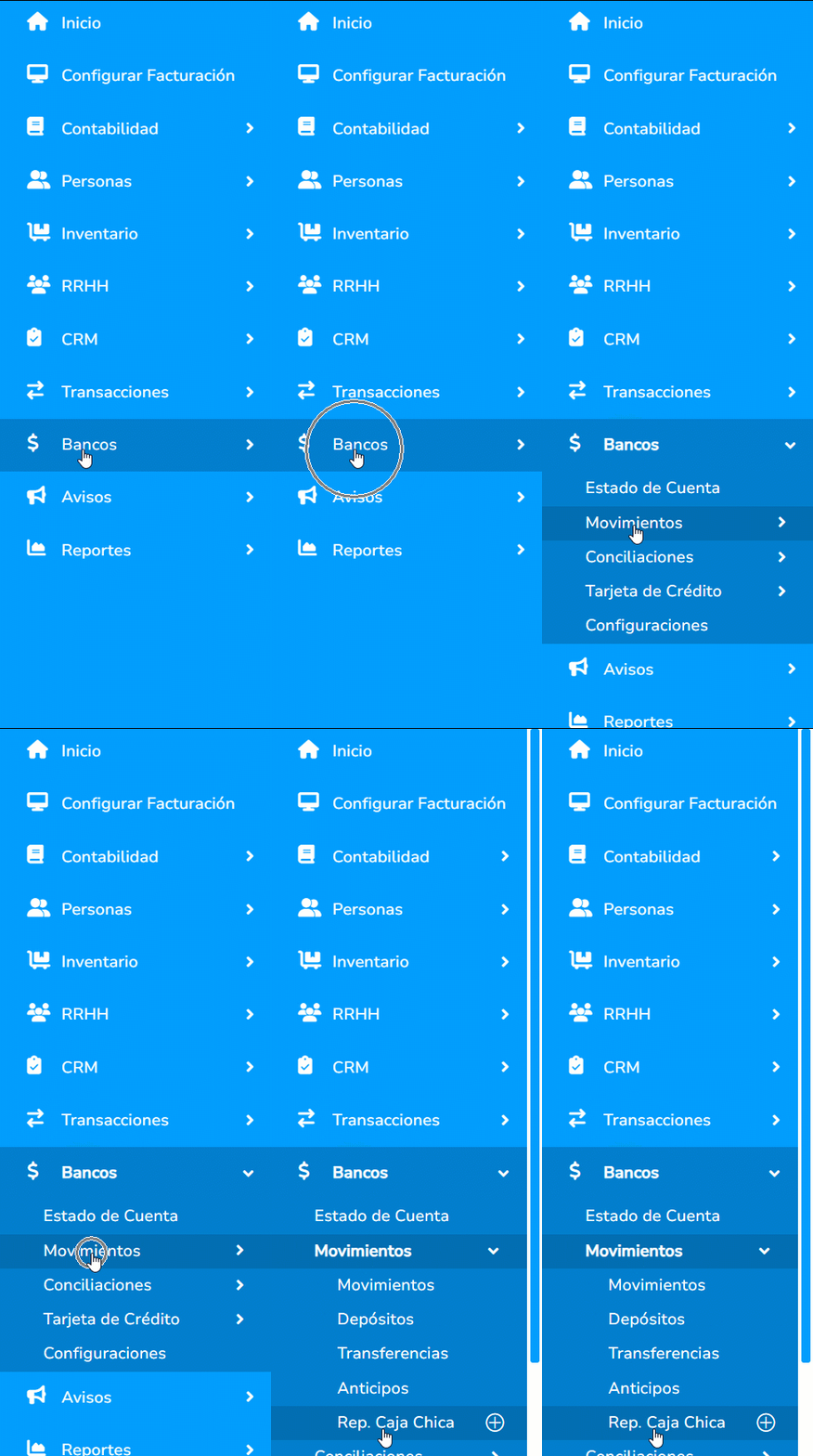
Aquí puedes realizar la reposición mediante cheque o transferencia. A continuación, te explicamos ambos procesos:
- Reposición mediante cheque
Diligencia los campos de la siguiente manera:
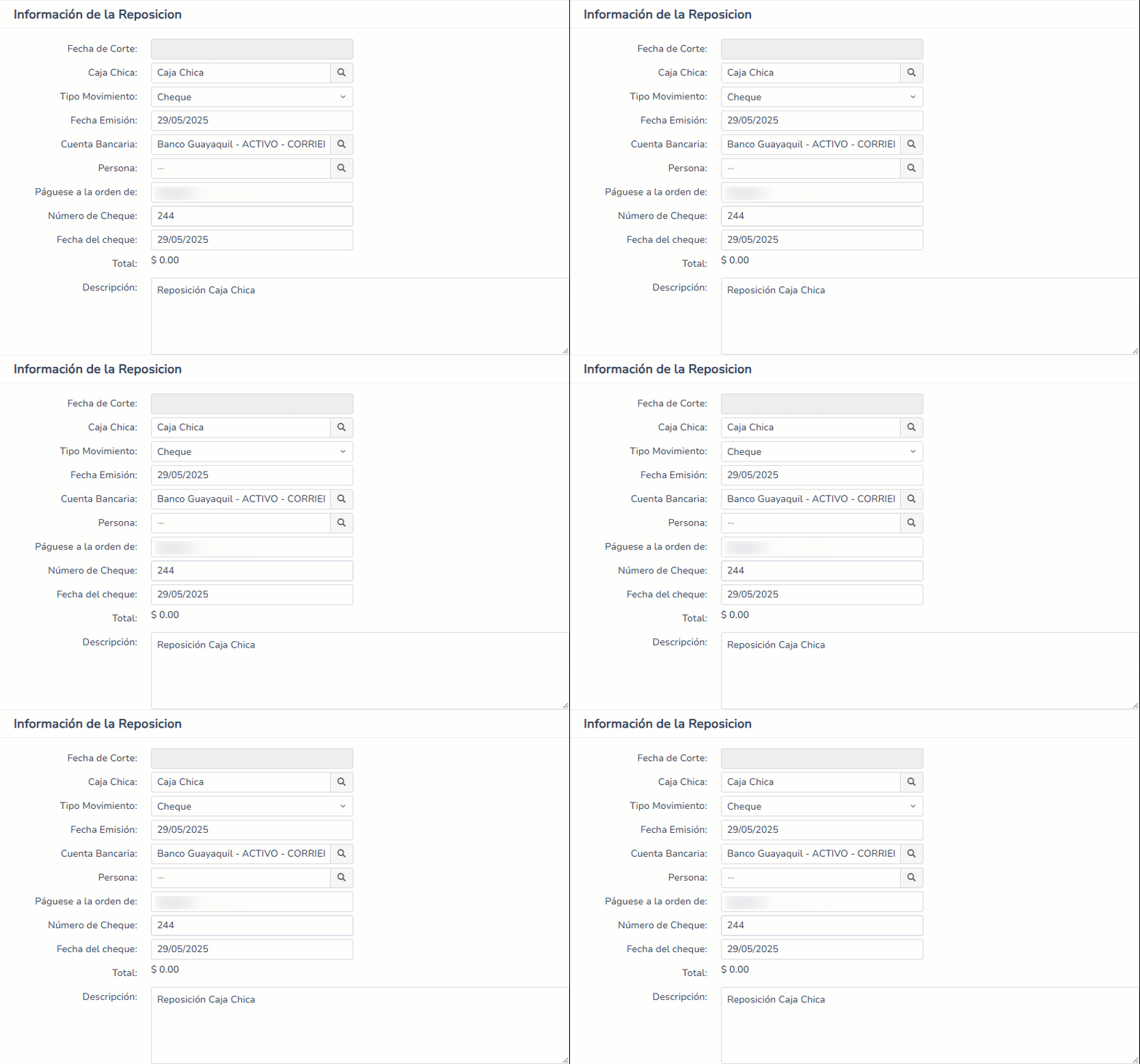
-
- Fecha de corte: visualizarás todos los movimientos bancarios hasta la fecha seleccionada.
- Caja chica: aquí ingresa la cuenta de caja chica de la cual deseas realizar las reposiciones.
- Tipo de movimiento: selecciona Cheque.
- Fecha de emisión: este campo hace referencia a la fecha de creación de la reposición.
- Cuenta bancaria: aquí ingresa la cuenta bancaria de tu empresa creada previamente, de donde saldrá el dinero para la reposición.
- Persona: es necesario que tu empresa esté creada en el sistema como proveedor para poder buscarla y seleccionarla en este campo.
- Páguese a la orden de: generalmente es el nombre de la persona encargada de realizar el cobro del cheque.
- Número de cheque: el número de cheque se cargará automáticamente con base a la secuencia de cheques disponibles de la cuenta contable bancaria que se ingresó anteriormente. Pero si lo requieres puedes digitar manualmente el cheque que requieras.
- Fecha del cheque: este campo pertenece directamente al cheque y su fecha de emisión.
- Total: el sistema sumará de forma automática cada pago con caja chica que marques en la pestaña Pagos caja chica.
- Descripción: aquí ingresa un breve texto referente a la reposición.
- Reposición a través de transferencia
Diligencia los campos de la siguiente manera:
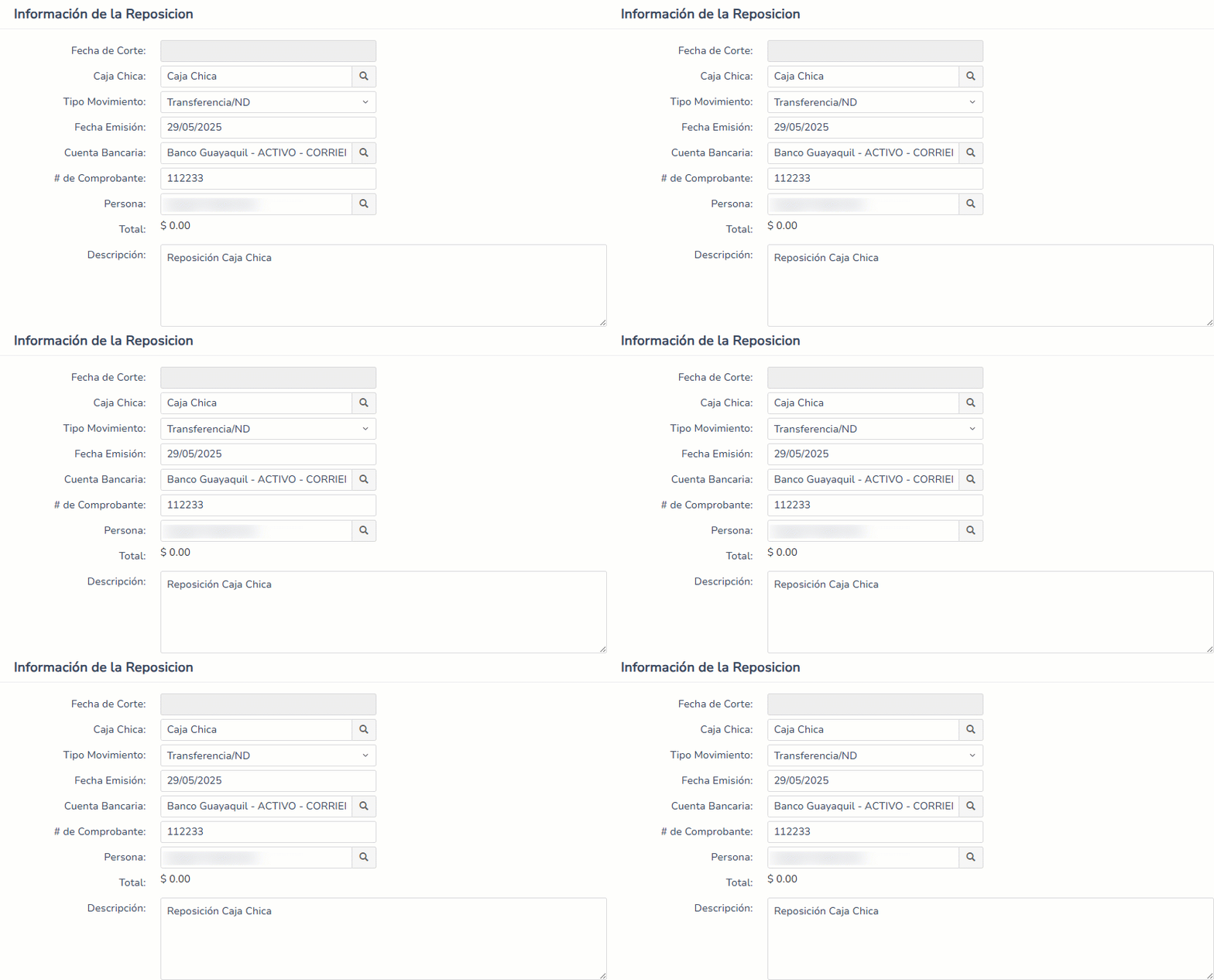
-
- Fecha de corte: visualizarás todos los movimientos bancarios hasta la fecha seleccionada.
- Caja chica: aquí ingresa la cuenta de caja chica de la cual deseas realizar las reposiciones.
- Tipo de movimiento: selecciona Transferencia.
- Fecha de emisión: este campo hace referencia a la fecha de creación de la reposición.
- Cuenta bancaria: aquí ingresa la cuenta bancaria de tu empresa creada previamente, de donde saldrá el dinero para la reposición.
- # de Comprobante: este campo te permite asignar un número de identificación para la reposición.
- Persona: este campo hace referencia a la persona encargada de la caja chica.
- Número de cheque: el número de cheque se cargará automáticamente con base a la secuencia de cheques disponibles de la cuenta contable bancaria que se ingresó anteriormente. Pero si lo requieres puedes digitar manualmente el cheque que requieras.
- Total: el sistema sumará de forma automática cada pago con caja chica que marques en la pestaña Pagos caja chica.
- Descripción: aquí ingresa un breve texto referente a la reposición.
En cualquiera de las dos formas de reposición, en la parte inferior encontrarás la pestaña Pagos caja chica, donde podrás visualizar todas las transacciones pagadas con la cuenta contable seleccionada en el campo Caja chica del encabezado, siempre que correspondan a la Fecha de corte indicada.
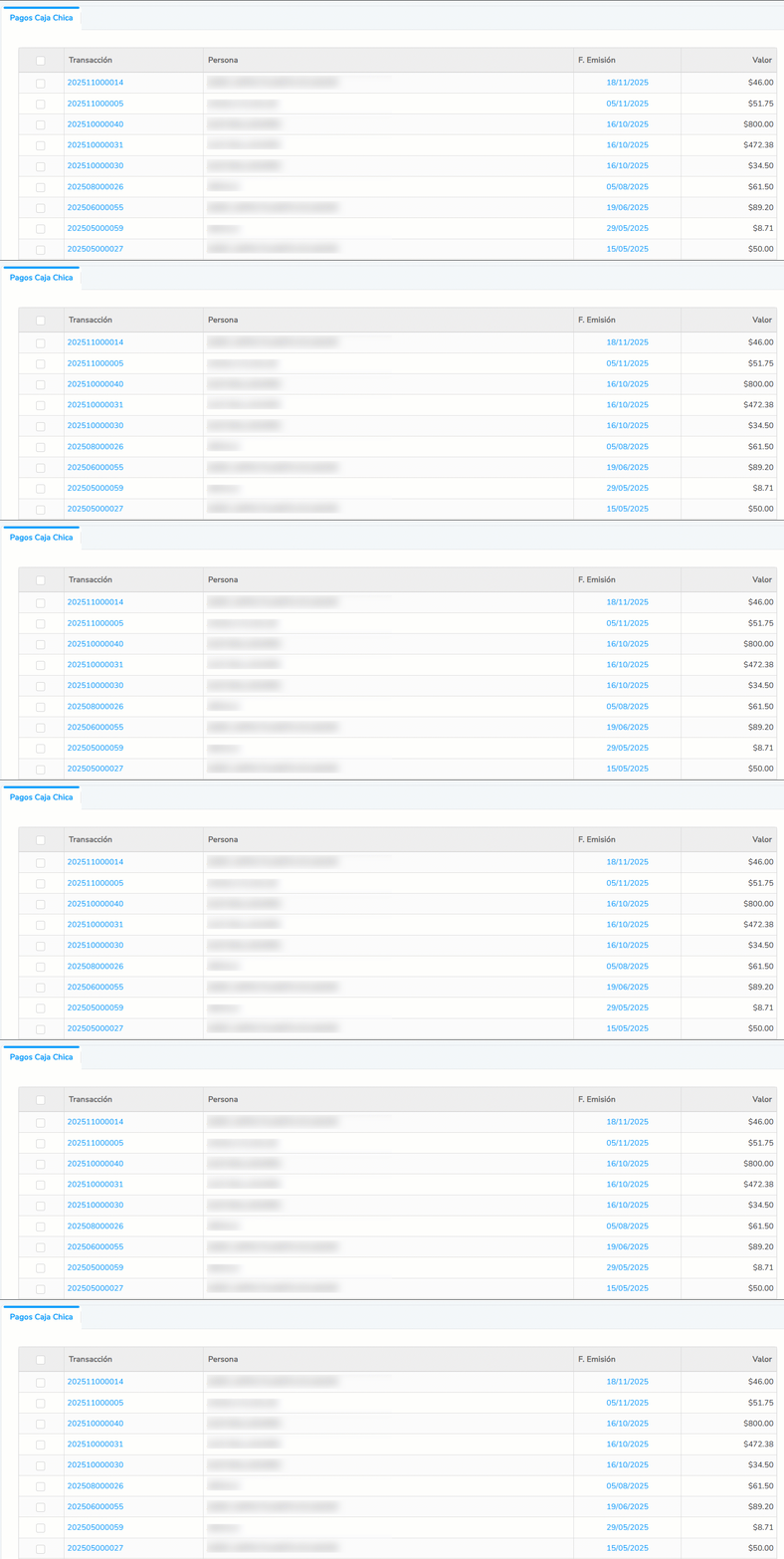
Aquí, marca cada pago con caja chica que necesites reponer, haciendo clic en el recuadro del lado izquierdo que se encuentra en cada transacción.
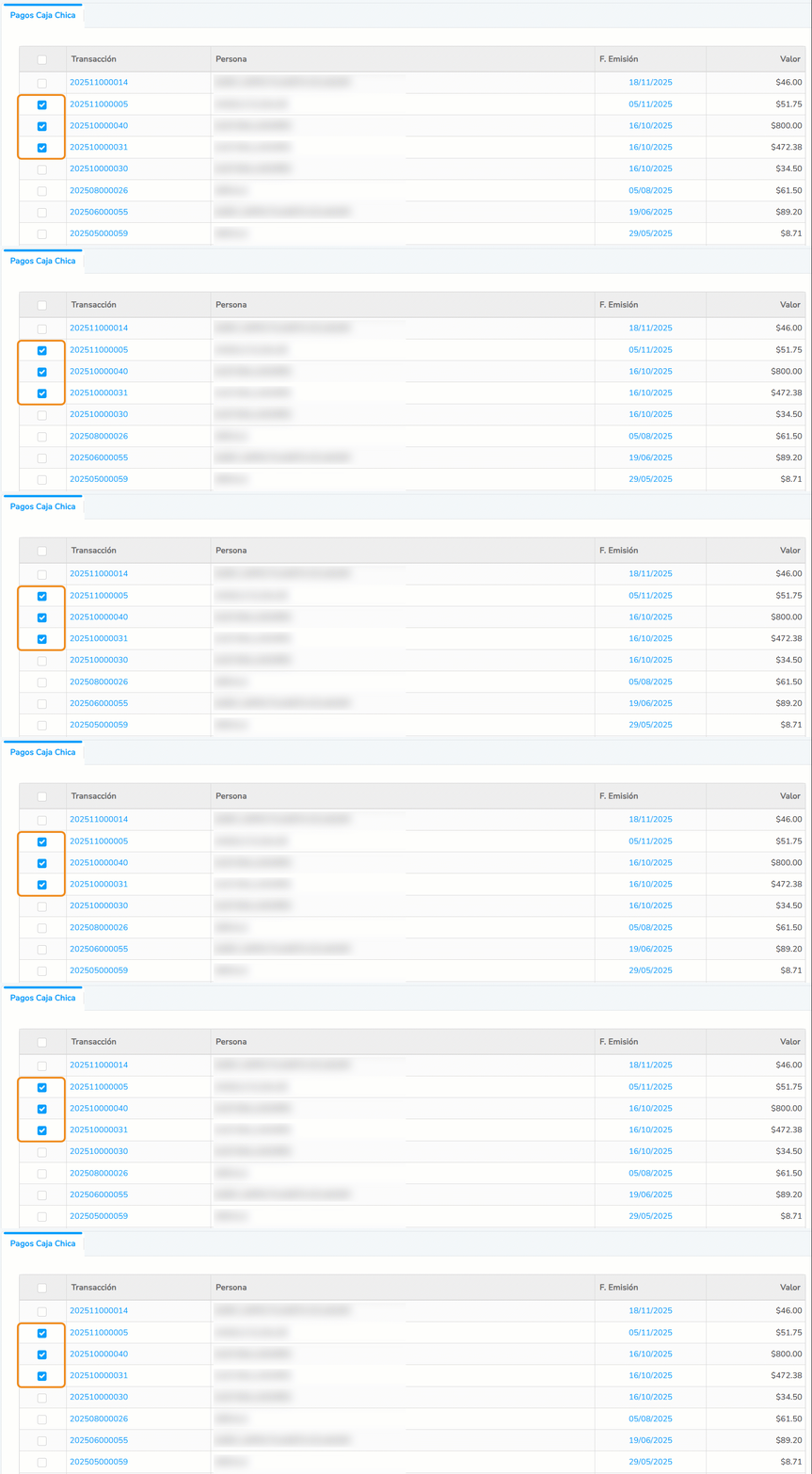
Una vez que ingreses toda la información, haz clic en el botón Guardar  para que el sistema genere el egreso correspondiente a la reposición.
¡Perfecto! Ya tienes lo necesario para realizar la reposición de caja chica.
Buen día, como se repone la caja chica que no tienen factura, tienen vales de caja
27 abril, 2026 at 1:08 pmBuen día,
Es necesario ingresarlo con el tipo de documento: Documento no autorizado DNA.
27 abril, 2026 at 5:12 pmbuen dia , consulta . Como se realiza el cierre del fondo de caja chica contra las facturas registradas .
27 marzo, 2026 at 8:21 amBuen día,
Te dejo el enlace para revisar la guía de la reposición de caja chica.
27 marzo, 2026 at 10:08 amQuiero realizar la reposicion de caja chica, mediante efectivo que tengo en la cuenta caja, pero el sistema solo me permite por cheque o transferencia, como debo hacer?
14 octubre, 2025 at 11:54 amBuen día,
En este caso es necesario realizarlo mediante un asiento contable manual.
14 octubre, 2025 at 5:11 pmY si dentro de la caja chica tengo también vales por movilización, taxi y parqueadero como registro esos vale que salen del mismo cheque de caja chica.
5 octubre, 2025 at 5:38 pmde antemano gracias por la atención
Buen día,
Es necesario ingresarlos con el tipo de documento: Documento no autorizado DNA.
6 octubre, 2025 at 12:30 pmcómo hago para anular una factura en una reposición guardada
30 junio, 2025 at 9:45 pmBuen día,
Es necesario eliminar la reposición de caja chica para que la facture que libre y la puedas eliminar. Posteriormente, puedes volver a registrar la reposición con las correcciones necesarias.
1 julio, 2025 at 9:24 amBuenas tardes. Una vez que hago la reposición de Caja Chica vía Transferencia y la cuenta queda en cero, ¿puedo asignarle un valor a Caja Chica vía asiento manual, con el objetivo de que Caja Chica tenga fondos para futuros pagos, y no empiece a acumular valores negativos? Por ejemplo: colocar $100 a “caja chica” de dinero sacado de “bancos”. ¿Esto es correcto? ¿O lo que siempre se debe hacer son las reposiciones?
9 abril, 2025 at 3:57 pmBuen día,
Al iniciar la caja chica en el sistema, es necesario ingresar un asiento manual asignándole el valor con el que va a arrancar la caja chica.
10 abril, 2025 at 9:55 ambuenas tardes como reviso el saldo de la caja chica
18 noviembre, 2024 at 12:59 pmBuen día,
El saldo lo puedes revisar en el mayor contable consultando la cuenta de caja chica correspondiente.
19 noviembre, 2024 at 3:46 pmCOMO APERTURO LA CAJA CHICA
16 enero, 2024 at 7:02 pmBuen día,
Es necesario ingresar un asiento manual para el ingreso del valor inicial de la caja chica. Recuerda que cualquier consultas que tengas puedes comunicarte a nuestra línea de atención Whatsapp +593 99 9933309
17 enero, 2024 at 9:00 amen la Fecha de Corte puedo poner la fecha en el cual sale el dinero para caja chica,
16 mayo, 2023 at 10:57 amBuenos días Alexandra, estamos felices de que consultes nuestro portal de cliente. La fecha de corte es para que el sistema te muestre los valores que salieron de caja chica hasta la fecha indicada.
17 mayo, 2023 at 8:54 amBuenos dias, ingresé mis facturas pero no seleccioné Pago por Caja Chica, como puedo darle de baja a esas facturas por Caja chica?
24 noviembre, 2022 at 9:50 amBuenos días Laura, estamos felices de que consultes nuestro portal de clientes. Te diriges por Transacciones-cobros/pagos-cobros/pagos, después escoges el tipo de pago “Caja chica” y llamas el documento.
25 noviembre, 2022 at 10:59 amBuenas tardes, yo tengo el sistema contable desde hace 2 aÑos y hemos efectuado la reposicion de caja chica por medio de mpvimiento bancario, pero ahora que deseamps usar esta opción me salen los vales desde el año 2021, que debo hacer para que solo me aparezcan los vales actuales y no desde el año 2021
26 julio, 2022 at 1:32 pmBuenas tardes Ciria, si no lo usaste desde el inicio aparecerá todo, ya que no se puede restringir para que solo se vea la información actual.
28 julio, 2022 at 5:12 pmComo se elimina una reposixion
8 julio, 2021 at 5:41 pmBuenos días Juan, estamos felices de que consultes nuestro portal de clientes. Te diriges por el módulo de bancos- movimientos – Rep. caja chica y allí vas a encontrar la opción para eliminar.
9 julio, 2021 at 8:46 am