Generar la liquidación de tarjeta de crédito por nota de crédito te permite registrar de forma ordenada los depósitos que realiza la institución financiera por los cobros efectuados con tarjeta. Este proceso es útil para identificar claramente comisiones, retenciones y valores acreditados en tu cuenta bancaria, asegurando que la información coincida con la conciliación bancaria. Se realiza cuando el banco emite este documento, sin validez tributaria, y necesitas llevar un control interno preciso de las liquidaciones que se reciben de manera periódica.
1. Ingresa a la ruta
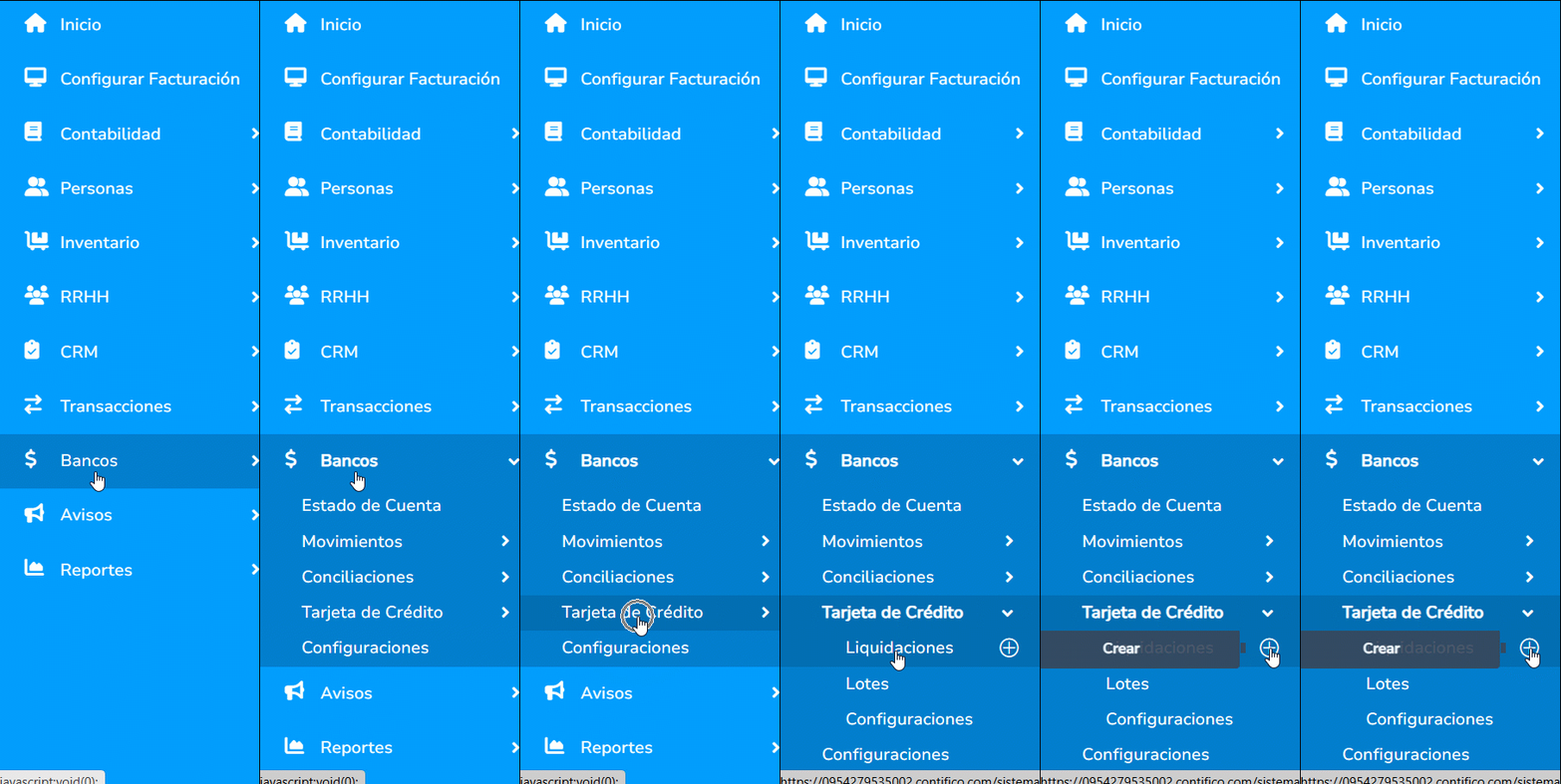
- Para realizar una liquidación de una tarjeta de crédito por nota de crédito, es necesario que te dirijas por la ruta: Bancos
 , despliega el submenú de Tarjetas de Crédito, dirígete a Liquidaciones y haz clic en + Crear.
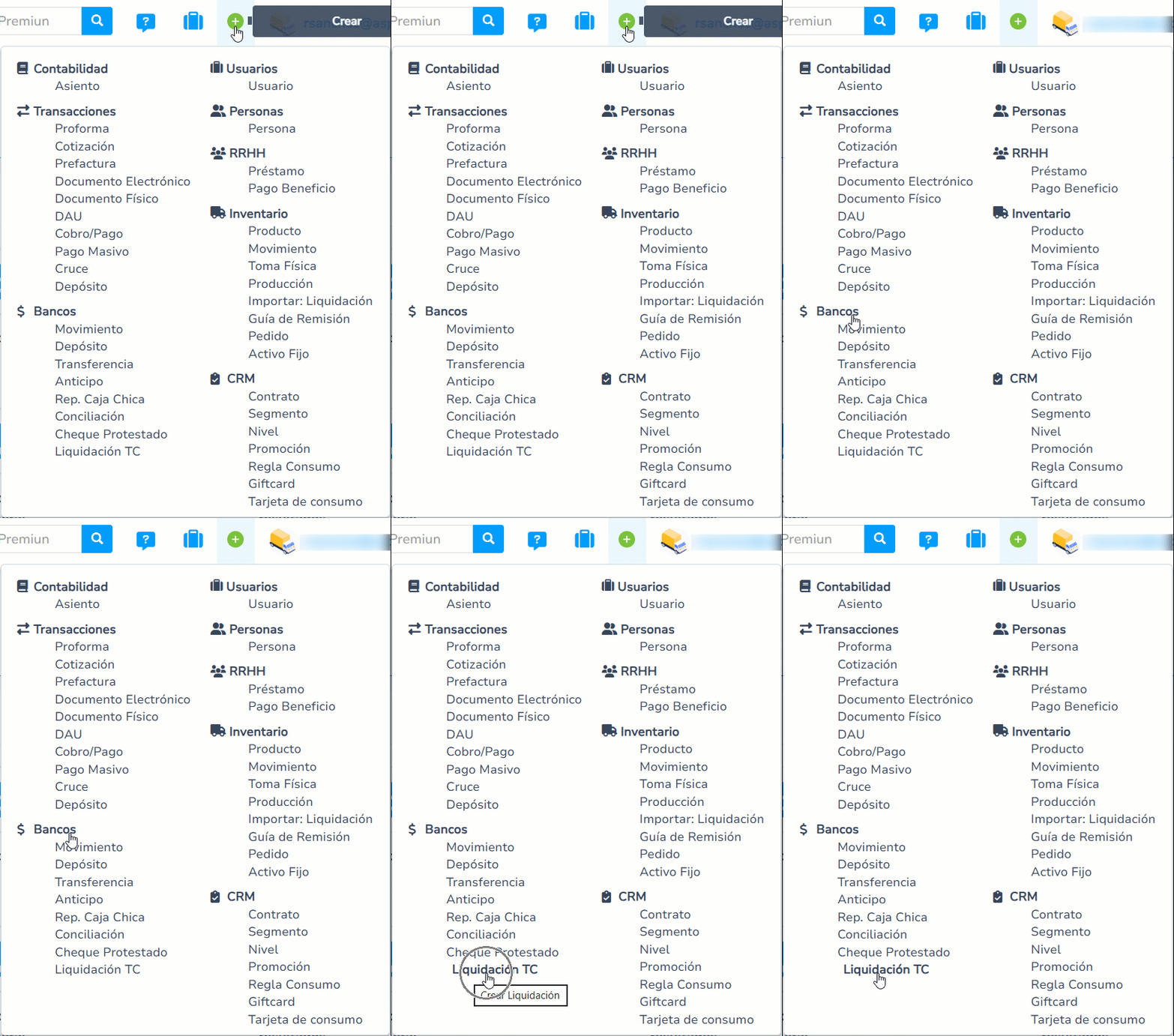
- Utiliza el acceso directo y haz clic en el ícono + Crear
 , dirígete a Bancos y selecciona Liquidación TC.
Nota: este tipo de documento suele ser emitido por DINERS. No obstante, las notas de crédito que aparecen en el estado de cuenta de PACIFICARD también pueden registrarse en esta opción, considerando la fecha en la que se efectúa el depósito en el banco, para que la información coincida con la conciliación bancaria.
2. Diligencia los datos generales
Aquí registras la liquidación por nota de crédito, llenando los siguientes campos:
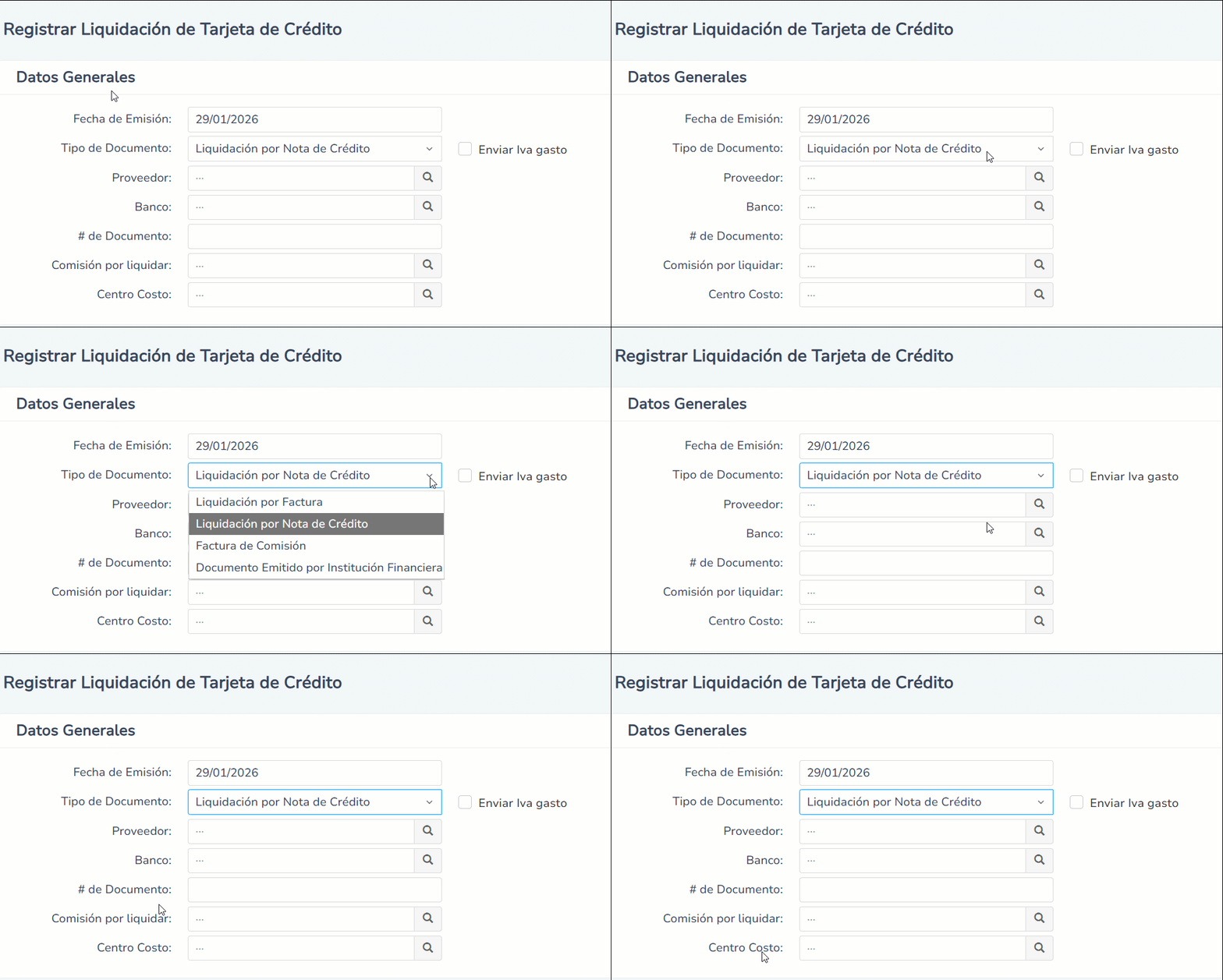
- Fecha: fecha de emisión de la liquidación por nota de crédito.
- Tipo de documento: escoge la opción Liquidación por nota de crédito.
- Proveedor: selecciona el nombre de la institución financiera que emite el documento de liquidación.
Importante: el banco que emite el documento de liquidación por nota de crédito se crea en el módulo de Personas como proveedor.
- Banco: selecciona la cuenta bancaria de tu empresa a la que realizan el depósito. Asegúrate de registrar la cuenta bancaria en tu sistema de forma previa.
- # de documento: número del documento que emite el banco.
- Comisión por liquidar: debido a que los valores que te debitan por comisión y por el Impuesto al Valor Agregado (IVA) son por anticipado a la factura, en este casillero se debe crear y escoger una cuenta (en el plan de cuentas) que represente un anticipo a proveedores, por ejemplo: Anticipo de liquidaciones DINERS.
- Centro de costo: selecciona un centro de costo previamente creado, donde deseas que se vea reflejada la transacción.
En la parte inferior visualizarás dos pestañas:
3. Llena los datos del Número de Recapitulación (RECAP) que se liquidó
En la pestaña de Transacciones, haz clic en el botón Agregar detalle  , para diligenciar los datos de la transacción de manera manual, de esta manera se evita que haya diferencias entre el documento que se registra y la liquidación.

- Fecha: indica la fecha del RECAP.
- # RECAP: número del lote o RECAP que se está liquidando.
- Cuenta: cuenta contable que se va a dar de baja por los cobros ingresados con tarjeta de crédito (Cuentas por cobrar Datafast o Cuentas por cobrar Medianet).
- Depósito: corresponde al monto por el cual se registra el cobro del lote.
- Comisión: indica el valor de la comisión sin el IVA.
- IVA: monto de IVA de la comisión.
- Base Ret. IR: base de retención Impuesto a la Renta (IR).
- Base Ret. IVA: base de retención IVA.
- Ret. IR.: elige el código de retención aplicado por Impuesto a la Renta.
- Ret. IVA: selecciona el código de retención aplicado por IVA.
- A pagar: valor del depósito por lote.
- Total: en la parte inferior de los valores a pagar de los lotes, se indicará el valor total a depositar, considerando el valor no deducible.
Importante: es recomendable tener el documento de liquidación por nota de crédito para ingresar correctamente los datos de la pestaña Transacciones.
4. Ingresa los datos de la retención (opcional)
En el caso de haber seleccionado un código de retención en los campos de Ret. IR. o Ret. IVA, es necesario diligenciar los siguientes campos.

- Fecha de emisión: digita la fecha de la retención.
- Número de retención: ingresa el secuencial de la retención recibida.
- Autorización: registra el número de autorización del documento recibido.
Los demás campos como tipo, código del Servicio de Rentas Internas (SRI), base, porcentaje y valor; el sistema los calcula de forma automática con base en los datos previamente ingresados.
Si no cuentas con los datos de Número de retención y Autorización porque aún no recibes la retención, puedes seleccionar el botón Llenado automático  que se encuentra en la parte superior de cada campo para que se cargue el secuencial 9999999999 y puedas guardar el documento. Posteriormente, cuando dispongas de la retención recibida, puedes modificar el documento con los datos reales.
Importante: ten en consideración que el sistema agrupa las retenciones según su fecha y genera un asiento contable por cada fecha distinta.

5. Guarda la liquidación
Una vez ingresada la información, haz clic en el botón Guardar  para que los lotes ingresados se liquiden correctamente.
Importante:
- Si al consultar tus lotes de tarjeta de crédito, siguen apareciendo con estado Pendiente, a pesar de haber liquidado todo el valor, es necesario comunicarte con un asesor de soporte para realizar la verificación.
- Las instituciones financieras que emiten Liquidación por nota de crédito, generalmente también entregan el documento liquidación por factura de comisión.
¡Perfecto! De esa forma podrás registrar tus liquidaciones de tarjeta de crédito por nota de crédito.
La información es útil en el caso de los bancos que emiten por cada nota de crédito una factura pero en el caso de Diners no se cómo debo registrar
24 noviembre, 2021 at 3:42 pmBuenos días Janneth, estamos felices de que consultes nuestro portal de clientes. Depende del documento que te emita Diners. Si es una factura o factura por comisión
25 noviembre, 2021 at 8:22 am