Registrar préstamo a empleado, te permite llevar un control preciso y transparente de los montos otorgados, estableciendo plazos, cuotas y condiciones de pago, lo que facilita su descuento automático en la nómina y asegura un seguimiento efectivo de los saldos pendientes.
Para ello, realiza lo siguiente:
1. Accede a la ruta
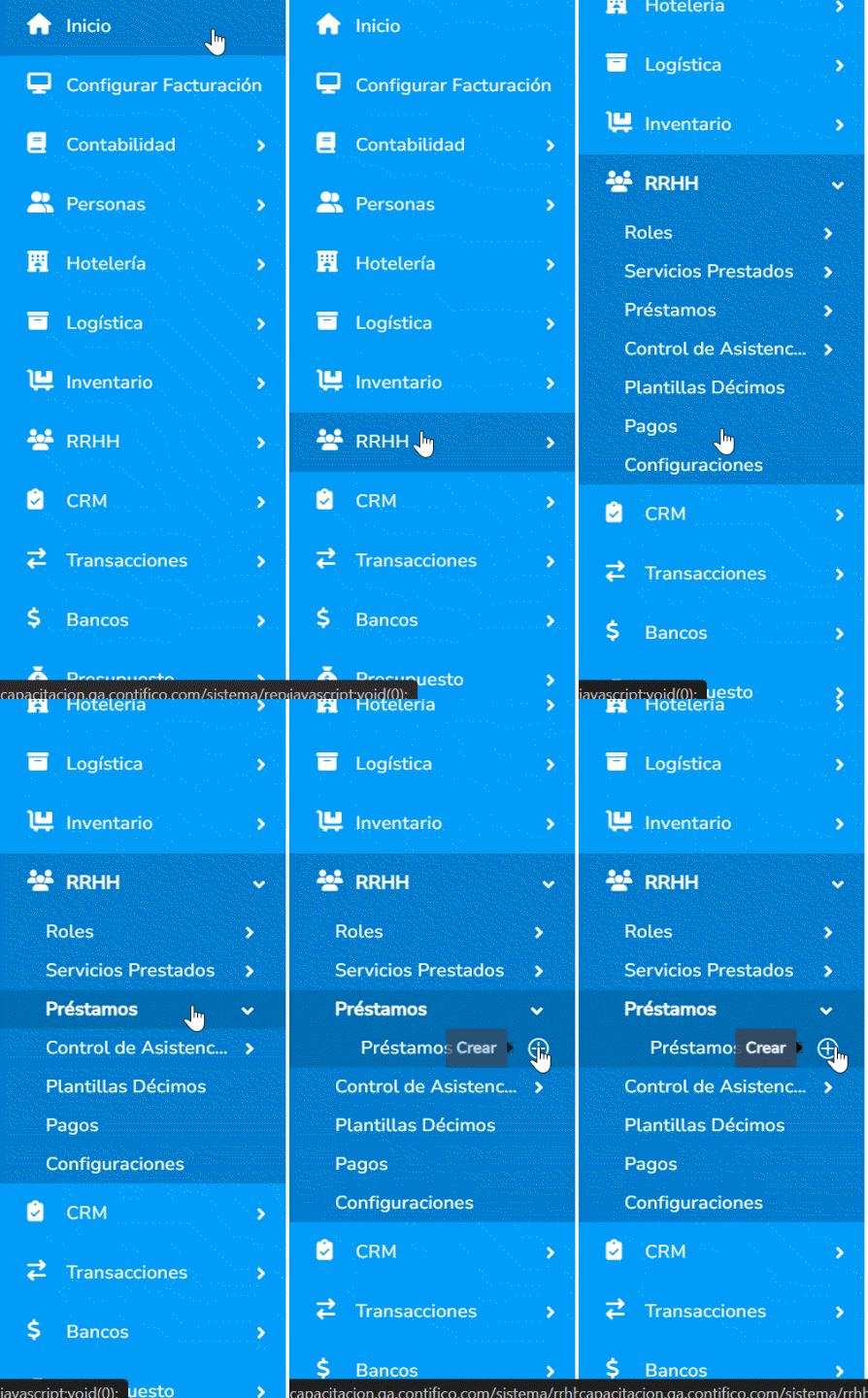
Ingresas al módulo de RRHH  , despliegas el submenú de Préstamos, seleccionas Préstamos y das clic en ícono + Crear.
2. Completa el registrar del préstamo
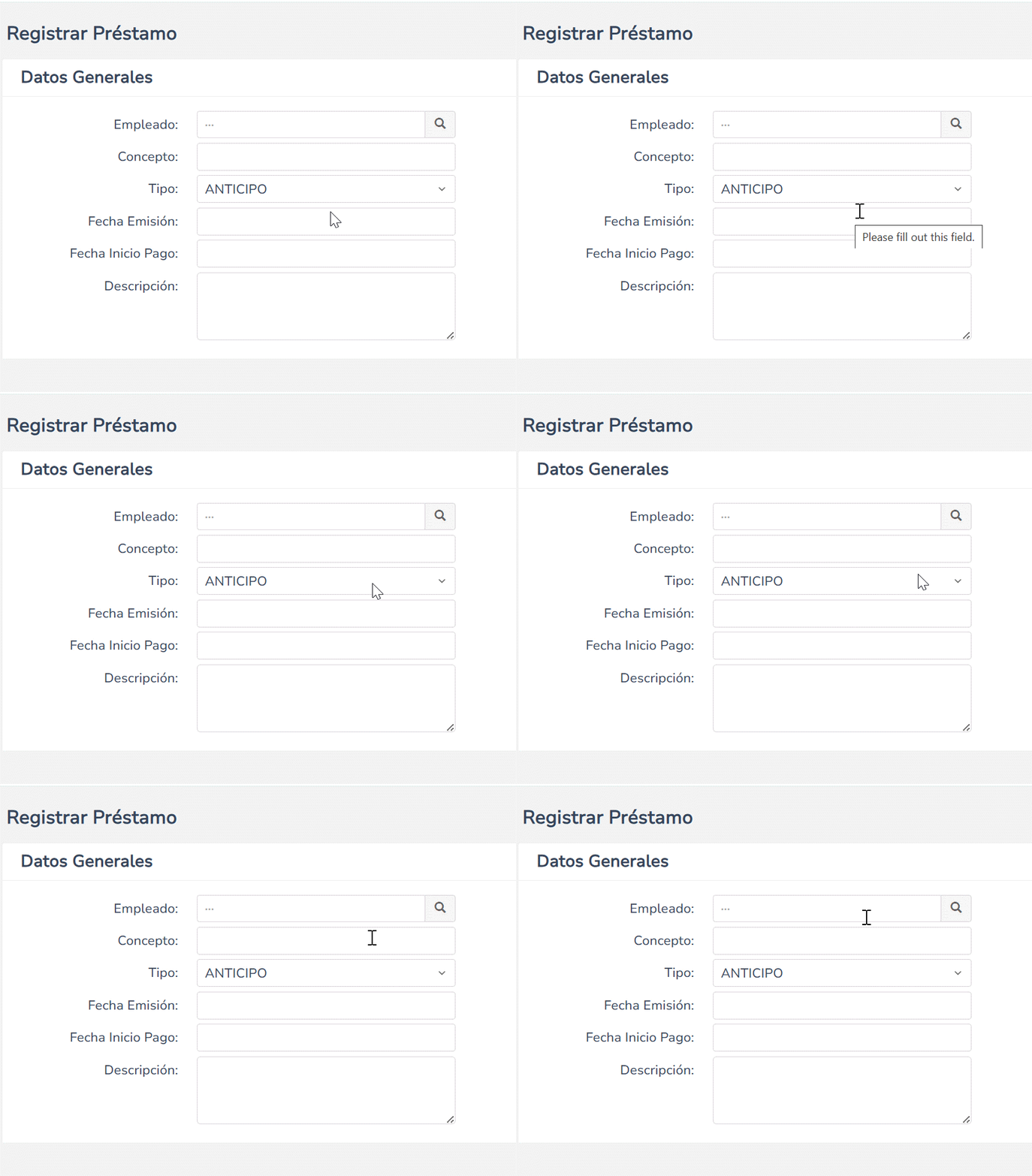
En la pantalla de registro, diligencias la siguiente información:
- Empleado: ingresas el nombre del empleado beneficiario del préstamo.
- Concepto: es un texto que hace referencia al motivo del préstamo.
- Tipo: eliges el tipo de desembolso que se está realizando.
- Cada tipo está relacionado con una cuenta contable, con base en la configuración de cuentas contables de recursos humanos previamente realizada.
- Fecha Emisión: indicas la fecha de creación del préstamo.
- Fecha Inicio Pago: esta fecha la tomará el sistema para empezar a emitir los egresos en la nómina de la persona.
- Descripción: capturas una descripción referente al préstamo.
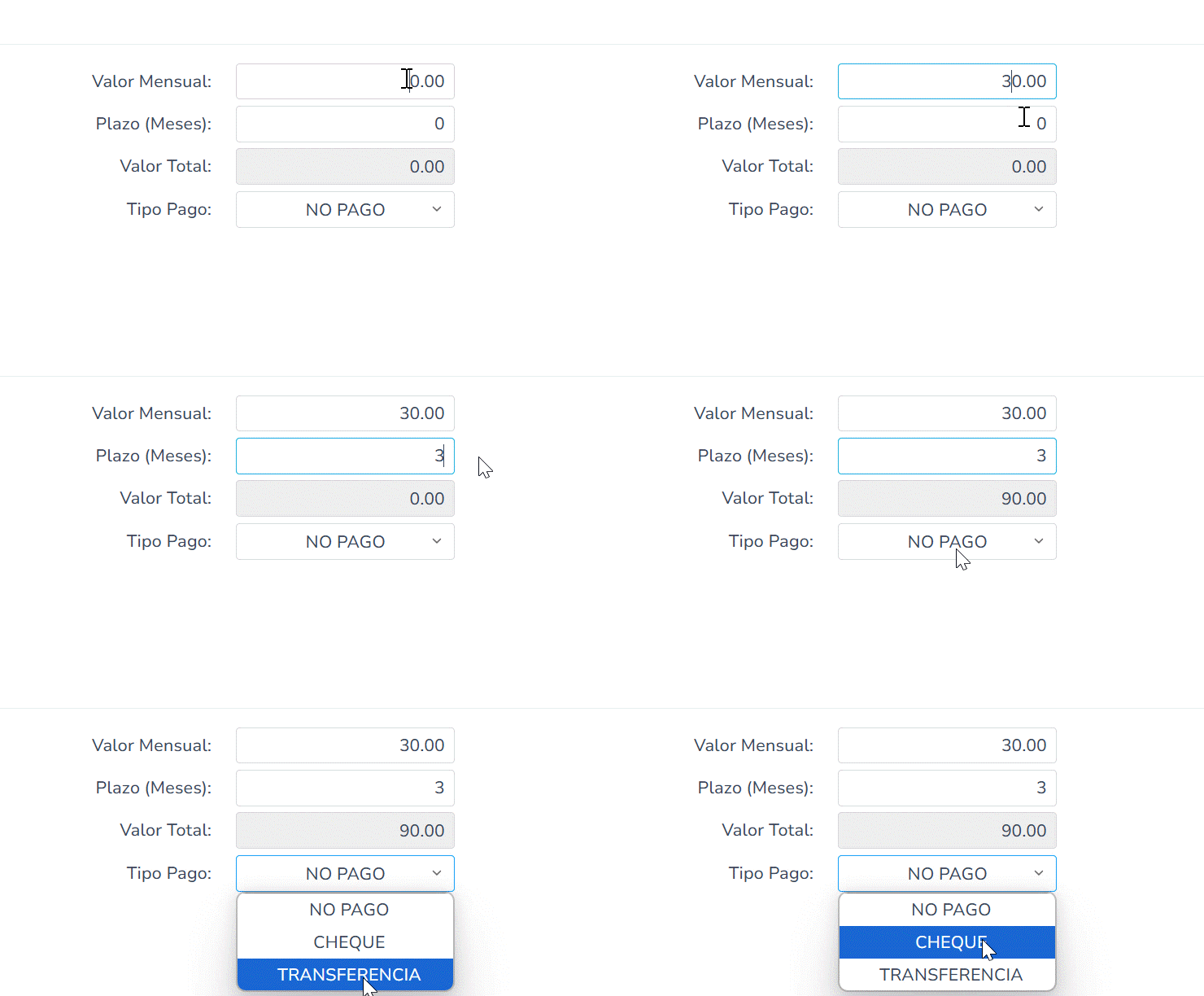
- Valor Mensual: corresponde al monto fijo mensual que se descontará en la nómina.
- Si el valor del préstamo varía cada mes (no es fijo), es necesario registrar el descuento de forma manual en el registro de los roles de pago dentro de la columna Otros Egresos.
- Plazo (Meses): el plazo de meses en los que se tomará en saldar el préstamo.
- Valor Total: te muestra de manera automática el total del préstamo calculando el Valor Mensual y los plazos.
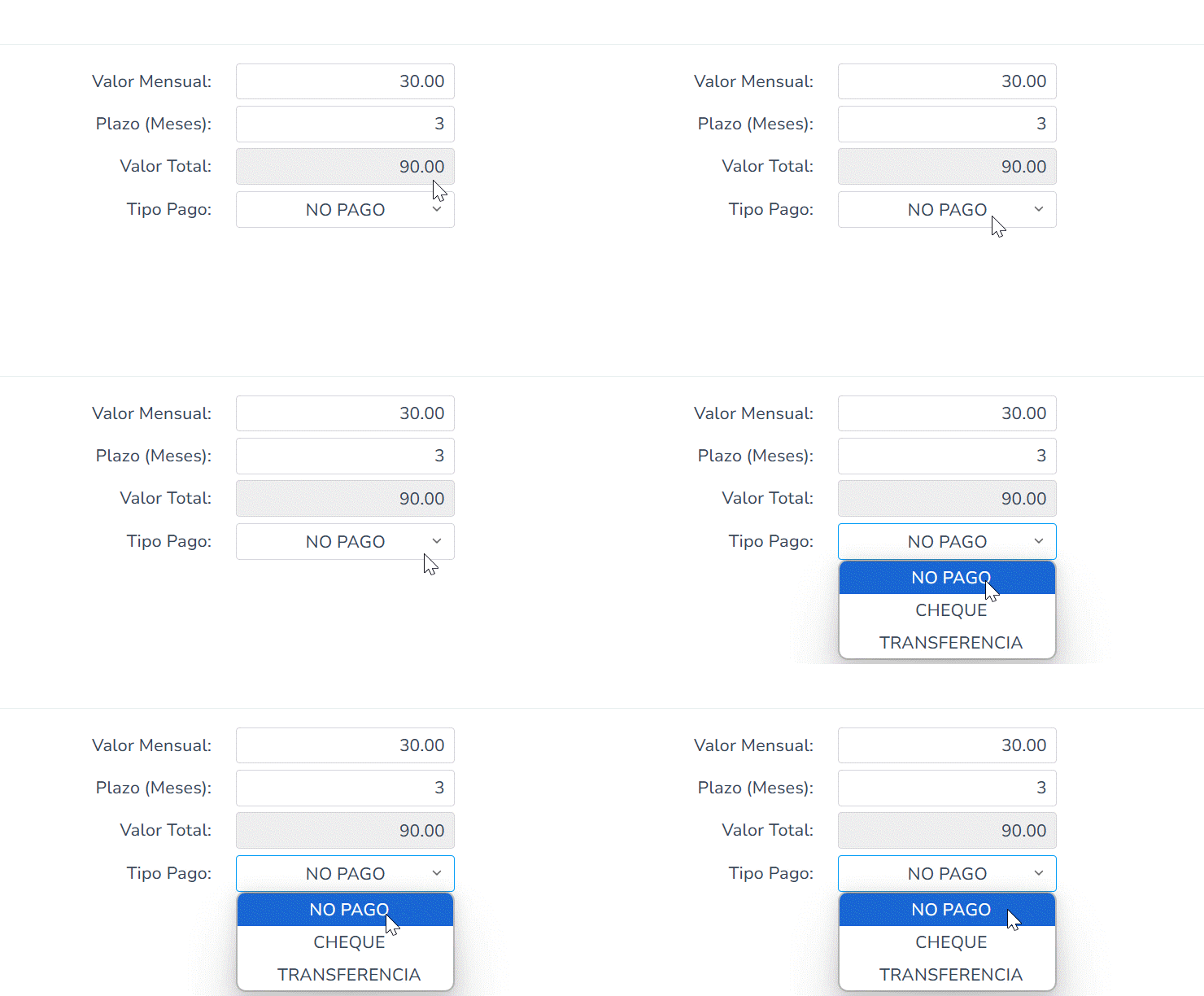
- Tipo Pago: aquí seleccionas el tipo de emisión del préstamo como:
- No Pago (efectivo): pago en efectivo.
-
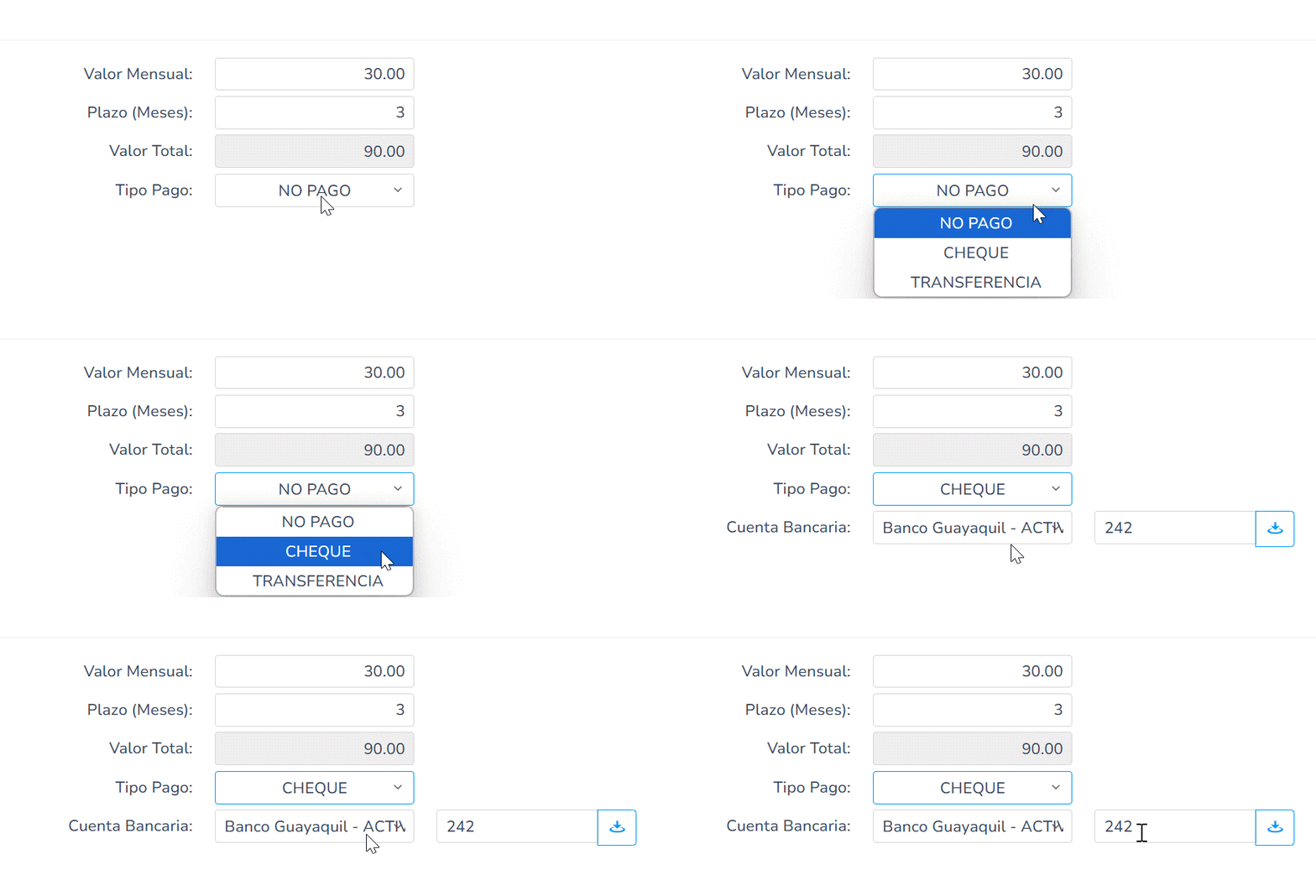
- Cheque: ingresas la cuenta bancaria de la empresa de donde sale el cheque y el número de cheque.
-
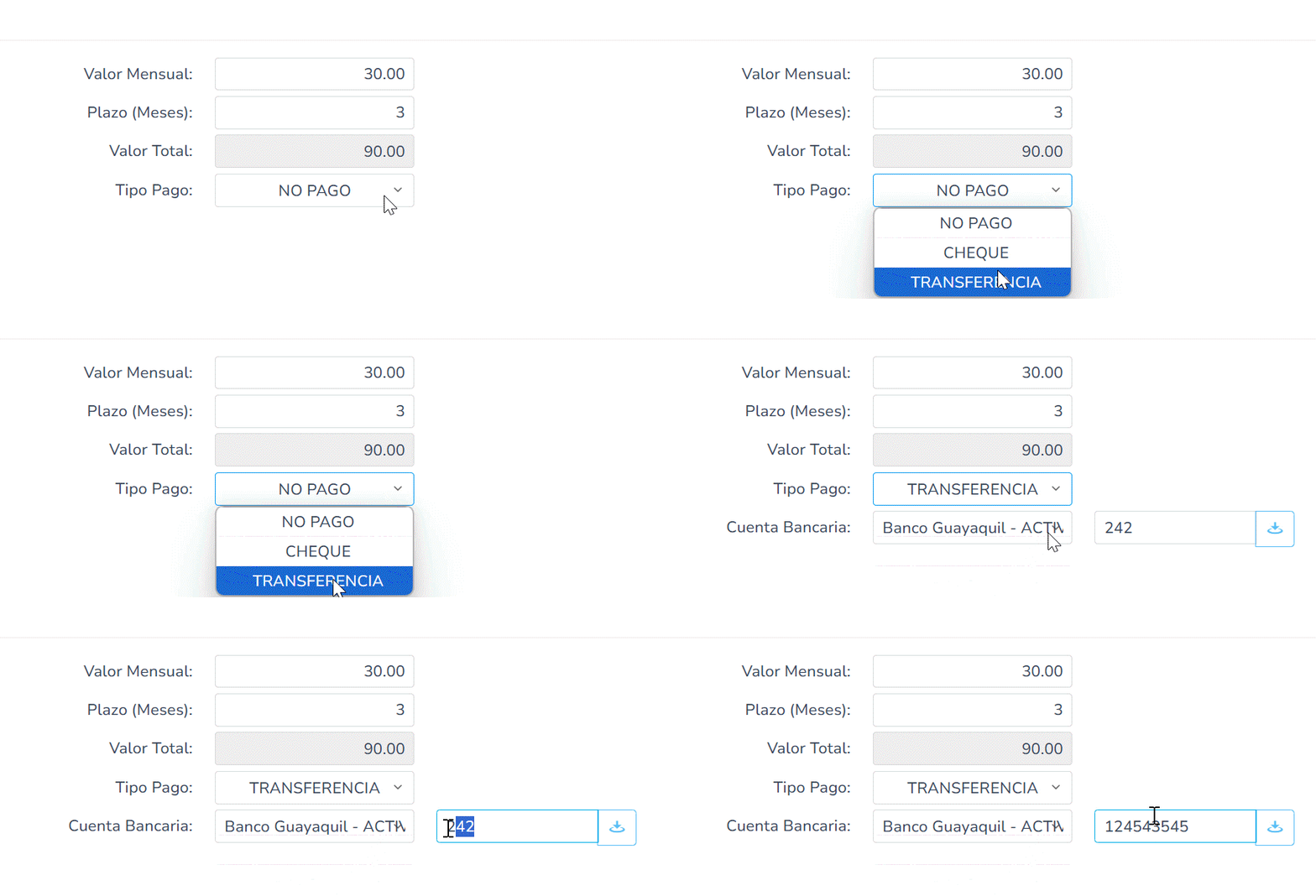
- Transferencia: digitas el número de la cuenta bancaria del empleado.
3. Guarda el registro
Una vez que todos los datos estén ingresados, oprimes en el botón Guardar  para que se genere el préstamo.
Importante:
- Al guardar el préstamo el sistema genera el movimiento bancario del egreso.
- Al seleccionar el tipo de pago “No Pago” no se generará ningún movimiento bancario automáticamente. Generalmente, se usa cuando la fecha de emisión del cheque tiene una fecha distinta a la fecha de emisión del préstamo. La emisión de este cheque la puedes hacer a través del módulo Bancos.
4. Visualiza el préstamo en la nómina
Al registrar los roles de pago del mes de la Fecha Inicio Pago, el sistema muestra de forma automática el descuento, para visualizarlo das clic ícono de la Flecha despegable  de la columna Egresos.
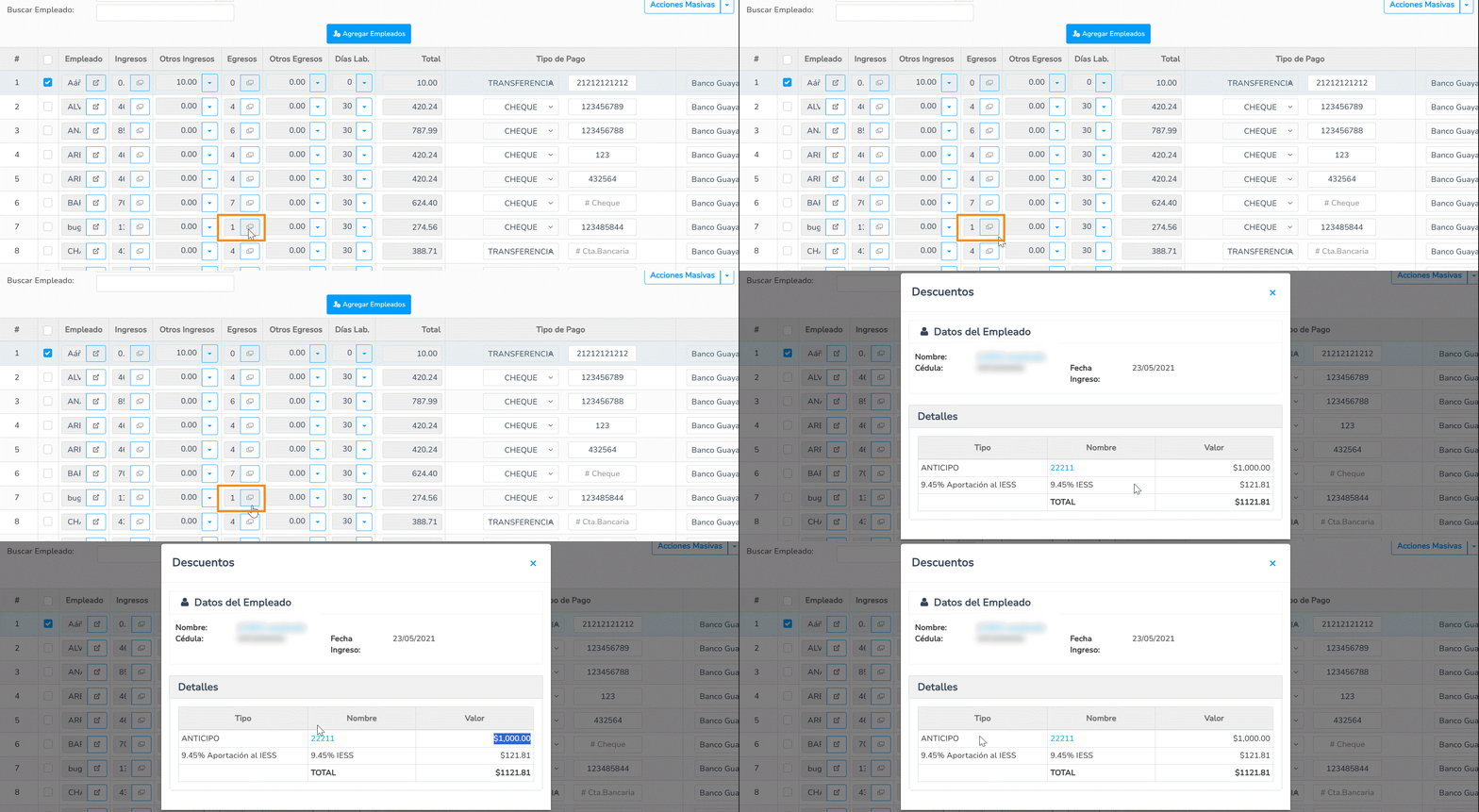
Importante: si el empleado está configurado con nómina quincenal, el descuento del préstamo se aplicará en la segunda quincena.
¡Listo! Ahora ya conoces cómo registrar los préstamos a empleados y llevar el correcto control.
HOLA, EN EL CASO DE PRESTAMO QUIROGRAFARIO DEL EMPLEADO, SI PONGO POR TRANSFERENCIA LA CUENTA BANCARIA QUE SE DEBE REGISTRAR ES DE QUIEN EMITE EL PRESTAMO O DE QUIEN RECIBE? – SI ELIJO TRANSFERENCIA ME APARECE QUE PONGA # DE COMPROBANTE PERO EL PRESTAMO LO HIZO EL EMPLEADO DE FORMA DIRECTA CON EL SEGURO SOCIAL Y ESO ME LO DEBITAN A MI MENSUALMENTE DE LA CUENTA BANCARIA DE LA EMPRESA, Y YO SE LO DESCUENTO DE SU SUELDO A FIN DE MES, PERO QUE DEBO PONER EN # DE COMPROBANTE PORQUE SI LO DEJO EN BLANCO NO ME PERMITE GUARDAR.
6 mayo, 2026 at 1:42 pmBuen día,
Cuando se registra un préstamo el sistema te solicita las dos cuentas, el primero campo corresponde la cuenta bancaria de tu empresa que es necesario que esté previamente creada en el módulo de Bancos. Y el segundo campo corresponde para que ingreses el número de la cuenta del empleado.
11 mayo, 2026 at 8:32 amEn los préstamos Quirografarios me gustaría tener la opción de poder colocar valores diferentes por que en las tablas de amortización varían los valores por mes.
15 octubre, 2025 at 11:11 amBuen día,
En este caso es necesario ingresar el egreso al generar la nómina, de forma manual.
15 octubre, 2025 at 5:49 pmtengo un prestamo que la cuota mensual $ es fija de $100, pero en dic se le descontara $500 como puedo hacer para q la ultima cuota sea de $500, para q sean 4 cuotas de $100 y 1 cuota de $500
4 septiembre, 2025 at 4:27 pmBuen día,
Es necesario registrar el préstamo por 4 cuotas. Y la última, la puedes ingresar de forma manual al registrar la nómina. O también crear otro préstamo de 1 sola cuota por $500.
4 septiembre, 2025 at 5:01 pmBuenas tardes, ya cree el prestamo pero me aparece en estado Pendiente cuando pasa a aprobado o generado?
18 marzo, 2024 at 2:14 pmBuen día Rosa!
Al registrar un préstamo, este se crea de forma automática con estado pendiente. Y también puedes visualizar en la parte inferior del préstamo, las cuotas creadas en base al plazo registrado. Los valores de las cuotas el sistema los asignará automáticamente en cada nómina para ser cobrados. La cuota cambiará a estado pagado, cuando se genere la nómina de la fecha de cada cuota. Recuerda que cualquier consulta que tengas puedes comunicarte a nuestra línea de atención Whatsapp +593 989762202.
18 marzo, 2024 at 4:11 pmBUENAS TARDES, MI CONSULTA ES: SI EL PRESTAMO O ANTICIPO VA DESCONTADO POR QUINCENA Y NO MENSUAL , COMO HAGO PARA REGISTRARLO DE ESA MANERA. PORQUE SOLO TIENEN LA OPCION MENSUAL O SEMANAL.
17 julio, 2023 at 10:16 pmBuenas tardes, estamos felices de que consultes nuestro portal de clientes. En este caso, debes realizar el descuento mensualmente directamente desde la nómina.
24 julio, 2023 at 8:48 amSI EL TIPO DE PAGO ES TRANSFERENCIA DEBO INGRESAR LA CUENTA DEL EMPLEADO
24 mayo, 2023 at 9:51 amBuenos días Jenny, estamos felices de que consultes nuestro portal de clientes. Esta cuenta la ingresas cuando estás creando al empleado, en este caso puedes ingresar a modificarlo, y agregarle el campo.
26 mayo, 2023 at 8:52 amQUE PUEDO HACER CUANDO SE PUNE PAGADO FINALIZADO POR ANTICIPADO
21 abril, 2023 at 4:32 pmBuenos días Eliana, estamos felices de que consulte nuestro portal de clientes. Si el pago se realizó por anticipo, es necesario que realice el cruce con el documento.
24 abril, 2023 at 9:13 am