Consultar las guías de remisión te permite acceder de forma rápida a la información de los traslados de tus productos, ayudándote a mantener un control organizado y claro de tus operaciones logísticas. Esta funcionalidad es útil para verificar detalles de envíos, revisar documentos físicos o electrónicos y dar seguimiento a cada movimiento registrado en el sistema. Es especialmente recomendable cuando necesitas confirmar información de una guía, realizar validaciones o tener visibilidad sobre el estado y recorrido de tus productos en cualquier momento.
A continuación, realiza lo siguiente:
1. Accede a la ruta
Te diriges por la ruta: módulo de Inventario  y das clic en Guía de Remisión.

2. Aplica filtros para localizar las guías de remisión
El sistema te permite definir algunos criterios de búsqueda como:
- Número de Guía: digitas el secuencial de la guía que necesites consultar.
- Destinatario: filtra por el cliente de la guía de remisión.
- Transportista: localiza las guías que únicamente estén relacionadas con el transportista seleccionado.
- Documento: número de factura asociada a la guía.
- Producto: todos los documentos relacionados con el producto seleccionado.
- Desde y Hasta: rango de fechas para realizar la consulta.
- Bodega: busca las guías de remisión asociadas a una bodega específica.
- Facturado: seleccionas Sí o No para revisar las guías que estén facturadas.

También tienes los filtros rápidos:
- Botón Seleccionar electrónicos
-
- Activa la opción para firmar o enviar a autorizar de forma masiva las guías de remisión electrónicas.
- Al habilitar este filtro, el sistema mostrará únicamente las guías que correspondan a documentos electrónicos.
- Botón Remisiones no autorizadas
Muestra todas las guías de remisión que aún no cuentan con autorización del Servicio de Rentas Internas (SRI). Este filtro incluirá cualquier guía que se encuentre en alguno de los siguientes estados:
-
- Firmada pero no enviada.
- Pendiente de autorización.
- Rechazada.
- Cualquier otro estado que implique que no exista autorización válida.
3. Visualiza el listado de las guías
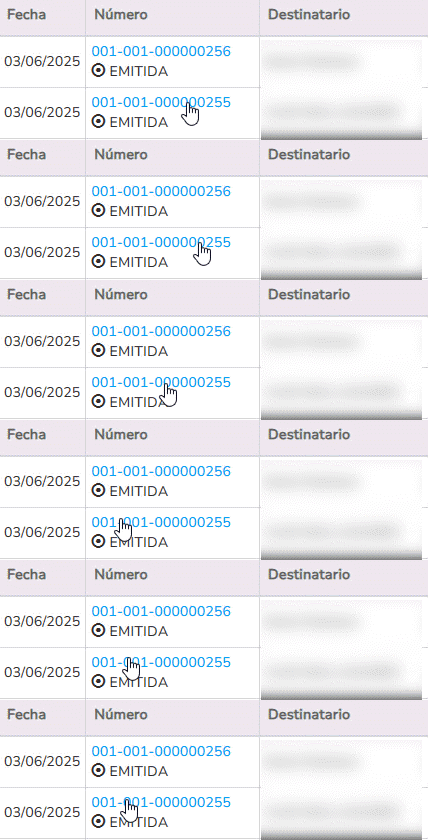
En la parte inferior se visualiza el listado de documentos.

4. Revisa el detalle de una guía
Das clic sobre el secuencial del documento y visualizas la información que contiene.
5. Descarga el PDF
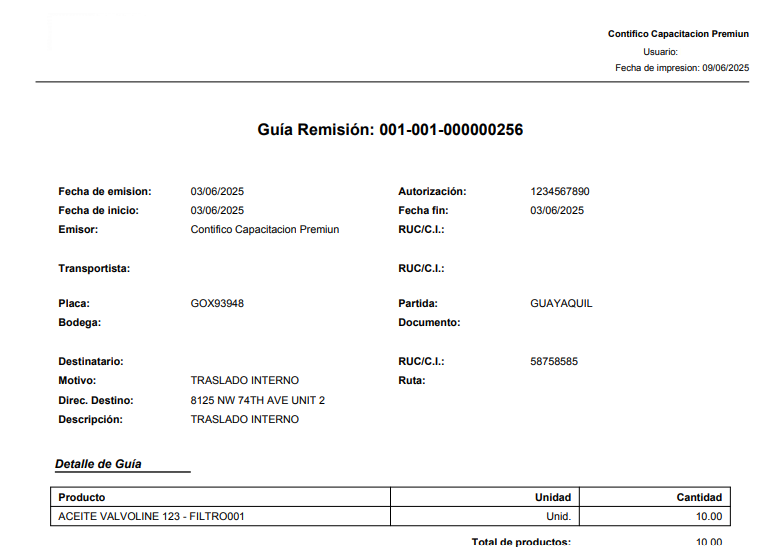
En la parte superior derecha, descarga el detalle de la guía, dando clic en el ícono PDF  .
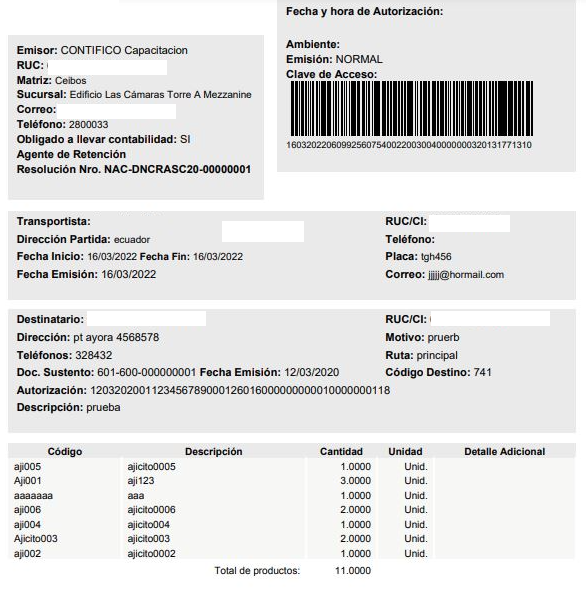
Importante: si el documento es electrónico, revísalo dando clic en el ícono RIDE  que se encuentra en la parte superior derecha.
¡Listo! Ahora tienes todo lo necesario para consultar y revisar las guías de remisión.
Buenos días, dentro de la guía tengo información que no está en el reporte de excel como la placa del vehículo, el punto de partida y el punto de llegada. ¿Cómo puedo generar un reporte con toda la información de la guía?
4 marzo, 2026 at 12:23 pmBuen día,
Para obtener dicha información es necesario descargar el PDF individual de cada guía.
4 marzo, 2026 at 12:41 pmese paso no puedo hacer se me sale del sistema a penas pongo un clik en la pestana guias
11 febrero, 2026 at 2:09 pmBuen día,
Es necesario que un usuario con perfil Administrador verifique si tu usuario cuenta con los permisos necesarios para consultar guías. Dentro del módulo de Mi Compañía – Usuarios.
11 febrero, 2026 at 4:20 pm