Realizar la devolución de un anticipo de tipo cliente es un proceso necesario cuando debes regresar total o parcialmente un valor que fue entregado previamente, asegurando que la información contable refleje correctamente la operación. Este procedimiento permite registrar de forma adecuada la salida de dinero y mantener el control y la coherencia de los saldos en el sistema. Se debe realizar en el momento en que se identifique la necesidad de devolver un anticipo, ya sea por ajustes, cancelaciones u otros motivos relacionados con la transacción.
Para devolver un valor entregado por anticipo de tipo cliente, debes registrar un anticipo de tipo proveedor dirigido a la misma persona.
1. Registra el anticipo contrario de tipo proveedor
- Módulo de bancos
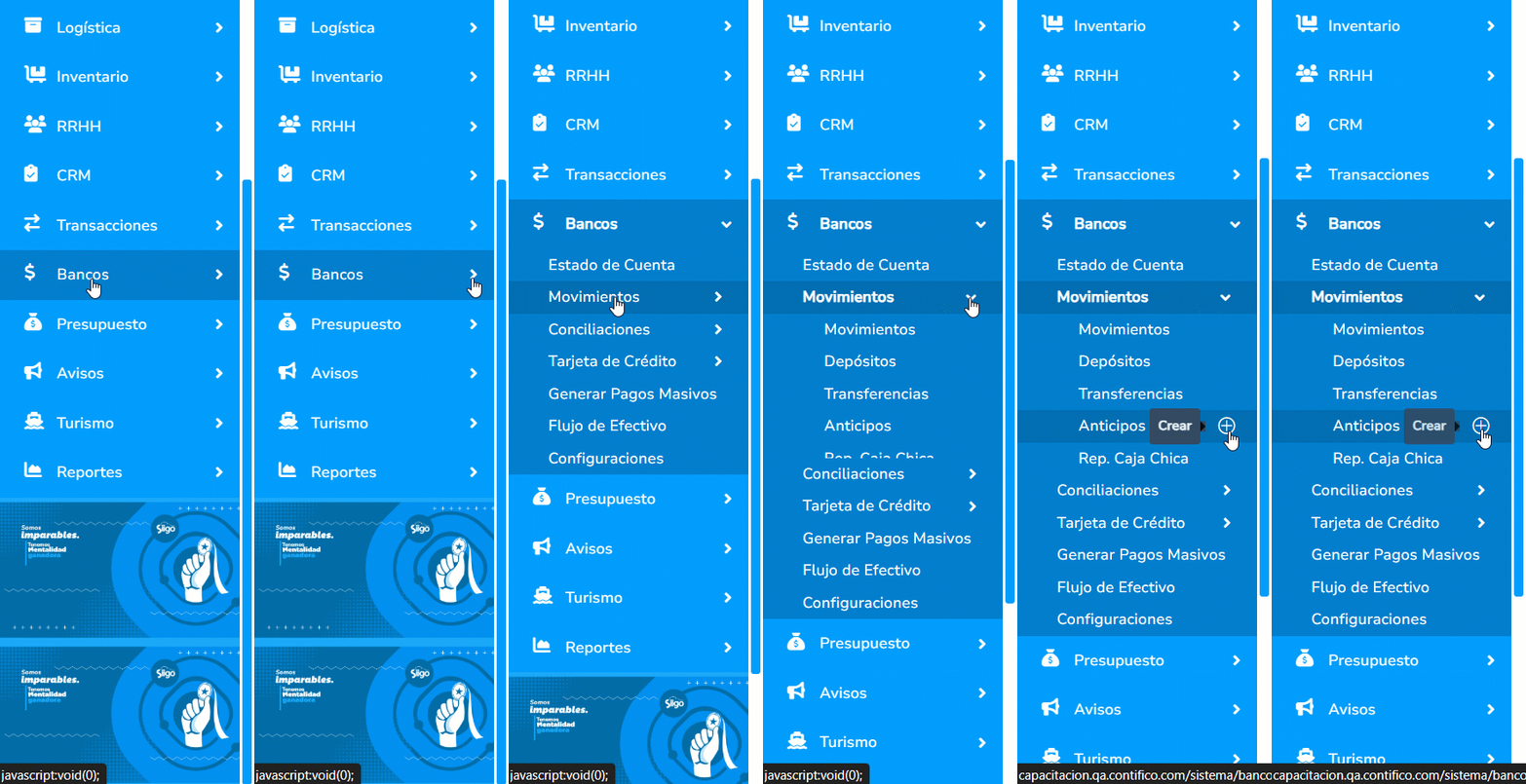
Te diriges por la ruta: Bancos – Movimientos – Anticipos – Crear +.
En la pantalla de anticipo, completa los campos según la forma en la que realizarás el pago de la devolución.
-
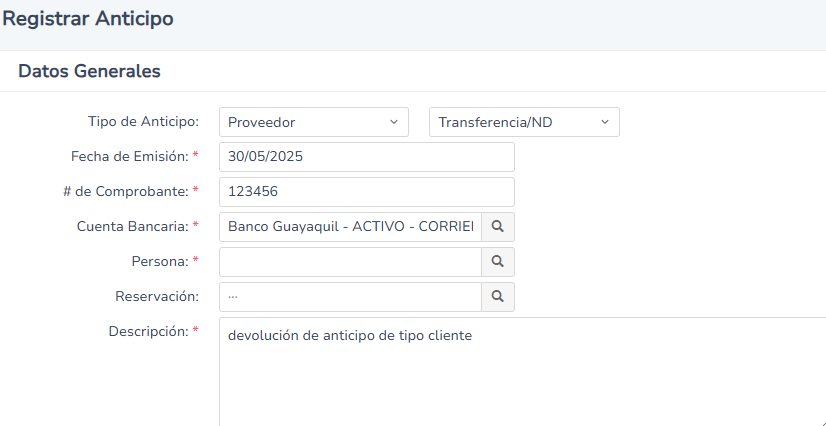
- Tipo de Anticipo: selecciona la opción Proveedor y el medio de pago correspondiente, ya sea Transferencia o Cheque.
-
- Fecha de Emisión: ingresa el día en la que se realiza el pago de la devolución.
- # de Comprobante: asigna un número de identificación para el anticipo, lo que te permitirá buscar el comprobante de forma más rápida y precisa.
- Cuenta Bancaria: selecciona la cuenta contable correspondiente a la cuenta bancaria desde la cual se realizará la devolución.
- Persona: selecciona a la misma persona a quien vas a devolver el anticipo.
Importante: la persona debe estar registrada tanto como cliente y como proveedor. Si no es así, deberás modificar a la persona antes de continuar.
-
- Descripción: escribe una breve descripción del movimiento.
En la parte inferior de la pantalla, ingresa la cuenta contable que se afectará con el anticipo, el monto que vas a devolver y el centro de costo, si aplica.

Una vez que ingreses la información, haz clic en el botón Guardar  .
.
- Módulo de Transacciones
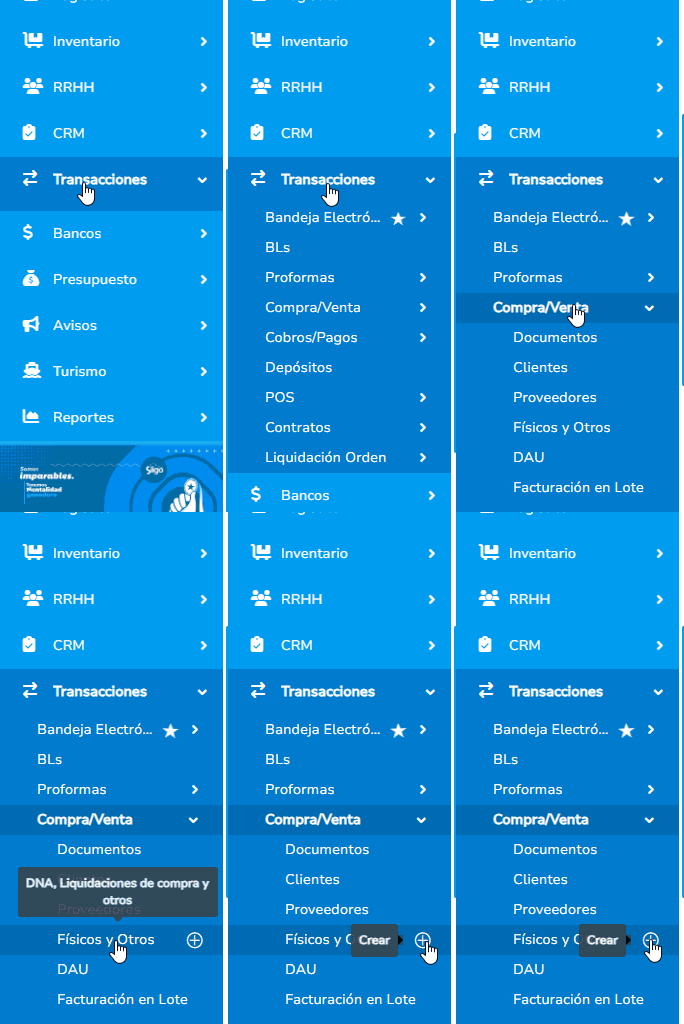
Ingresa por la ruta: Transacciones – Compra / Venta – Físicos y Otros – Crear +.
En la pantalla de creación de documento, diligencias los siguientes campos.
-
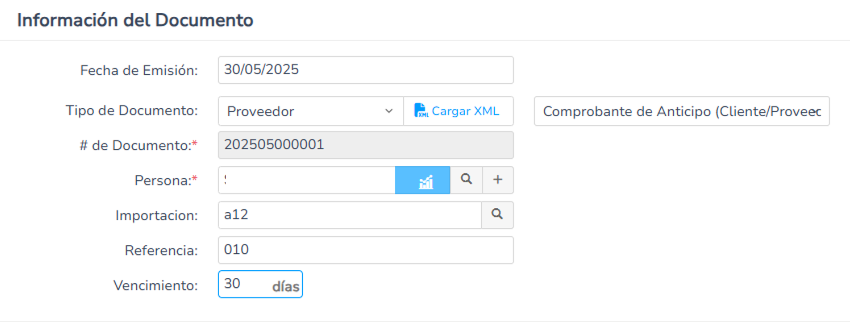
- Fecha de Emisión: ingresa al día en la que se emite el anticipo.
- Tipo de Documento: selecciona la opción Proveedor y Comprobante de Anticipo (Cliente / Proveedor).
- # de Documento: este número se asignará automáticamente.
- Persona: selecciona a quién va dirigido el anticipo.
- Referencia: campo opcional para ingresar un breve detalle del documento; esta información no aparecerá en la impresión del comprobante.
En la sección ubicada en la parte inferior, selecciona la cuenta contable Anticipo a Proveedores, ingresa el monto que estás entregando al cliente y, en el campo de Impuesto al Valor Agregado (IVA), elige 0%, ya que se trata de un documento no tributable.

Una vez realices el paso anterior te diriges por la ruta: Transacciones – Cobros / Pagos – Cobros / Pagos – Crear +.

Es obligatorio realizar el pago del anticipo, ya que de esta forma el movimiento contable se cargará correctamente. Para este proceso, selecciona en Tipo de Transacción: Pago.
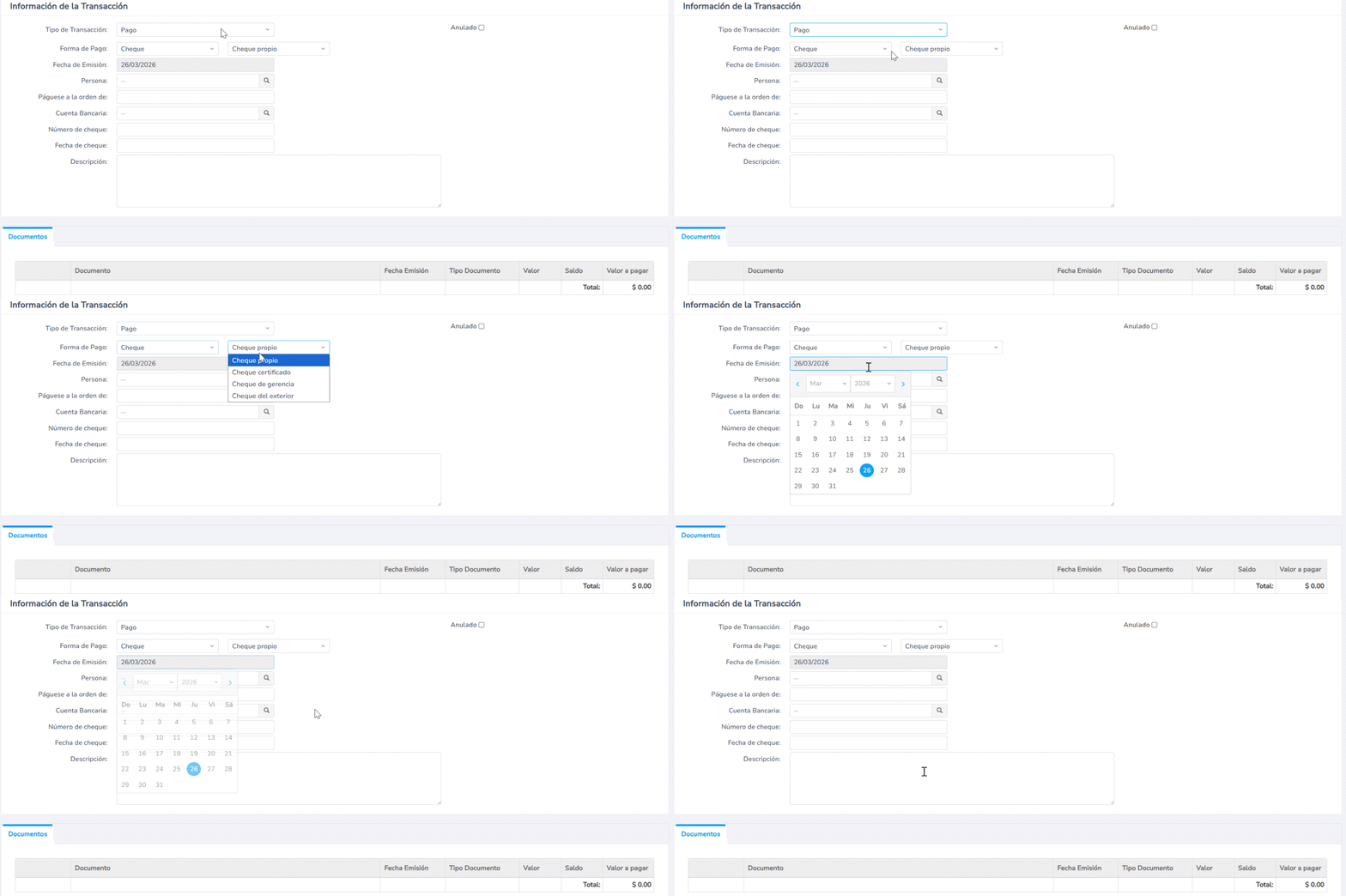
Importante: completa los demás campos de acuerdo al tipo de pago seleccionado.
2. Cruza los anticipos
Una vez creado el anticipo de tipo proveedor, deberás registrar un cruce de documentos. Para ello, ingresa por la ruta: Transacciones – Cobros / Pagos – Pagos con Cruce – Crear +.

Se abrirá una pantalla con varios campos que debes completar:
- Fecha de Emisión: ingresa la fecha en la que realizaste la devolución.
- Persona: selecciona a la persona a quien deseas devolver el valor del anticipo.
- Documento: elige el anticipo de proveedor previamente registrado.
- Saldo: el sistema te mostrará el saldo a favor que tiene la persona.
- Tipo de Transacción: aquí verás si se trata de un cobro o un pago, según si el anticipo es de tipo cliente o proveedor.
- Descripción: ingresa un detalle adicional relacionado con la transacción.
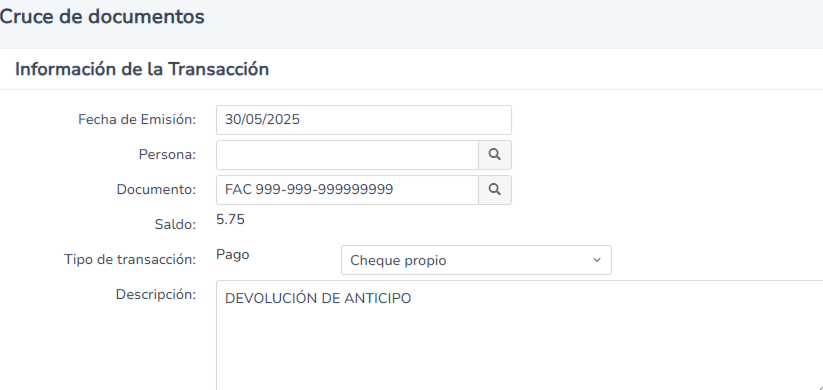
Posteriormente, para realizar el cruce, dirígete a la parte inferior de la pantalla, dentro de la pestaña Anticipo, y haz clic en + Agregar detalle. De este modo, podrás buscar y seleccionar el anticipo que deseas cruzar.

Finalmente, haz clic en el botón Guardar para que se registre la devolución.
¡Perfecto! Ya tienes lo necesario para Realizar devolución de anticipo de tipo cliente. ¡Ahora te toca a ti!