Imprimir cheques desde el sistema te permite realizar tus pagos de forma ordenada y asegurarte de que la información se registre correctamente en el formato de tu banco. Realiza este proceso cuando necesites emitir un cheque y quieras verificar previamente su impresión para evitar errores y facilitar el control de tus movimientos bancarios.
A continuación, te guiamos en el proceso:
1. Instala Java en tu computador
Para realizar la impresión, es necesario instalar el aplicativo Java en la computadora.
2. Accede a la ruta
Dirígete al módulo Bancos  y haz clic en la opción Configuraciones.

3. Identifica la cuenta bancaria
Verás una pantalla con un campo de búsqueda para localizar la cuenta bancaria y configurar el formato del cheque.

Pulsas el botón Consultar  .
.
4. Asigna el formato de cheque
Una vez localizado el movimiento, haz clic en Modificar  para acceder a su detalle.

Dentro de esta ventana, en el campo Formato de cheque, selecciona el que coincida con tu cheque físico.
Importante: existen varios formatos por cada banco. Si ninguno coincide con tu cheque físico, comunícate con un asesor de soporte para que te ayude a configurar uno adecuado.
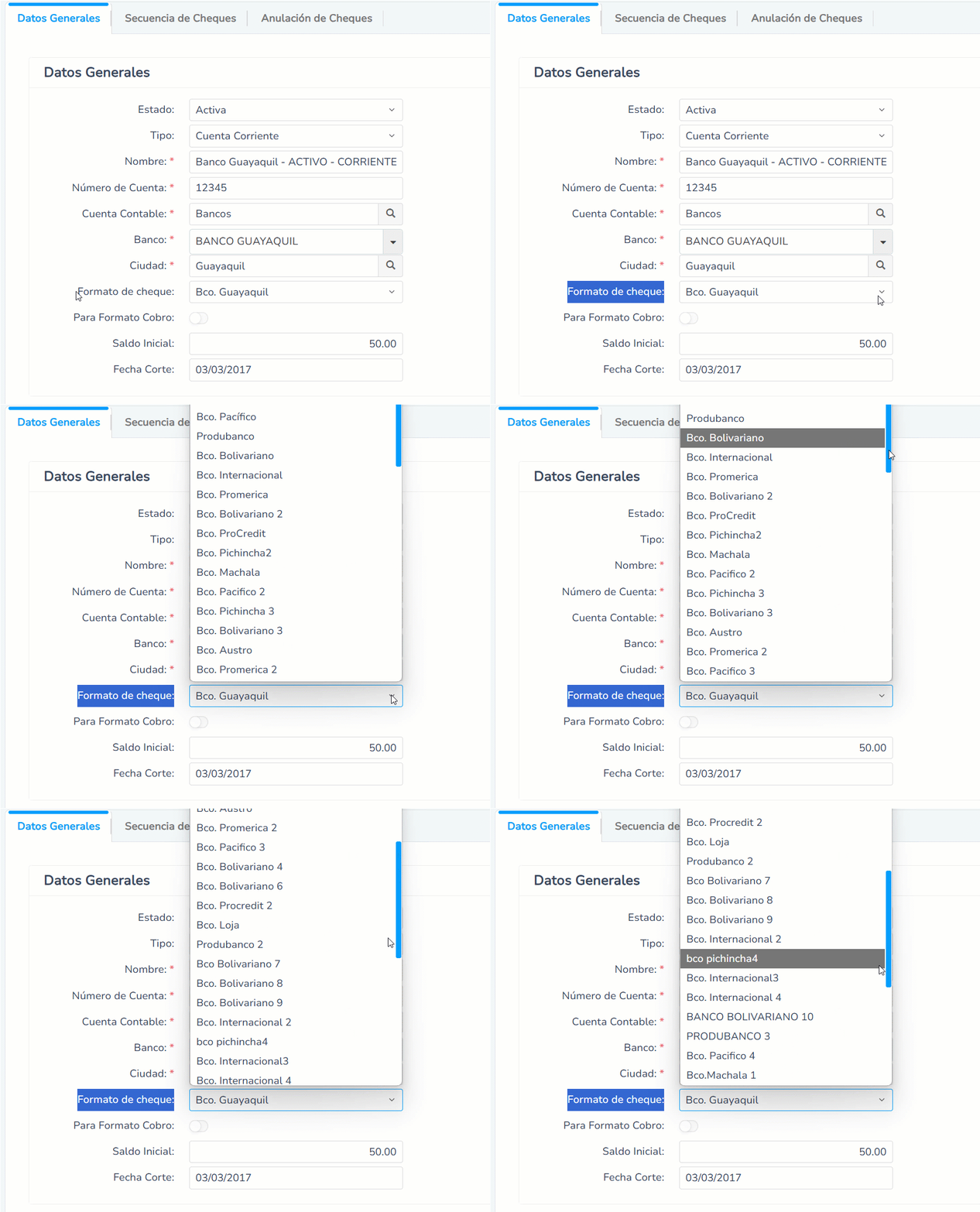
Para confirmar la configuración, haz clic en el botón Guardar  .
.
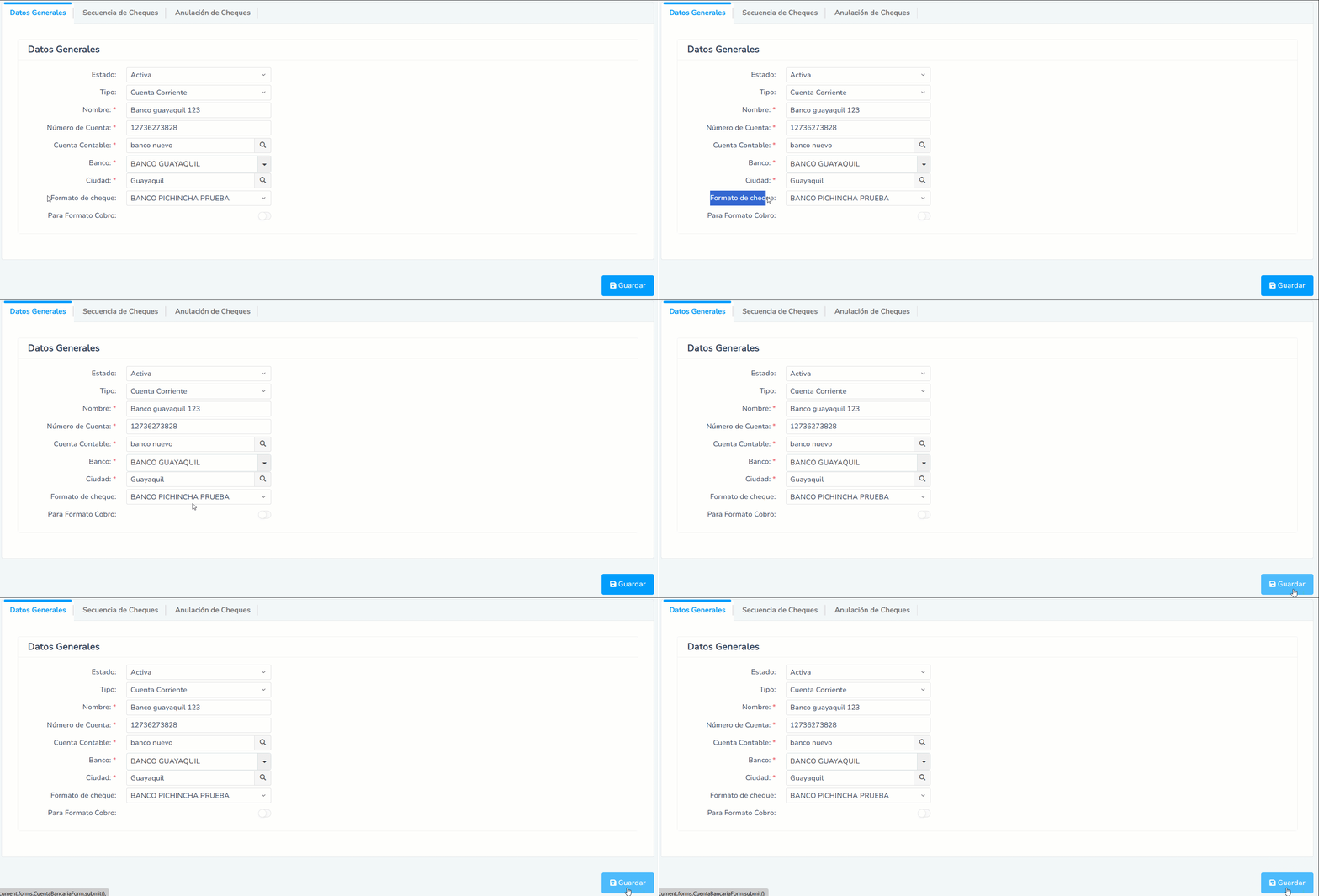
5. Imprime el cheque
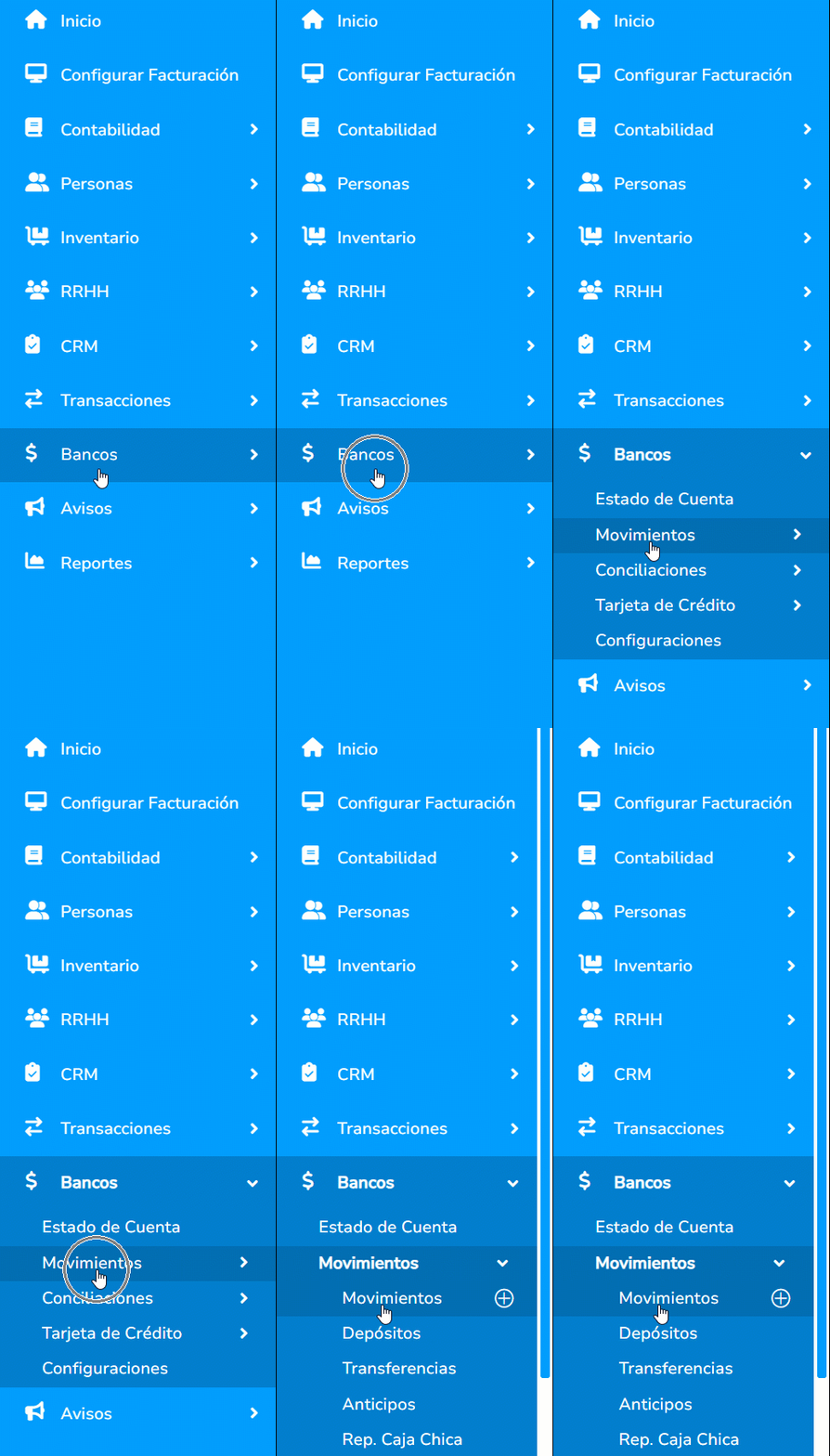
Una vez seleccionado el formato, consulta el movimiento bancario desde el módulo Bancos , despliega el submenú Movimientos y haz clic en Movimientos.
La pantalla de consulta posee varios campos que te ayudarán con la búsqueda del movimiento.
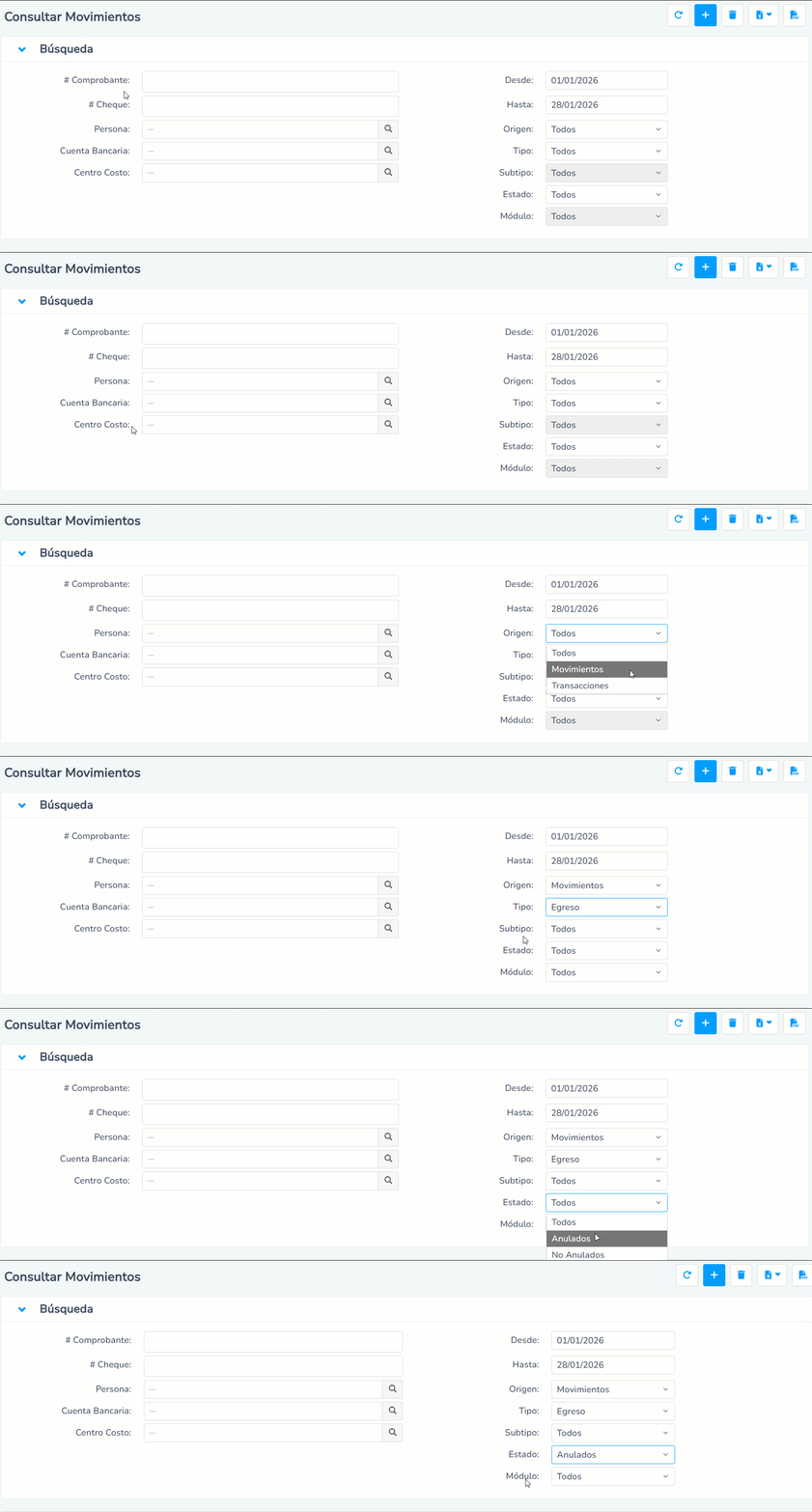
- # Comprobante: busca el movimiento por el número de comprobante asociado.
- Desde y hasta: es el período de tiempo en el que realizarás la búsqueda.
- # Cheque: busca el movimiento en particular por número de cheque asociado.
- Persona: filtra los movimientos por la persona asociada.
- Origen: indica si fue creado por Movimientos o Transacciones.
- Cuenta bancaria: ingresa la cuenta bancaria asociada al movimiento contable.
- Tipo: selecciona la opción Egreso.
- Centro de costo: podrás filtrar el movimiento bancario por centro de costo.
- Subtipo: está condicionado por el campo Tipo, elige Cheque.
- Estado: puedes seleccionar entre anulado y no anulado.
Selecciona el movimiento que necesitas y haz clic en el ícono Modificar , para ver el detalle del egreso.
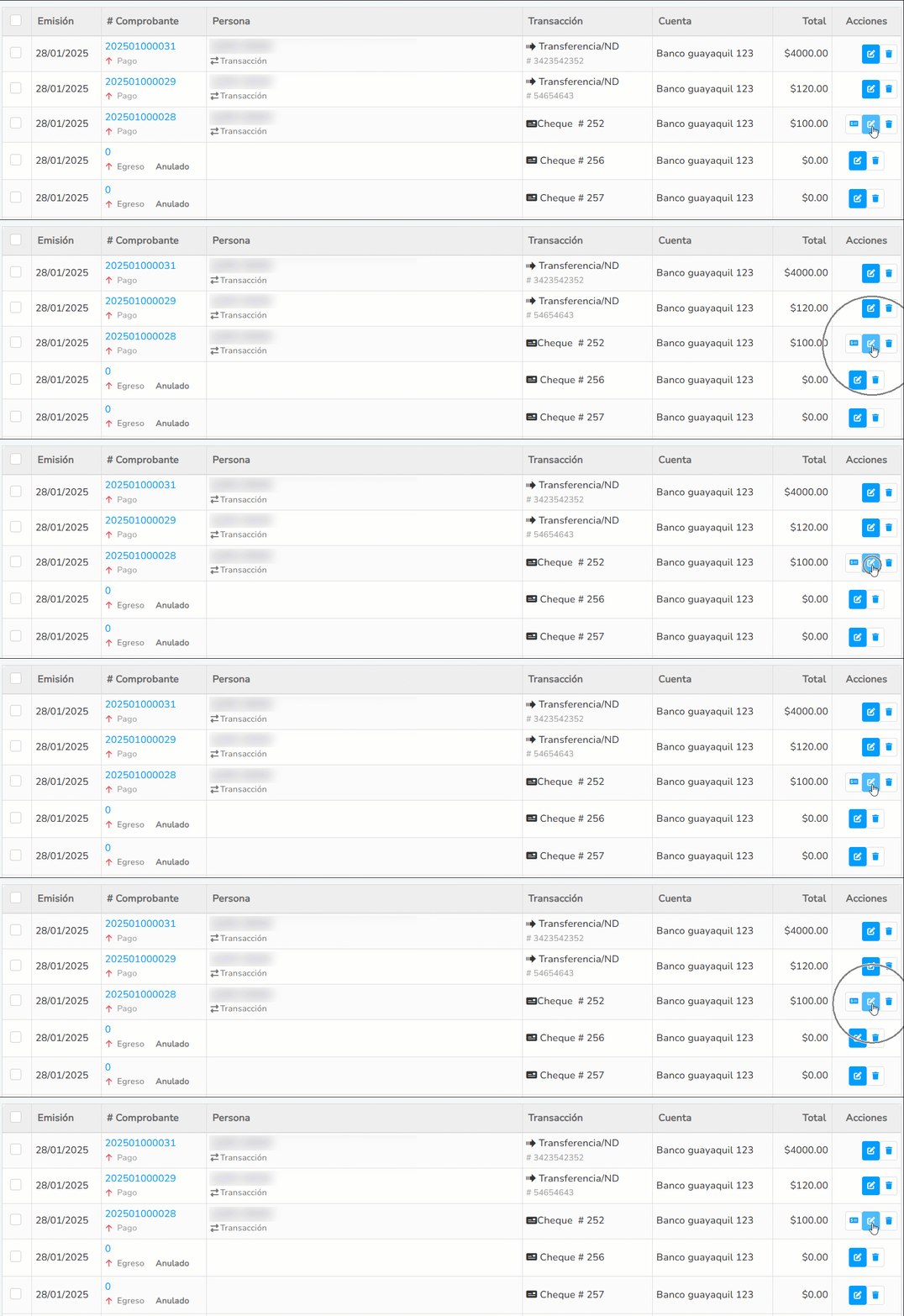
En la parte superior derecha, pulsas sobre el ícono Imprimir Cheque  .
.

6. Revisa la previsualización del cheque
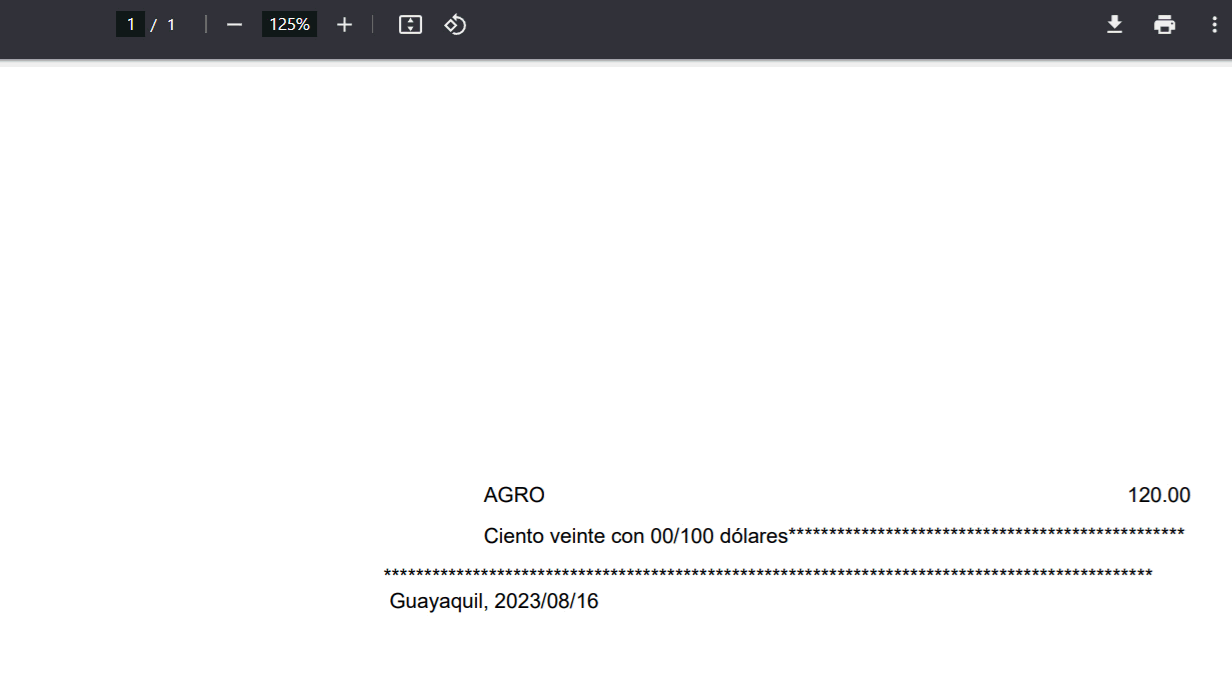
Si deseas revisar una previsualización de la impresión, selecciona el botón Imprimir cheque PDF  .
.

Visualizarás el cheque antes de imprimirlo.
Importante: si ya instalaste Java y aún tienes inconvenientes al imprimir, te sugerimos revisar las soluciones del aplicativo.
¡Gran trabajo! Con este proceso ya logras imprimir cheques desde el sistema de forma segura y adaptada a tus necesidades.
no puedo imprimir sale con extensión jnlp
23 octubre, 2025 at 10:22 amBuen día,
Asegúrate de tener instalado el aplicativo de Java en tu computadora.
23 octubre, 2025 at 4:43 pm