Consultar la reposición de caja chica te permite revisar de manera ordenada cómo se han registrado y compensado los gastos menores en el sistema. Esta información es útil para validar que los montos repuestos coincidan con lo registrado, dar seguimiento a los movimientos realizados y mantener un control contable claro que facilite la revisión, el seguimiento y la gestión diaria de estos gastos.
Para ello, realiza lo siguiente:
1. Accede a la ruta
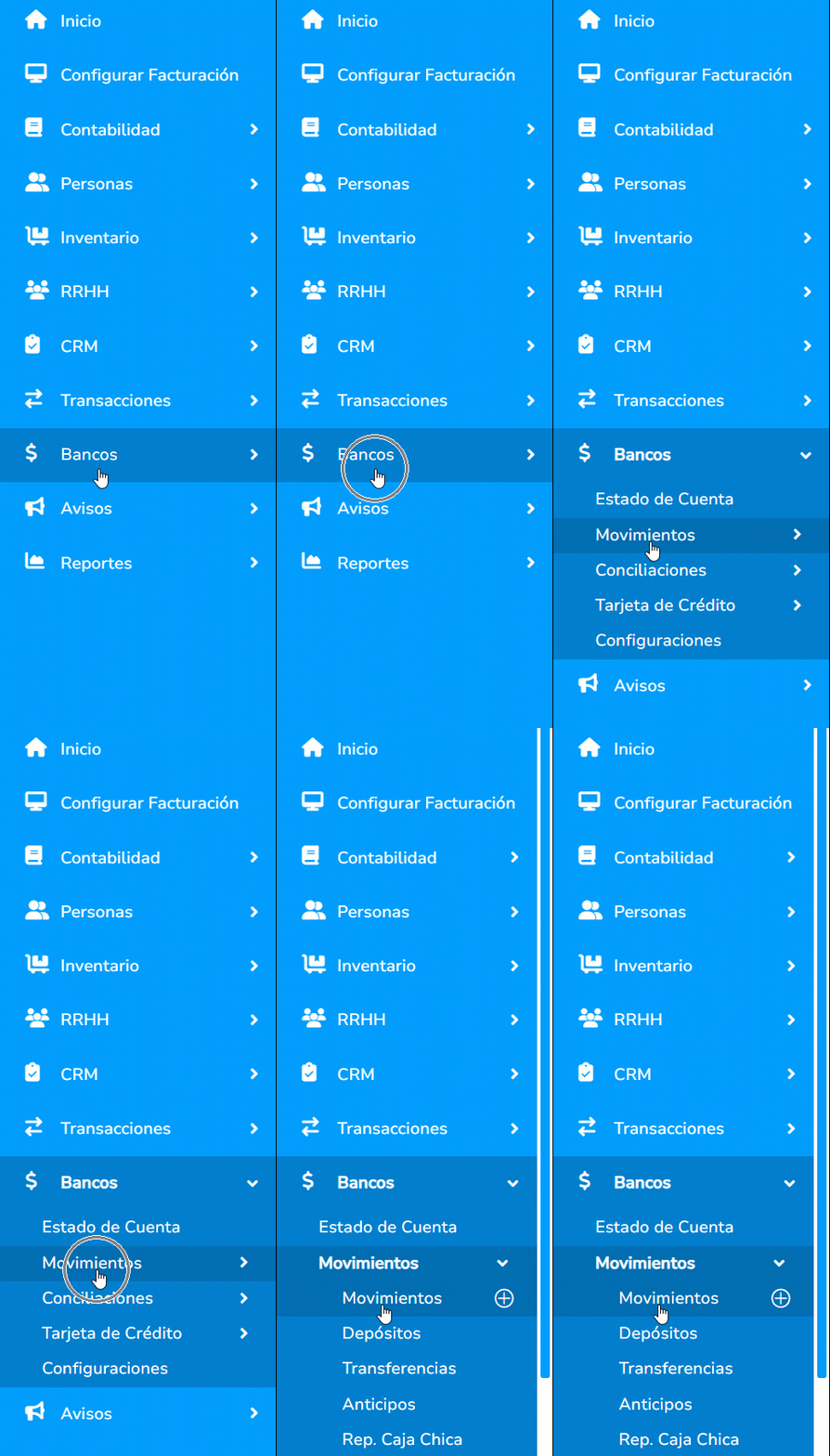
Dirígete al módulo Bancos  , despliega el submenú de Movimientos y selecciona la opción Movimientos.
2. Aplica los filtros de búsqueda
En la pantalla de consulta, podrás definir varios criterios para encontrar la información deseada:
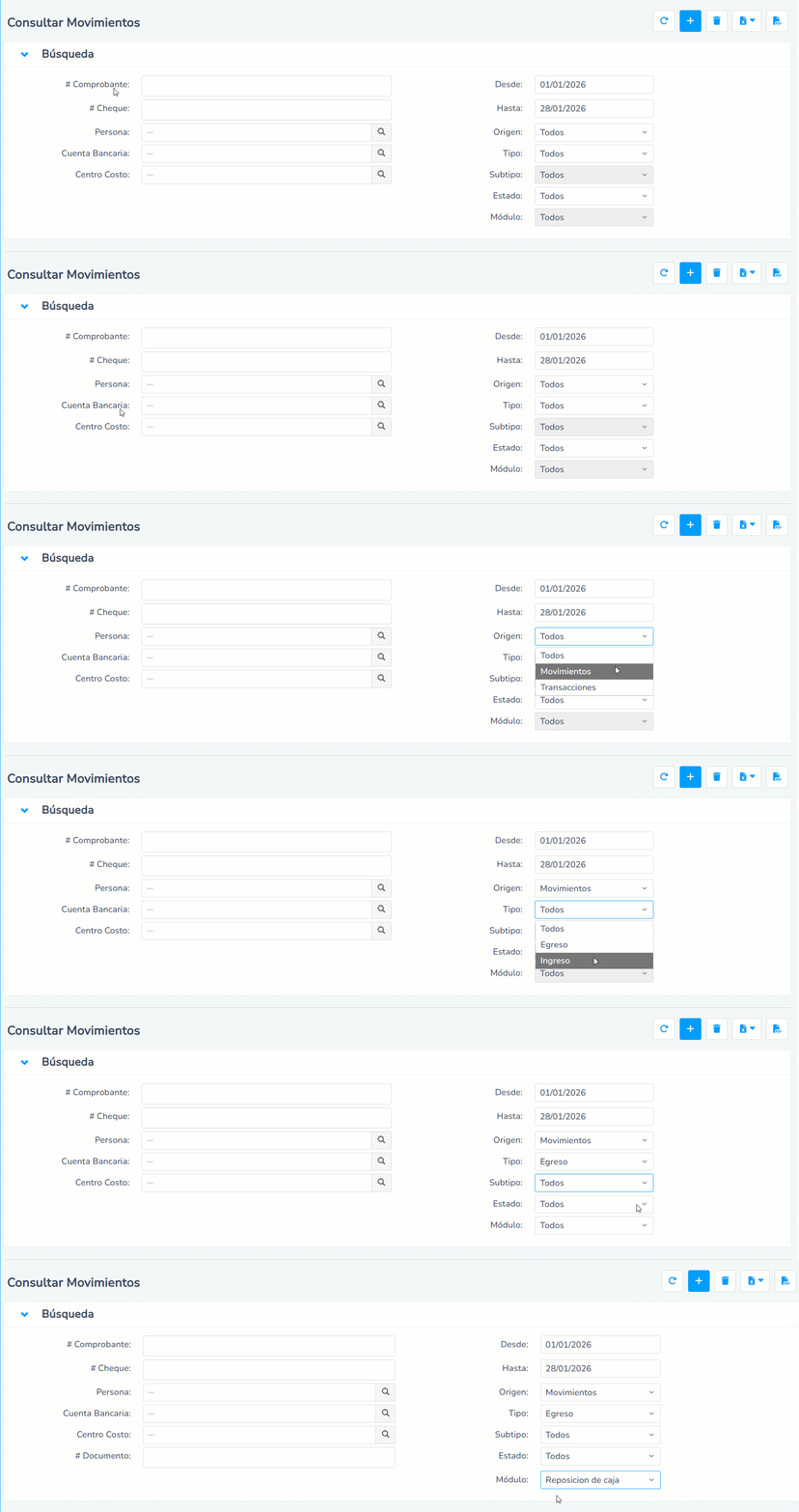
- # Comprobante: identifica el movimiento por el número de comprobante asociado.
- Desde y hasta: define el período de tiempo en el que realizarás la búsqueda.
- # Cheque: busca el movimiento en particular por número de cheque asociado.
- Persona: filtra los movimientos por la persona asociada.
- Origen: elige la opción Movimientos.
- Cuenta bancaria: ingresa la cuenta bancaria asociada al movimiento contable.
- Tipo: selecciona Egreso.
- Centro de costo: filtra el movimiento bancario por centro de costo.
- Subtipo: está condicionado por el campo Tipo. Te mostrará las opciones asociadas a movimientos de ingreso (depósito, transferencia, tarjeta de crédito) o egreso (tarjeta de crédito, cheque, transferencia) según sea el caso.
- Estado: elige entre anulado y no anulado.
- # Documento: ingresa directamente el secuencial del número asociado al movimiento bancario.
- Módulo: selecciona la opción Reposición de caja.
3. Consulta la información
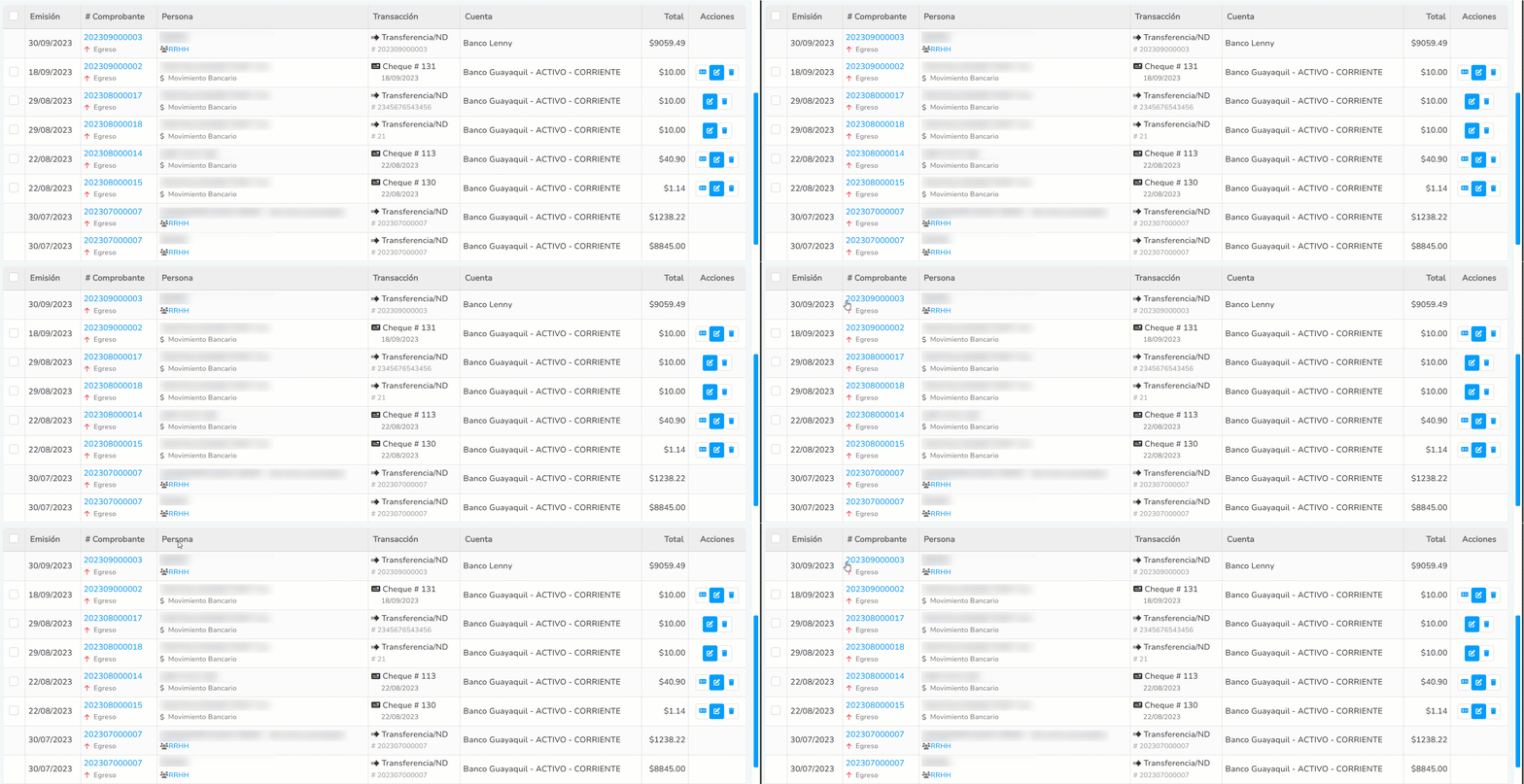
En la parte inferior se mostrará el listado de reposiciones que cumplen con los filtros seleccionados.
4. Descarga la información
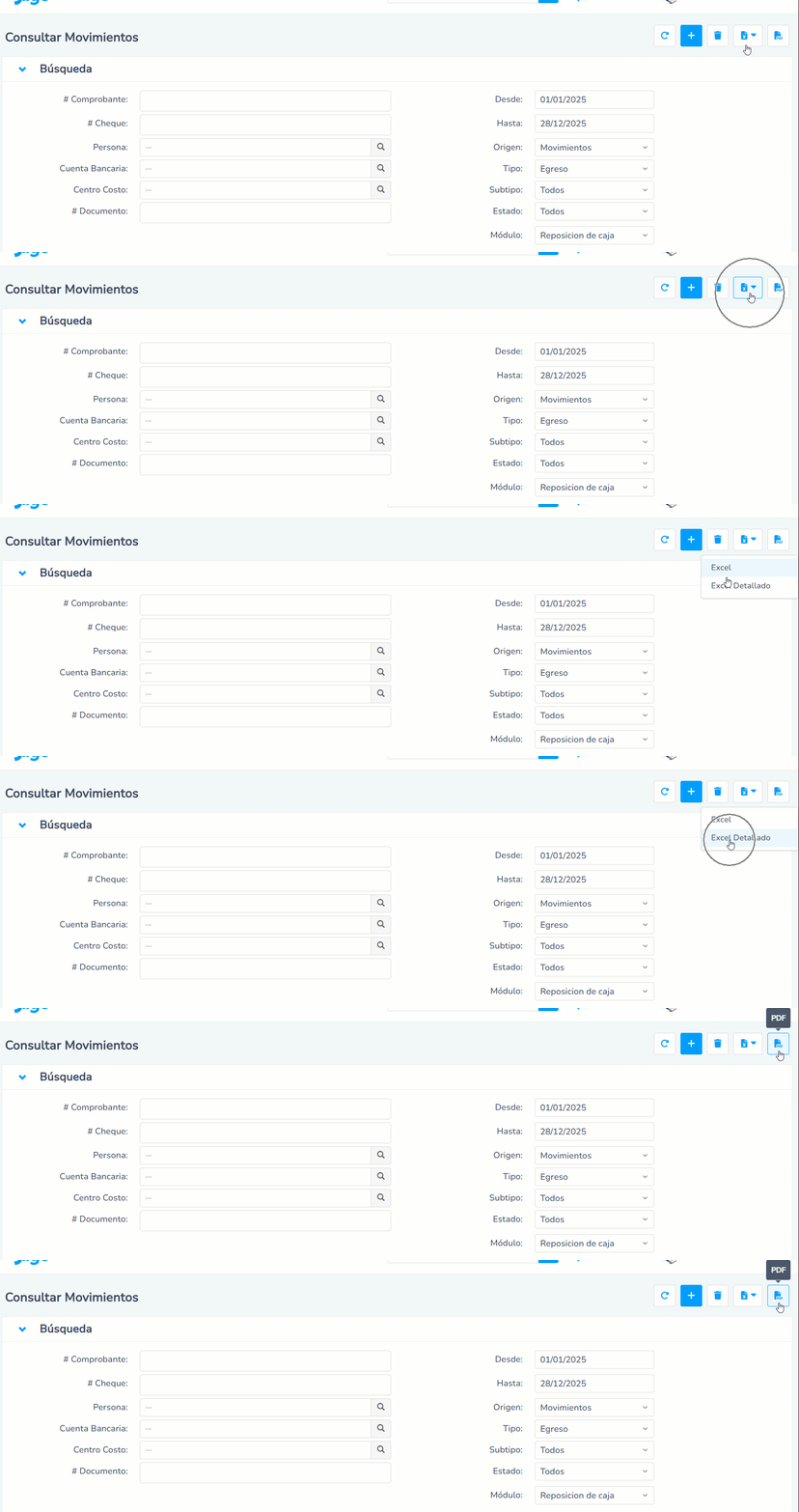
Si necesitas descargar la información en un archivo, haz clic en los íconos Excel  o PDF
 que se encuentran en la parte superior derecha.
5. Visualiza el detalle de la reposición
Para visualizar una reposición en específico, haz clic sobre el secuencial de la transacción.

El sistema muestra el detalle de la reposición, desde donde podrás revisar la información.
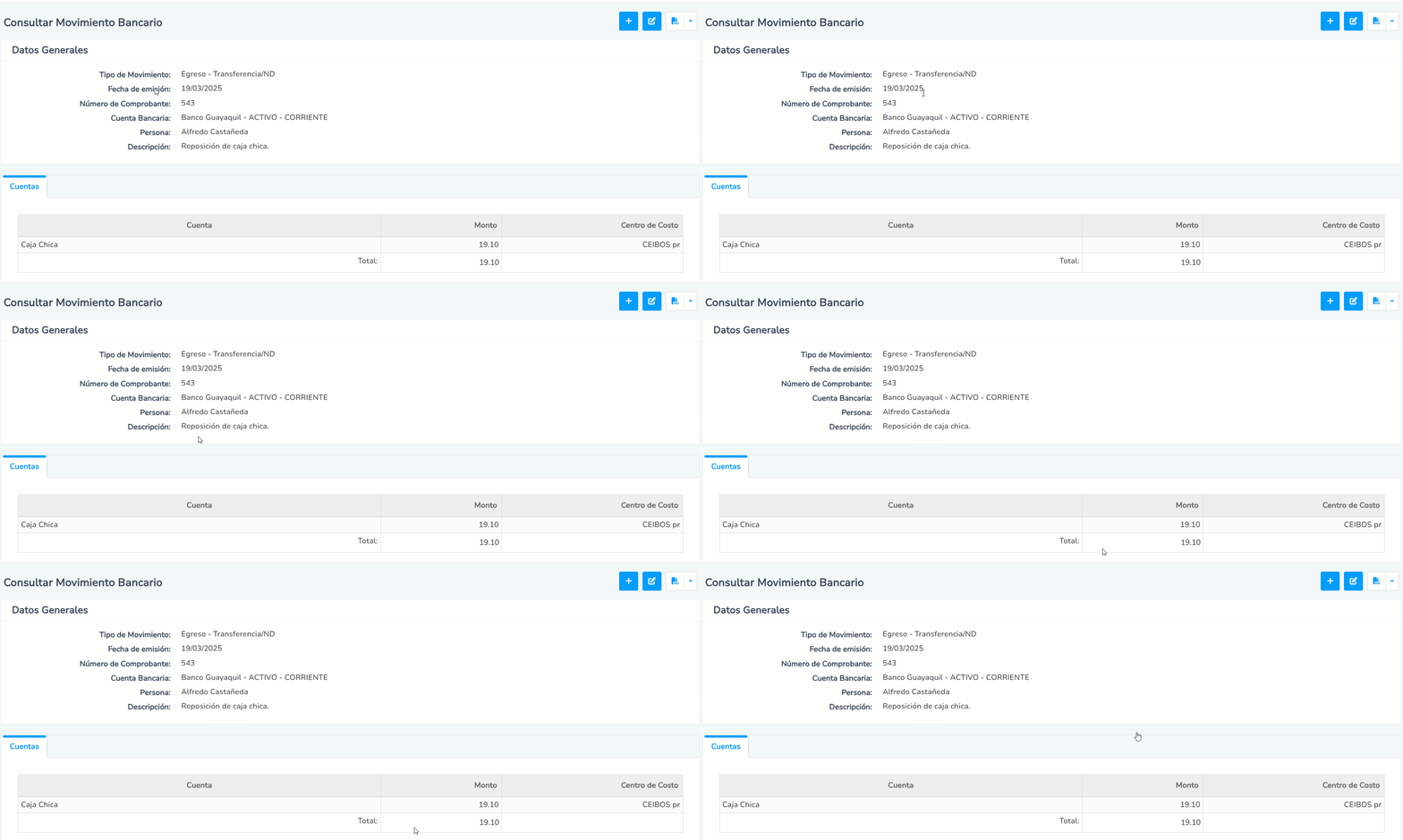
Para descargar la transacción que necesitas, haz clic sobre el ícono PDF  que se encuentra en la parte superior derecha.

Elige una de las opciones disponibles:
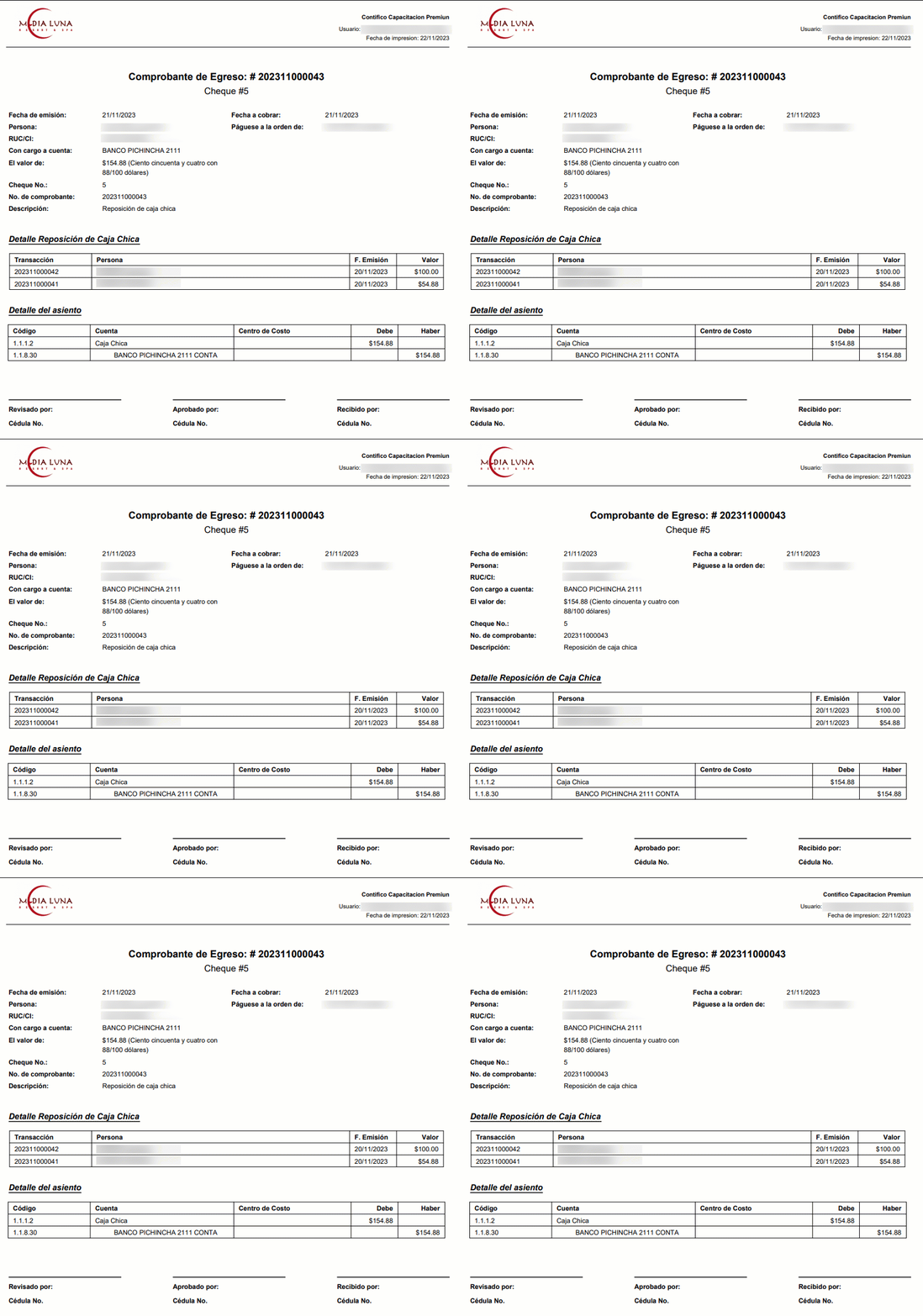
- PDF: visualizarás el detalle de la reposición con el asiento contable que genera el sistema de forma automática.
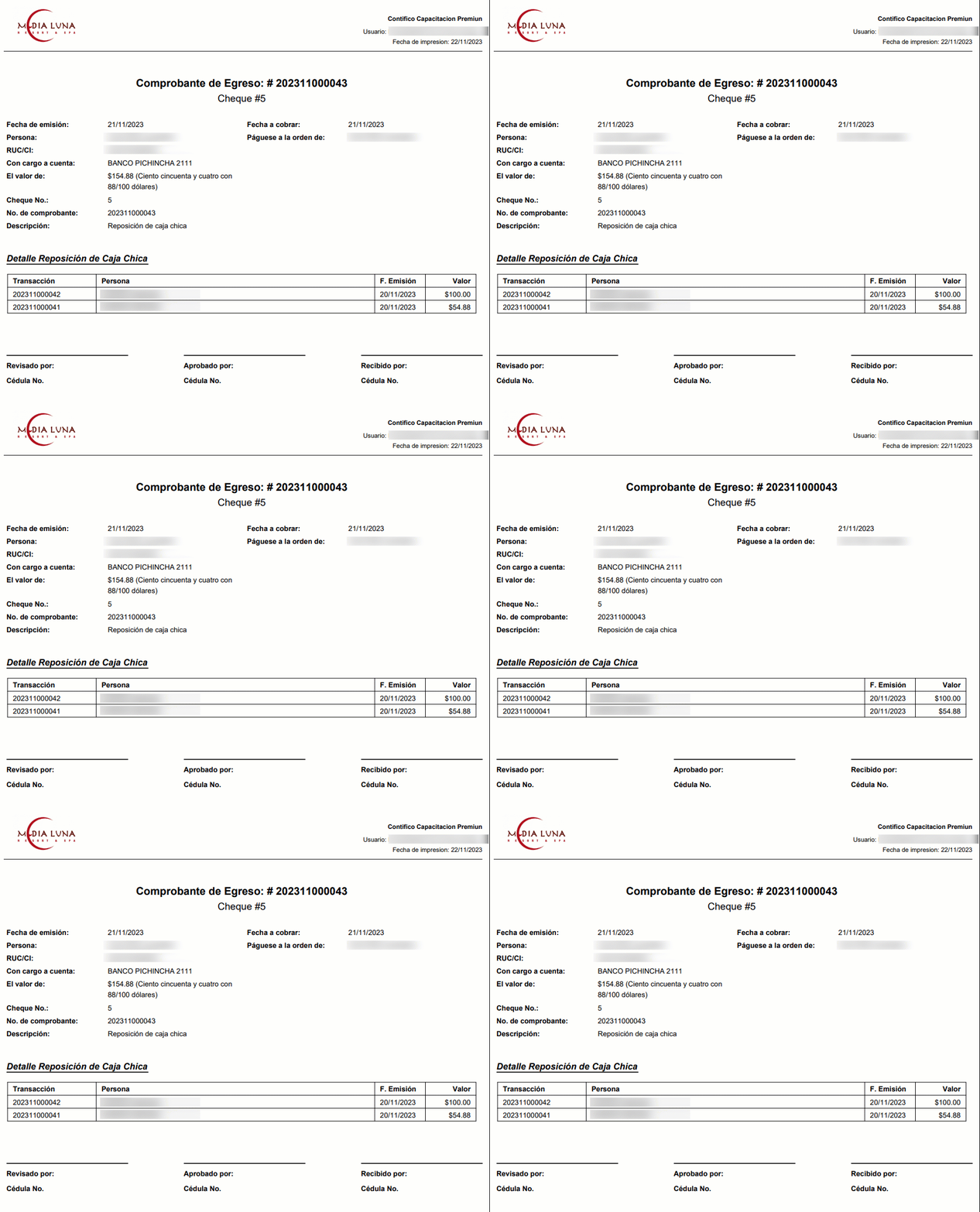
- PDF sin asiento: únicamente observas el detalle de las transacciones dentro de la reposición de caja chica.
Nota: te sugerimos consultar cómo modificar reposición de caja chica y eliminar reposición de caja chica.
¡Buen trabajo! Ahora ya sabes cómo consultar las reposiciones de caja chica de forma ágil y ordenada dentro del sistema.