Consultar la liquidación de tarjetas de crédito te ayuda a verificar que los depósitos recibidos por tus ventas coincidan con los cobros y descuentos aplicados por el banco. Este proceso es especialmente útil cuando necesitas confirmar comisiones, revisar diferencias, identificar retenciones aplicadas o asegurarte de que los montos registrados en el sistema sean correctos. Al realizar esta consulta, puedes mantener un control claro y confiable de tus ingresos, detectar posibles inconsistencias a tiempo, facilitar la conciliación bancaria y contar con información precisa para la toma de decisiones financieras.
Para ello, realiza el siguiente proceso:
1. Accede a la ruta
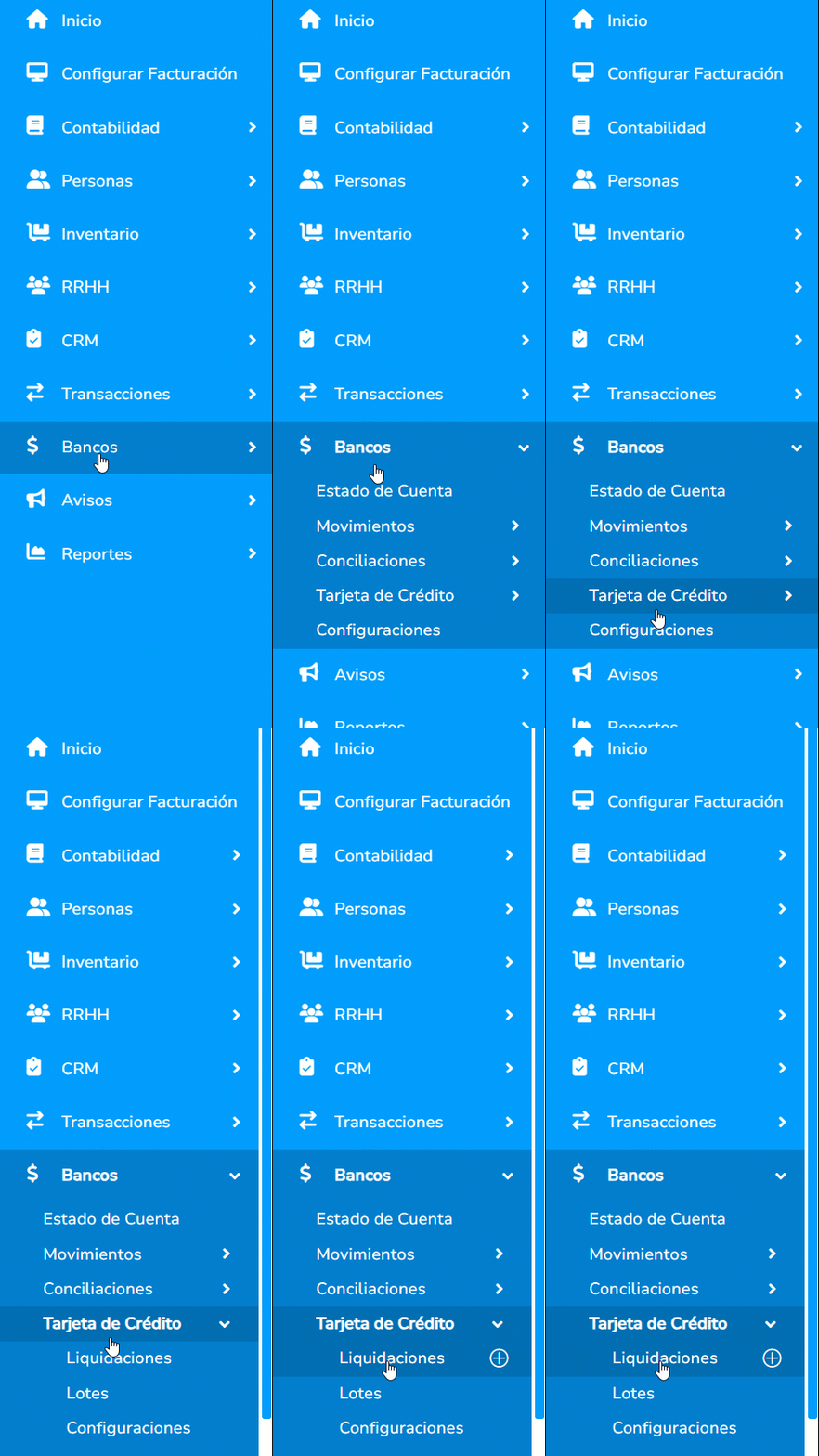
Ingresa al módulo Bancos  , despliega el submenú de Tarjeta de Crédito y haz clic en la opción Liquidaciones.
2. Utiliza los filtros de búsqueda
En la pantalla de consulta, encontrarás varios campos que te ayudarán a localizar de forma precisa las liquidaciones registradas:
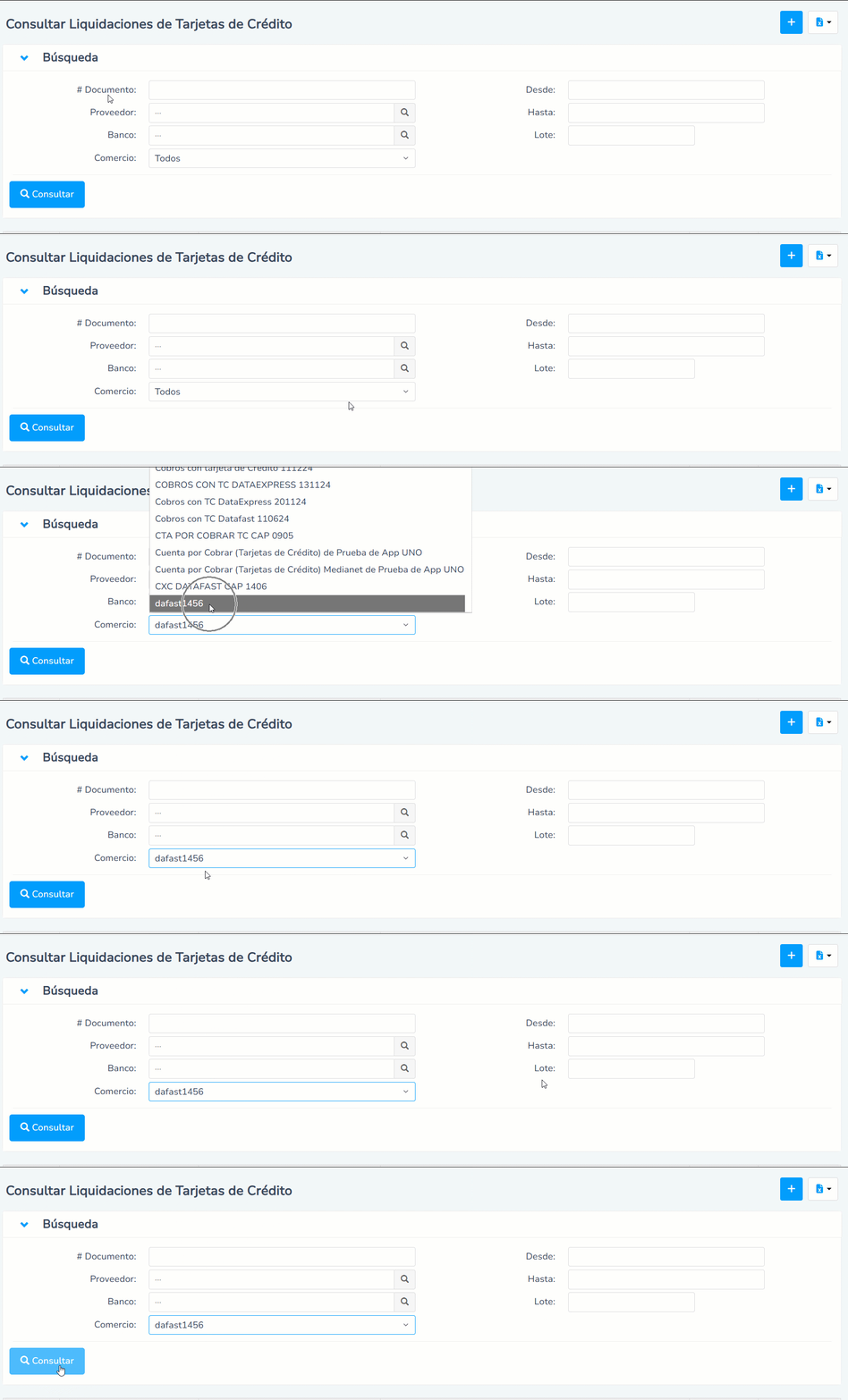
- # Documentos: este número pertenece al documento de liquidación específico.
- Proveedor: indica la institución financiera emisora de la tarjeta de crédito con la que se realizó la transacción.
- Banco: elige la cuenta bancaria desde la cual se efectuará el pago de la liquidación de la tarjeta de crédito.
- Comercio: selecciona Datafast, Medianet o cualquiera de sus puntos de cobro de tarjeta de crédito que tengas configurados.
- Desde: indica la fecha desde la cual iniciarás la búsqueda.
- Hasta: corresponde a la fecha límite de la búsqueda.
- Lote: aquí ingresa el Número de Recapitulación (RECAP).
3. Visualiza la información
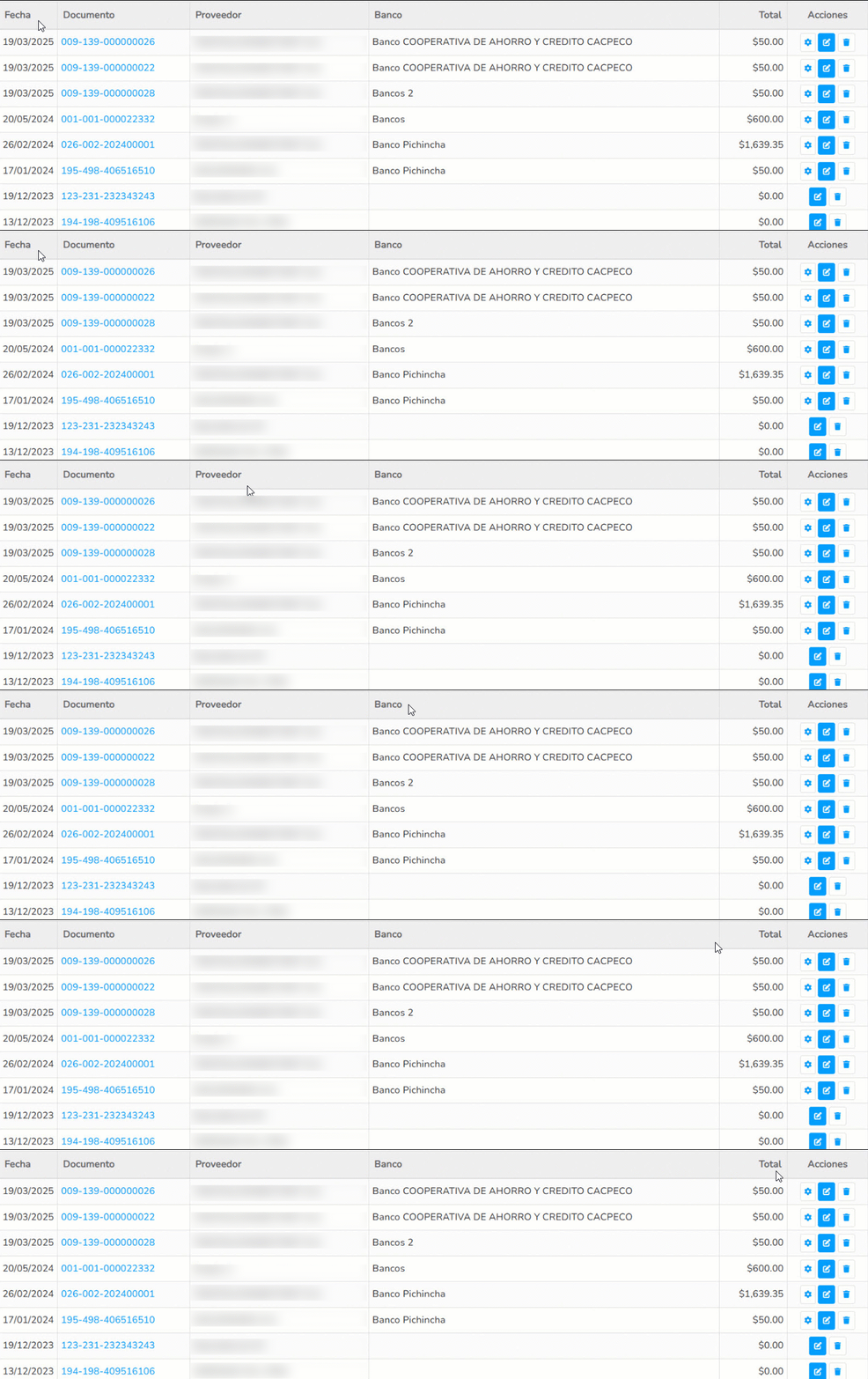
Cuando selecciones los criterios de búsqueda, haz clic en el botón Consultar  para que el sistema te muestre la información.
4. Exporta la información
En la parte superior derecha descarga la consulta realizada en un archivo, para ello, haz clic en el ícono Excel  y elige la opción Excel detallado.
Importante: el rango máximo para realizar la consulta es hasta un año.
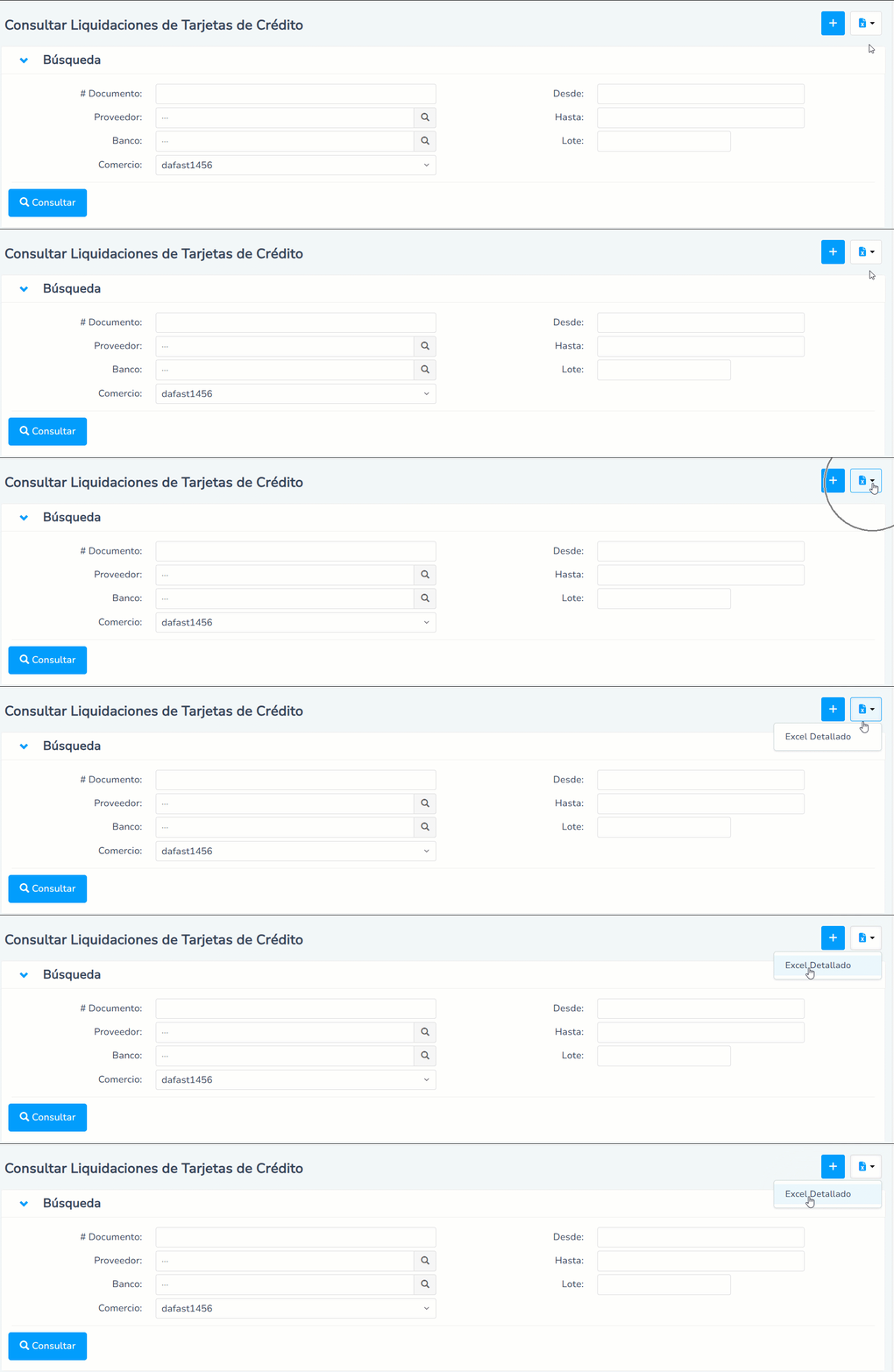
En el archivo Excel, el sistema te muestra el detalle de todas las liquidaciones consultadas.

5. Consulta el detalle de una liquidación
Adicionalmente, si necesitas consultar una liquidación en específico, haz clic sobre el número de documento.
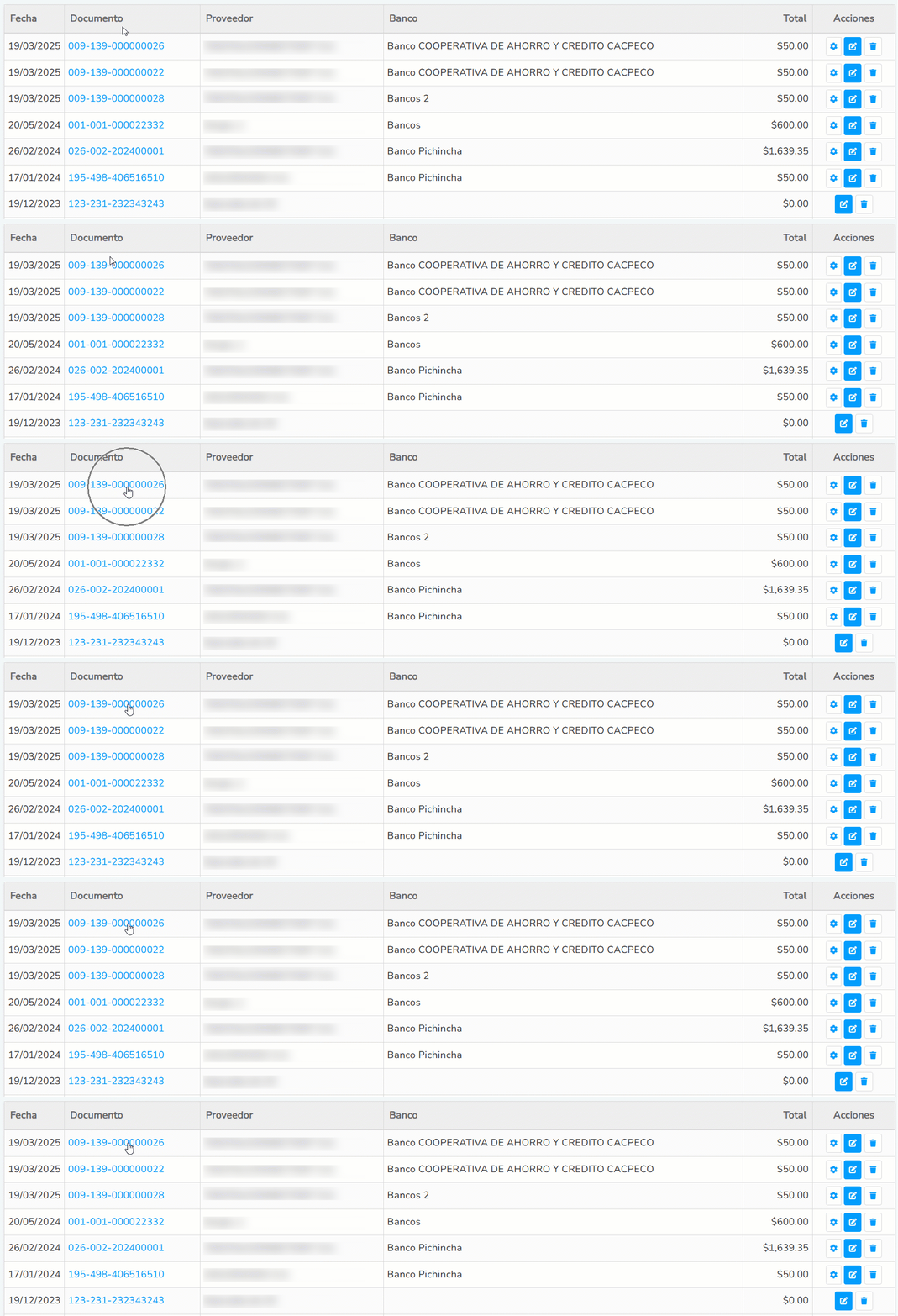
De este modo, podrás visualizar el detalle de la liquidación.
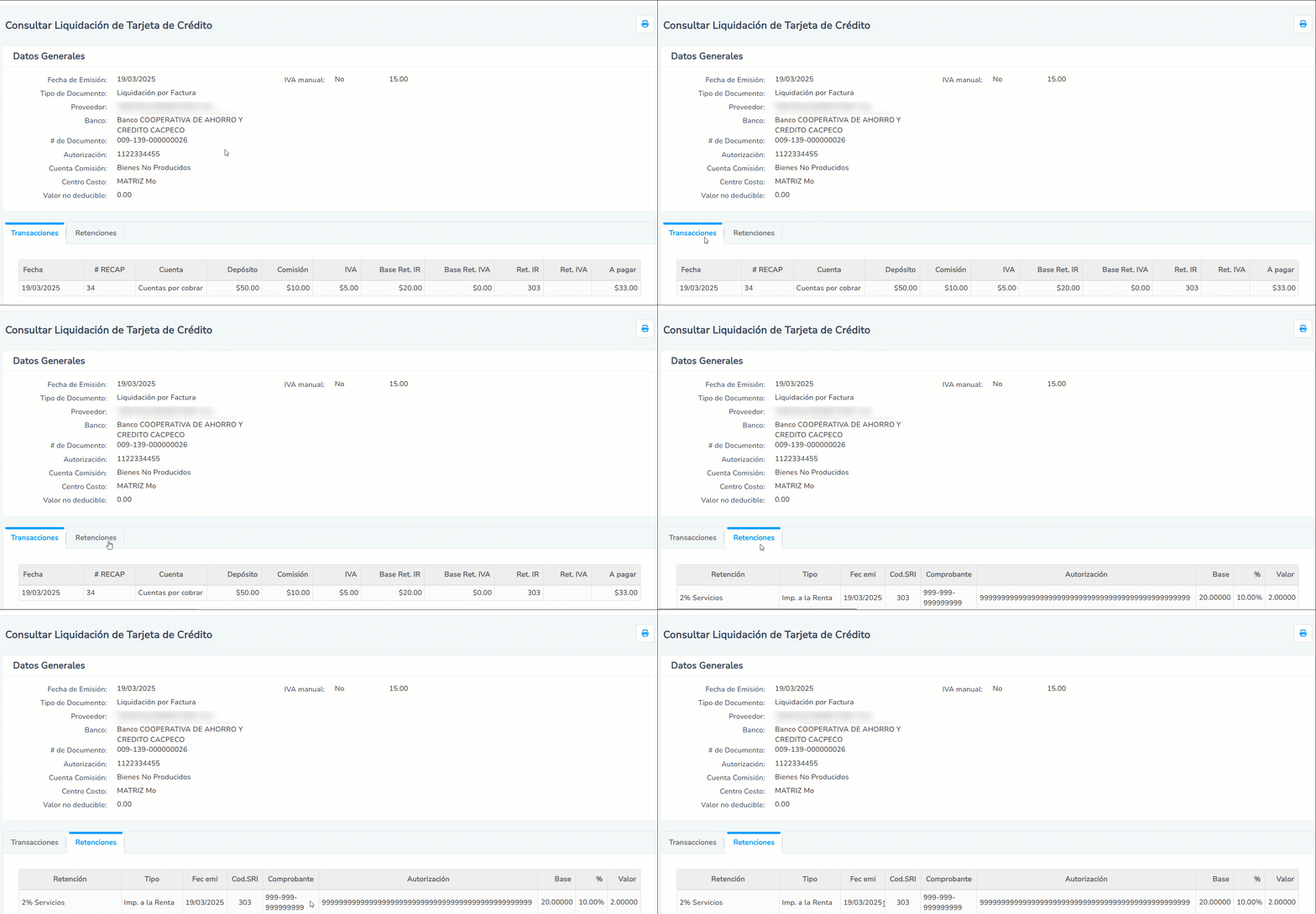
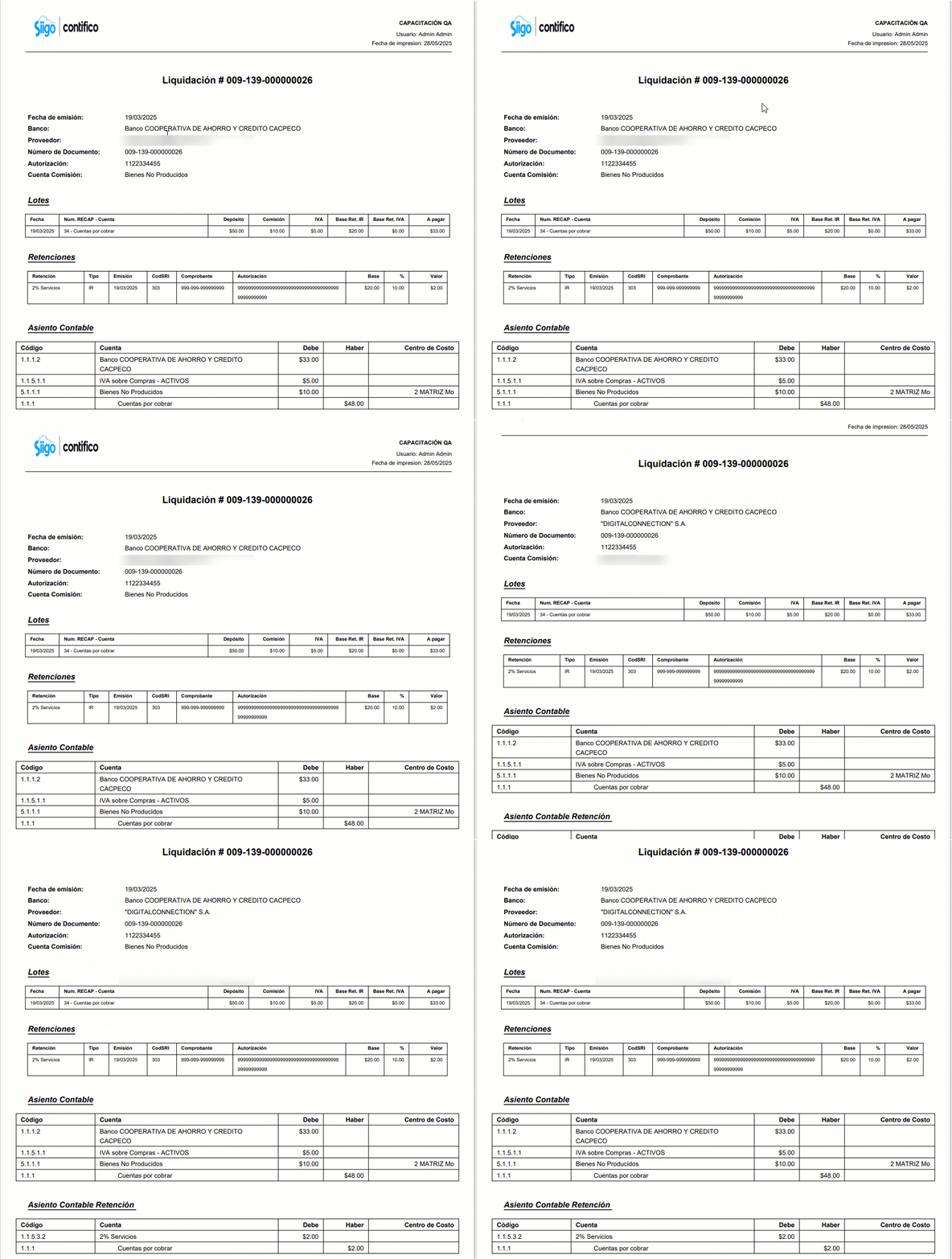
El sistema te permite visualizar el comprobante de esa liquidación, haz clic en el ícono Imprimir  que se encuentra en la parte superior derecha.
¡Bien hecho! Ahora ya sabes cómo consultar la liquidación de tarjetas de crédito de forma práctica.