Modificar usuario – Solo plan Facturación Electrónica te permite actualizar la configuración de un usuario registrado en el sistema para ajustar sus permisos, restricciones, estado o perfil según las necesidades de tu empresa. Este proceso es útil cuando cambian las funciones o responsabilidades de un usuario y se requiere mantener un control adecuado sobre los accesos y las operaciones que puede realizar. Mantener esta información actualizada contribuye a una gestión más segura y eficiente dentro de la plataforma.
1. Inicia sesión en tu cuenta
Asegúrate de ingresar con un usuario que tenga privilegios de administrador.
2. Ingresa a la ruta
Te diriges por la ruta: Mi Compañía  y das clic en Usuarios.

En esta pantalla podrás visualizar todos los usuarios registrados en la empresa.
3. Modifica el usuario
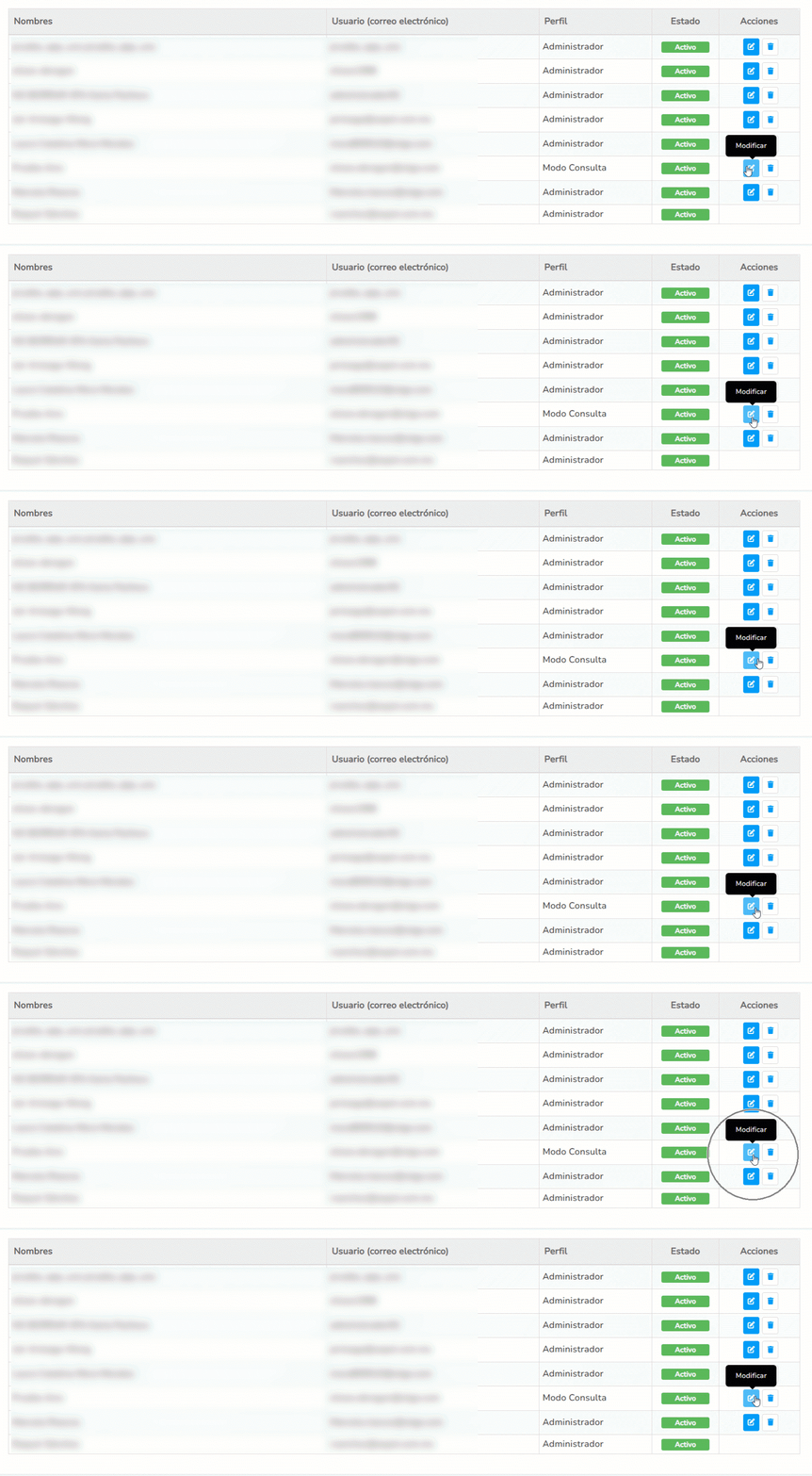
Identificas el registro que deseas editar y das clic en el ícono Modificar  que se encuentra al lado derecho de la pantalla.
4. Cambia la información, accesos y restricciones
En la pantalla de Modificar usuario, encuentras cada uno de los pasos que es necesario seguir:
- Información de usuario: en el paso 1, visualizarás los datos configurados como nombre, correo, perfil y estado. Estos dos últimos los puedes modificar.
Para mayor detalle, consulta el enlace: Cambiar el perfil de un usuario
Importante: si requieres cambiar el nombre del usuario o correo, comunícate con un asesor.

Una vez verificada la información, das clic sobre el botón Siguiente  , para continuar con el paso 2 -Permisos de acceso.
-
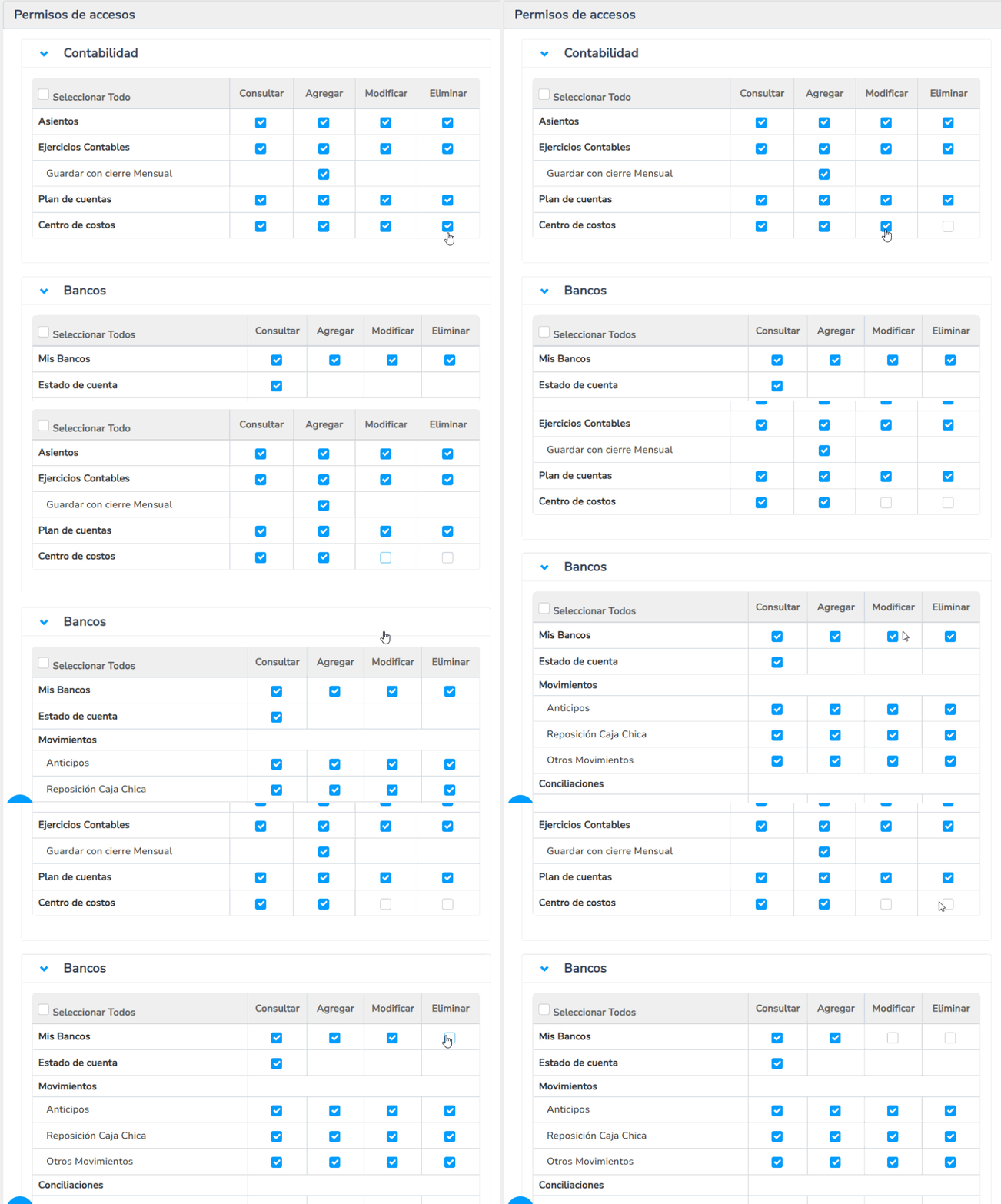
- Permisos de acceso: se encuentran organizados por módulo, dependiendo de los que tengas habilitados en tu cuenta de Siigo Contífico. Configuras los accesos que tendrá el usuario, marcando o desmarcando las casillas para dar o quitar el permiso.

Activas o deshabilitas las columnas de acuerdo con tus necesidades:
-
- Consultar: el usuario podrá acceder y revisar las transacciones o movimientos del módulo, manteniéndose al tanto de las actividades.
- Agregar: tiene la posibilidad de ingresar nueva información, manteniendo el sistema actualizado.
- Modificar: podrá cambiar o actualizar los datos cuando sea necesario, asegurando que la información se encuentre siempre correcta.
- Eliminar: con esta opción, el usuario podrá borrar transacciones o movimientos, ofreciendo flexibilidad para gestionar los registros.
- Aprobar: en módulos específicos, podrá aprobar documentos para avanzar con el flujo de trabajo, optimizando la toma de decisiones.
Una vez asignados, das clic sobre el botón Siguiente , que se encuentra en la parte inferior derecha, para continuar con el paso 3 – Restricciones.
- Restricciones: son limitaciones adicionales que puedes asignar a los usuarios.

-
- Restringir horario: defines un horario específico para que el usuario pueda acceder al sistema, limitando el uso fuera de ese período.
- Acceso solo retención: otorgas permiso exclusivo para ingresar a la ventana de documentos y agregar o modificar retenciones.
- Descuento máximo: configuras un porcentaje límite de descuento que el usuario podrá aplicar al registrar documentos.
- Desaprobar OCV: autorizas al usuario para desaprobar órdenes de compra o venta cuando sea necesario.
- Anular retención: restringes la posibilidad de anular retenciones, garantizando mayor control en las operaciones.
- Anular documento: bloqueas la capacidad de anular documentos, protegiendo la integridad de la información.
- Editar Campo IVA: permites editar el Impuesto al Valor Agregado (IVA) de una factura de proveedor o compra.
- La edición permite una variación de 0,01 centavos, ya sea al valor superior o inferior inmediato.
- Los documentos que ya tienen el valor del IVA modificado se guardan y presentan en los reportes Excel, PDF con el valor modificado.
- Bloquear lotes: impides que el usuario utilice la opción de lotes de productos en el sistema.
- Bloquear pestaña RRHH persona: ocultas la pestaña de Recursos Humanos (RRHH) en la pantalla de consulta de personas.
- Bloquear estado cuentas: evitas que el usuario pueda visualizar la pestaña de estado de cuenta al consultar a una persona.
- Bloquear costo promedio: desaparece la columna de costo promedio en reportes de saldos.
- Bloquear stock 0: desactivas el filtro “Mostrar stock 0” en los reportes de saldos de inventario, optimizando la visualización.
5. Guarda la modificación
Una vez configurado lo necesario, das clic en el botón Guardar  , que se encuentra en la parte inferior derecha de la ventana.

¡Excelente trabajo! Ahora has asignado permisos y restricciones a los usuarios de manera eficiente.