Modificar el sueldo de un empleado en el sistema es necesario cuando existen cambios salariales que deben reflejarse correctamente en la nómina. Este proceso te permite asegurar que los cálculos de pagos, aportaciones y beneficios laborales se realicen de forma precisa y acorde a la información actual del colaborador. Puedes realizar esta actualización cuando el último rol de pago del empleado se encuentre en estado Generado, garantizando que los ajustes se apliquen de manera correcta y sin afectar procesos ya cerrados.
Para ello, realizas lo siguiente:
1. Accede por la ruta
Te diriges al módulo de Personas  y das clic en Personas.

2. Consulta el empleado
En esta vista, define los siguientes criterios de búsqueda:
- Filtro: ingresas el nombre comercial o la razón social.
- Rol: seleccionas Empleado.
- Tipo: filtra por el tipo de persona, si es persona Natural, Jurídica, o Todos.
- Estado: este campo te permite generar el reporte con las personas en estado Activo o Inactivo.
- Provincia y Ciudad: eliges la provincia y/o ciudad que necesites consultar.
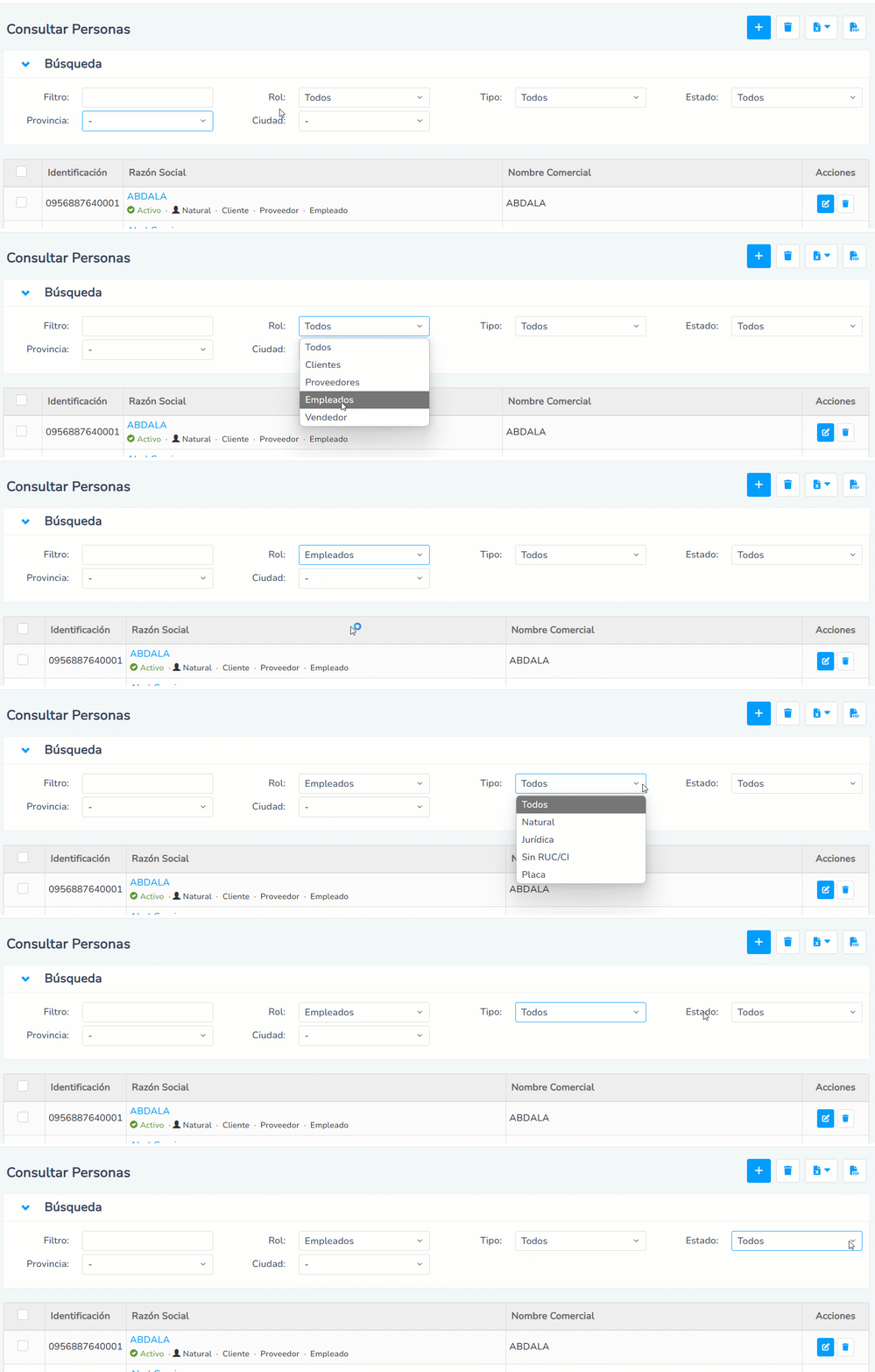
Importante: los filtros de provincia y ciudad aparecerán en el caso de tener habilitada la opción desde la ruta: Mi compañía  y al dar clic en Otras Configuraciones.

Una vez registrados los criterios, el sistema te mostrará la información.
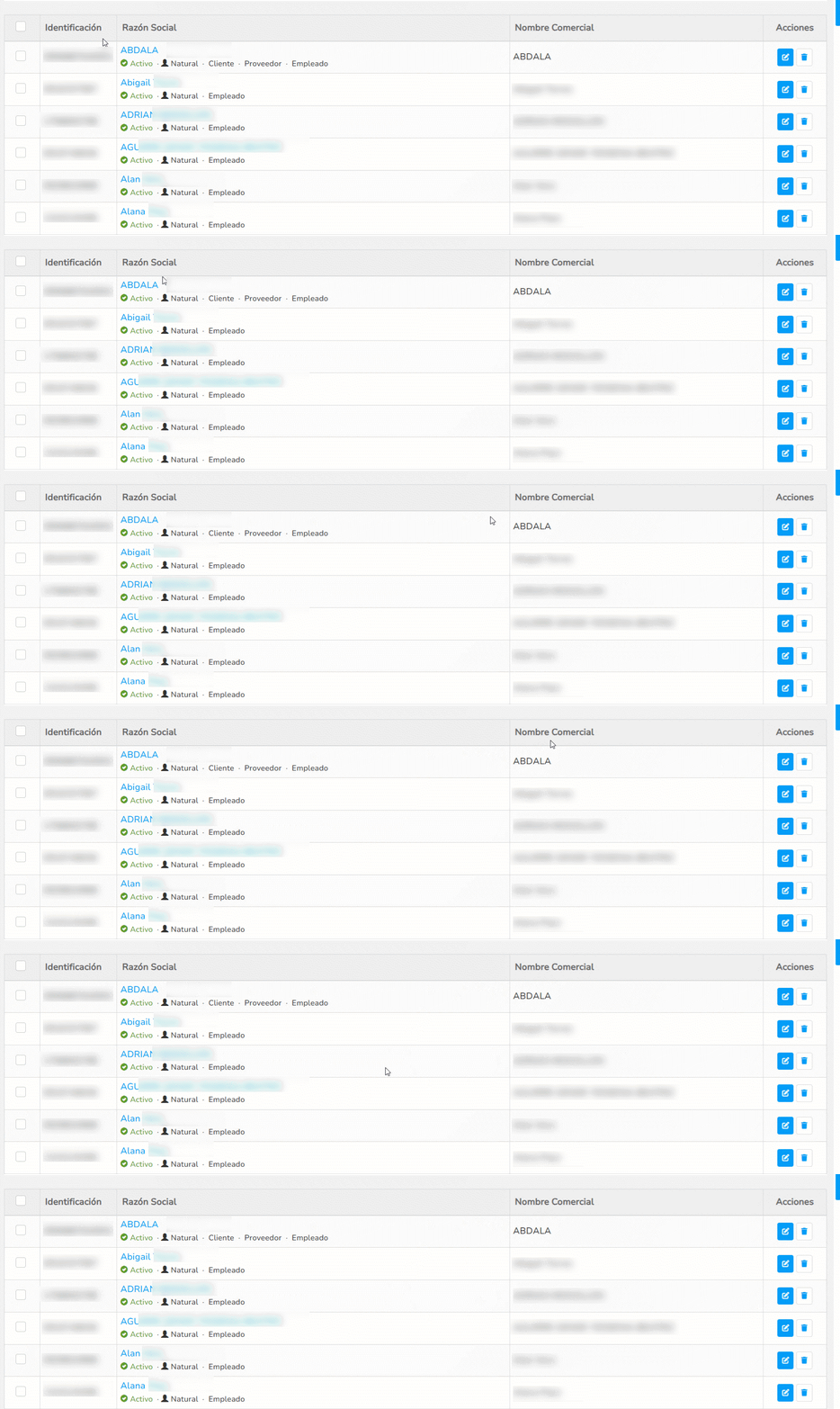
3. Modifica los datos
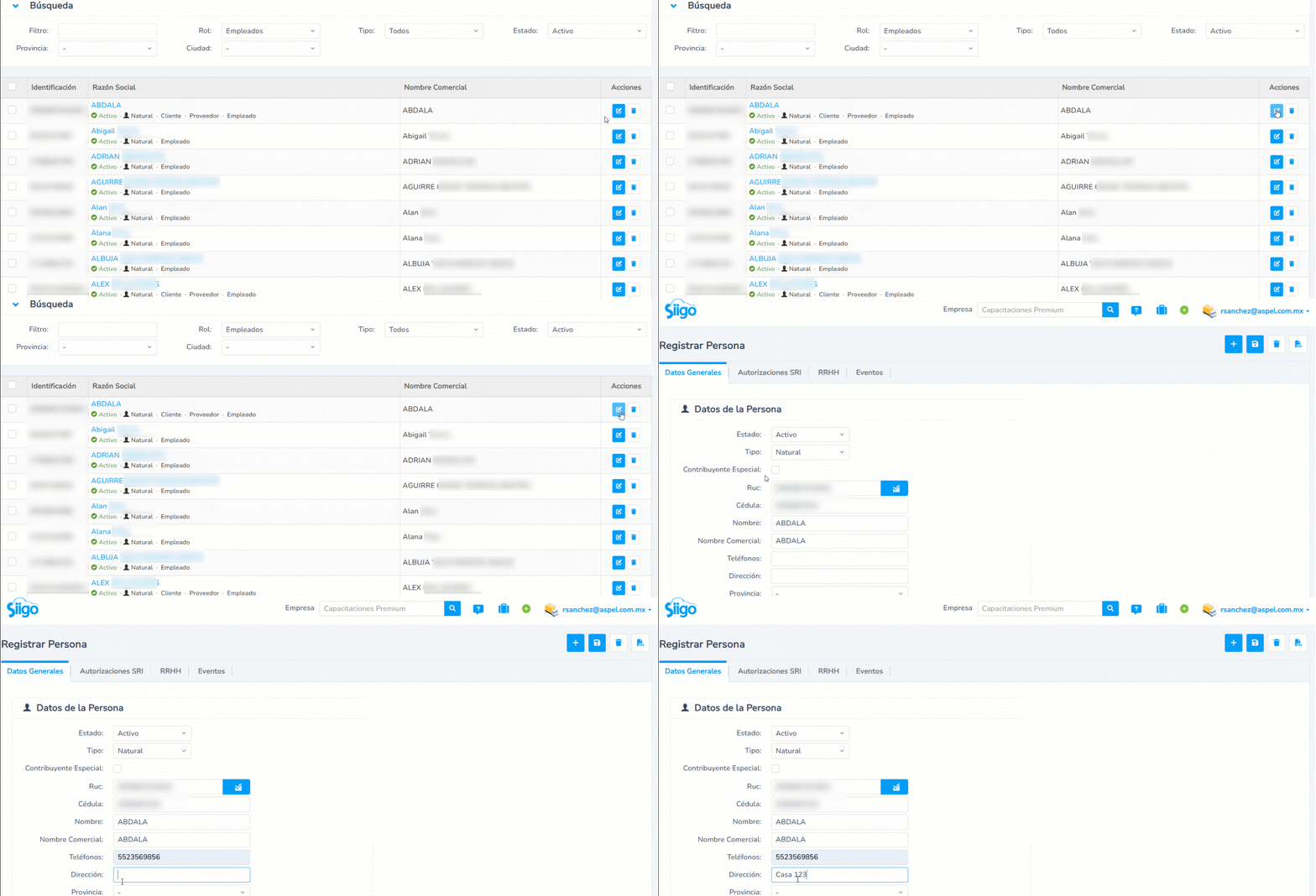
Te posicionas en el registro y pulsas en el ícono Modificar  , para visualizar el detalle del empleado.
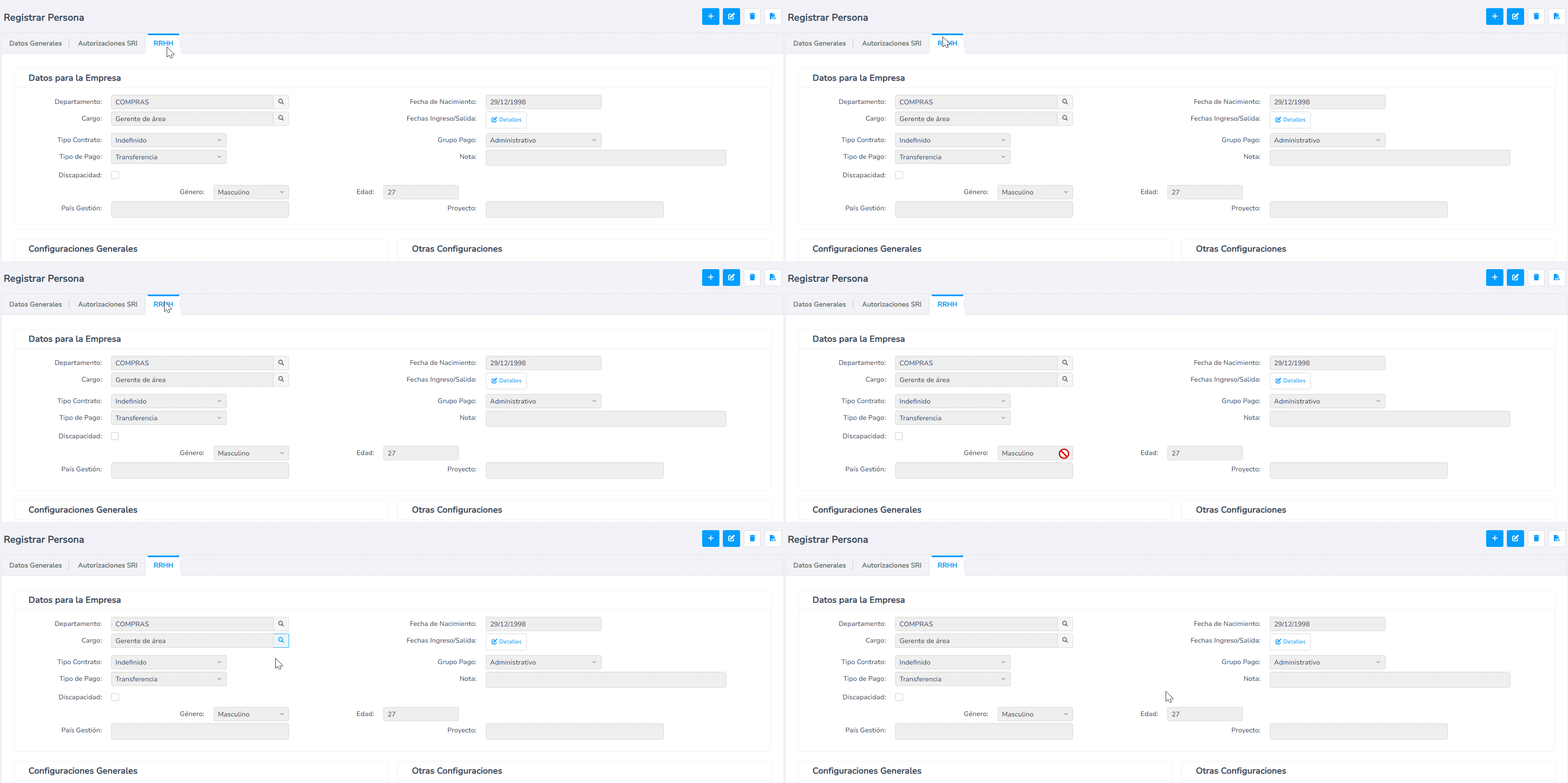
Te diriges a la pestaña RRHH y observas la información específica de cada empleado.
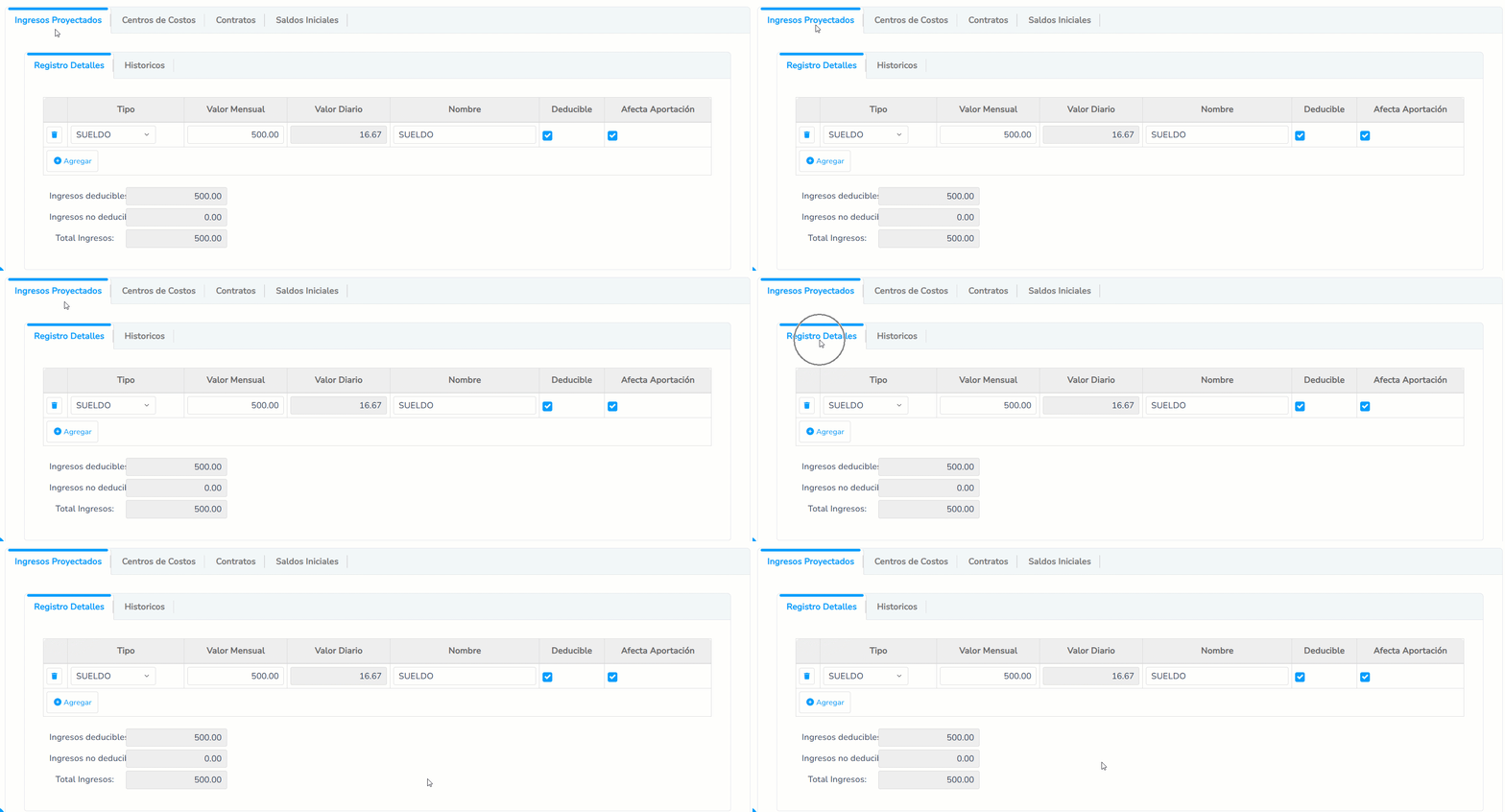
En la parte inferior de la pantalla, oprimes en la pestaña Ingresos Proyectados y luego das clic en Registro Detalles.
4. Actualiza el sueldo
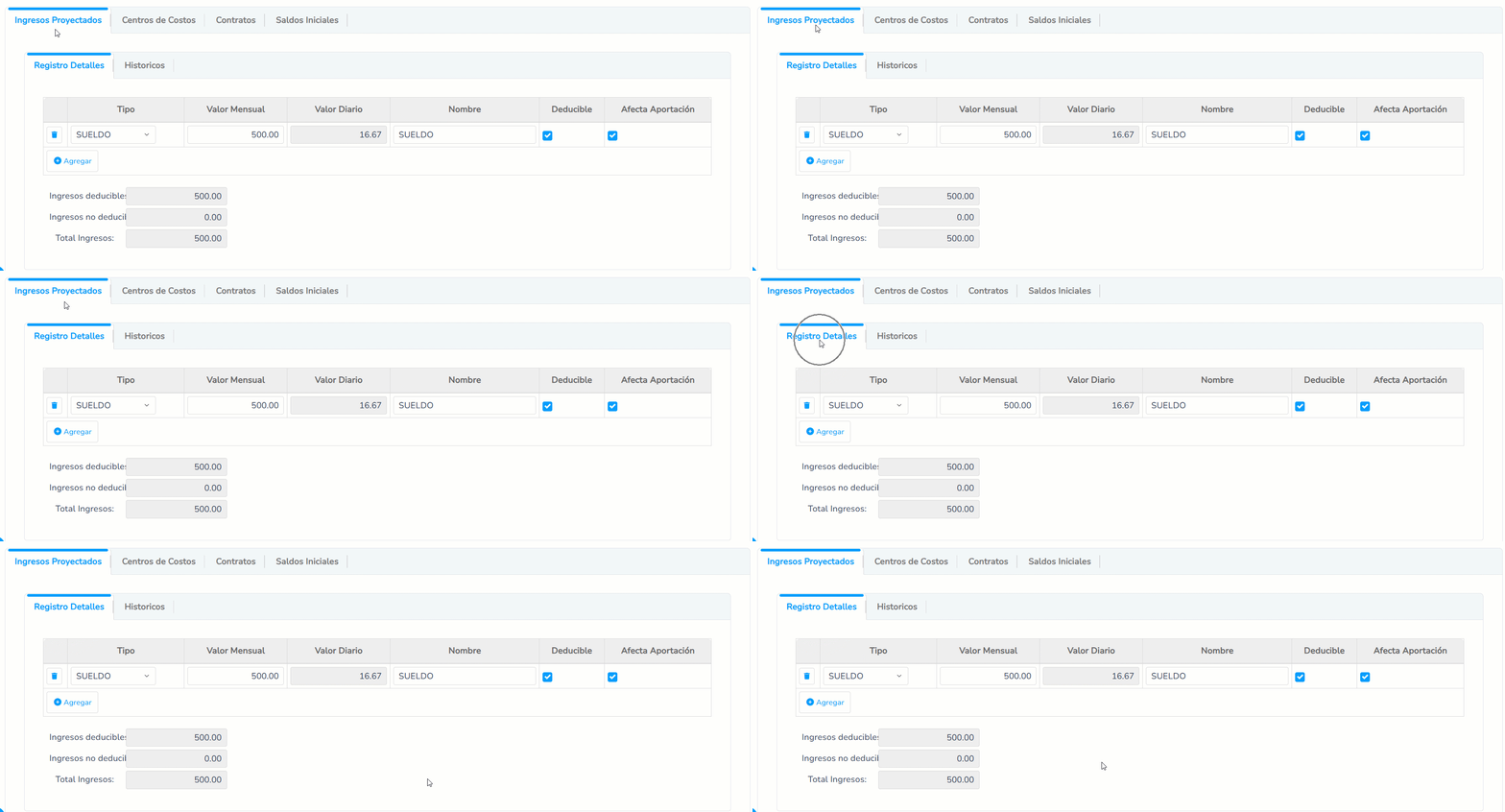
Dentro del campo Sueldo, indica el valor correspondiente al salario del empleado.
5. Guarda los cambios
Seguido, pulsas en el botón Guardar  que se encuentra en la parte inferior derecha, para que se almacene correctamente el cambio.
¡Todo listo! Así aseguras que el salario esté siempre actualizado y se vea reflejado correctamente en la nómina.
Algunas opciones no son modificables. La persona está registrada en un anticipo de Rol(Primera Quincena) del mes: 2 – año: 2025 aún no cerrado.
AL QUERER CAMBIAR SUELDO ME SALE ESTE MENSAJE QUE NO SE QUE SIGINIFICA
25 febrero, 2025 at 4:50 pmBuen día,
Únicamente es posible modificar el sueldo, si la persona tiene sus periodos de nóminas cerrados. Puedes eliminar la primera quincena y realizarle el cambio del sueldo para que sistema tome los datos actualizados. O también puedes agregar la diferencia del cambio del sueldo en las columnas de otros ingresos al crear la segunda quincena.
25 febrero, 2025 at 6:35 pmPAGOS DE ANTICIPO DE SUELDO
19 enero, 2025 at 9:42 amBuen día,
Te dejo el link con el detalle para el registro de los anticipos a empleados
20 enero, 2025 at 8:26 am