Consultar soluciones para configurar el correo de envío de documentos en Siigo Contífico, es útil cuando necesitas asegurarte de que los comprobantes, avisos y demás documentos se envíen correctamente desde el sistema. Este proceso te ayuda a revisar la configuración del correo en el momento adecuado y a prevenir errores que puedan afectar el envío, manteniendo una comunicación clara y constante con tus clientes y proveedores.
Si al configurar el correo para el envío de documentos en el sistema se despliega el mensaje “configuración errónea”, te recomendamos realizar lo siguiente:
1. Verifica la configuración básica
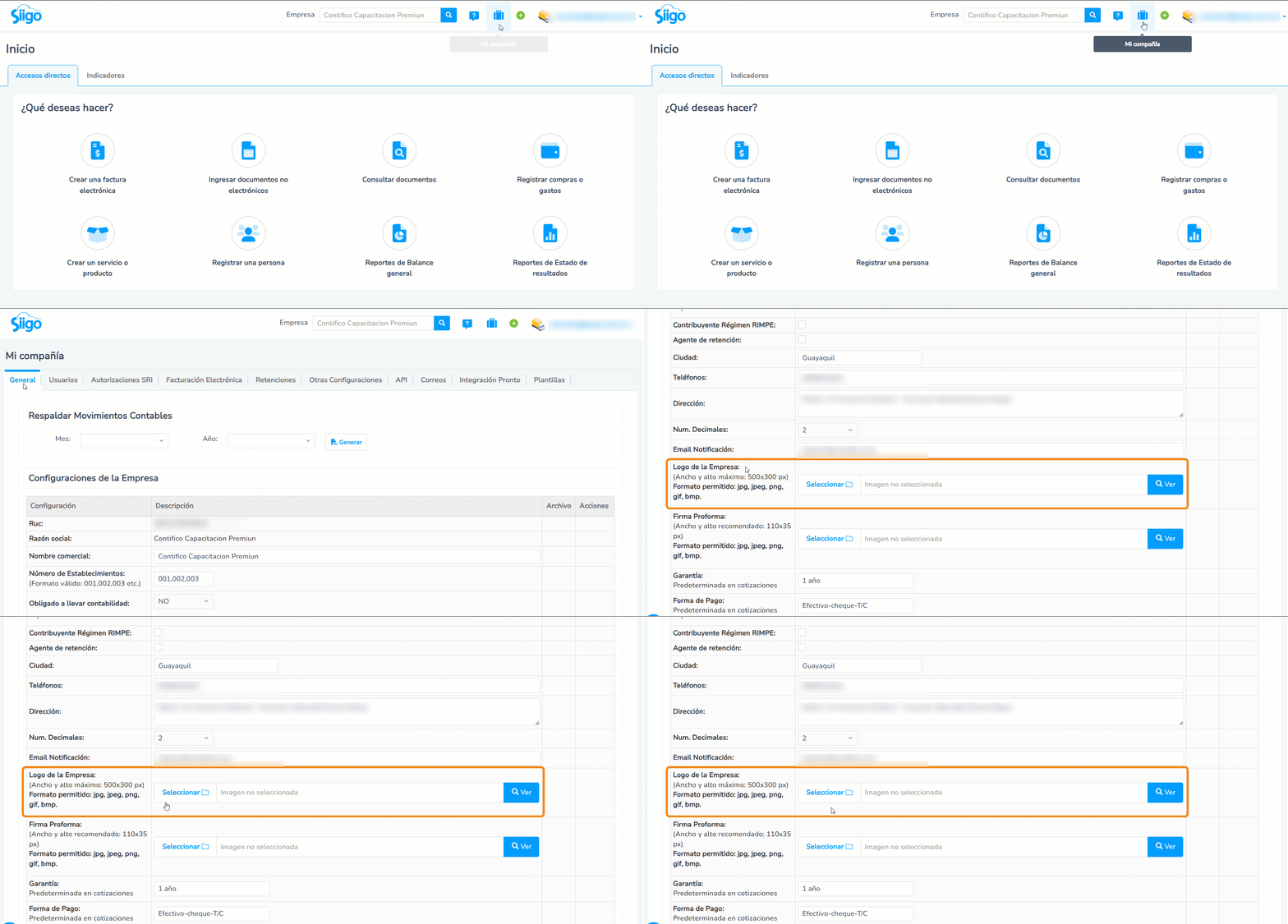
- Configurar el logo de la empresa: asegúrate de tenerlo. Desde Mi Compañía, haz clic en la pestaña General y dirígete a la sección Logo de la empresa.
2. Permite el acceso a aplicaciones menos seguras (solo cuentas anteriores a mayo 2022)
- Gmail
Importante: a partir del 30 de mayo de 2022, de acuerdo con los cambios publicados por Google, dejó de permitir el acceso mediante aplicaciones menos seguras. Estas configuraciones solo aplican para cuentas de Gmail, creadas antes de esa fecha.
-
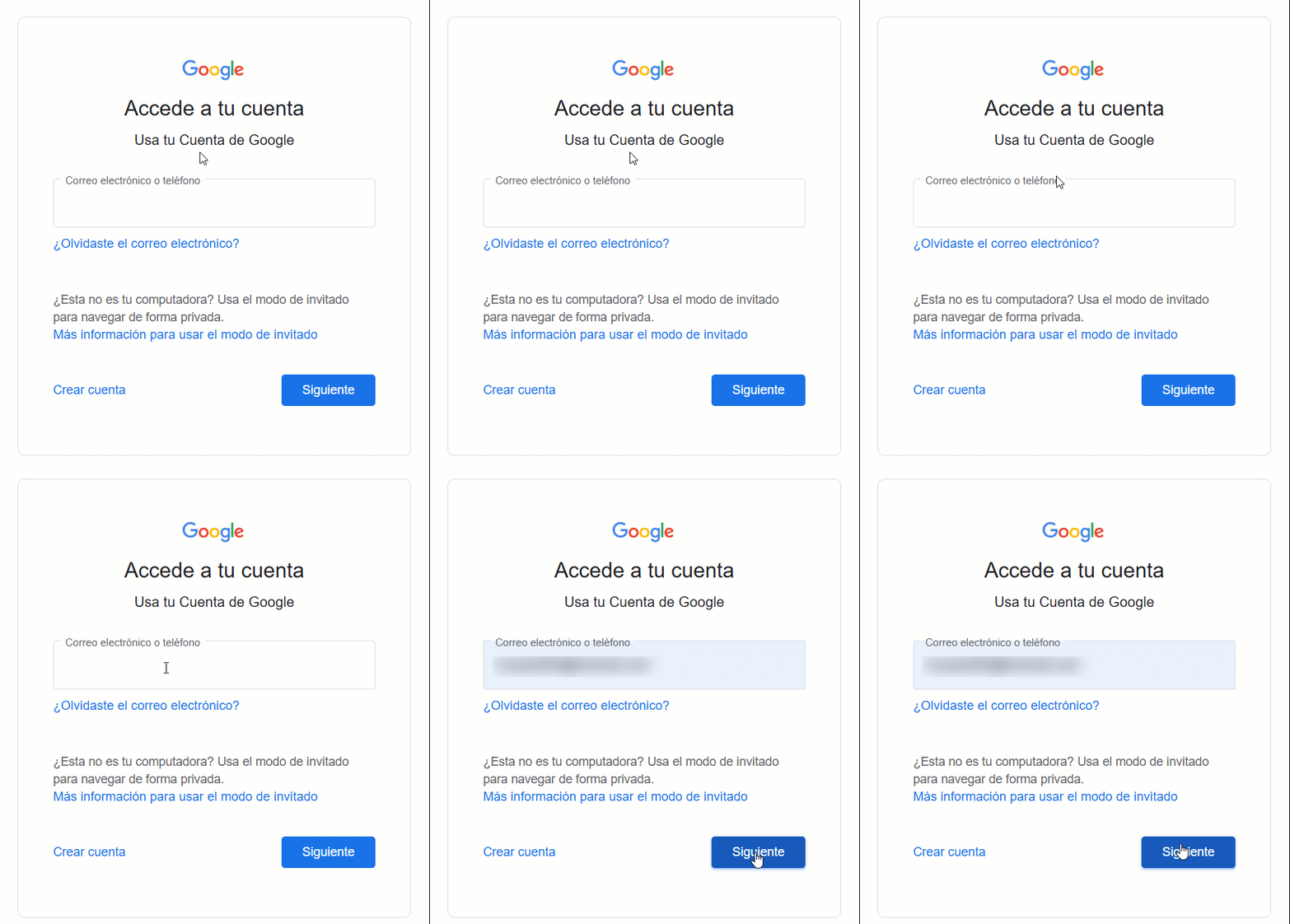
- Ingresa a tu cuenta de Google.
-
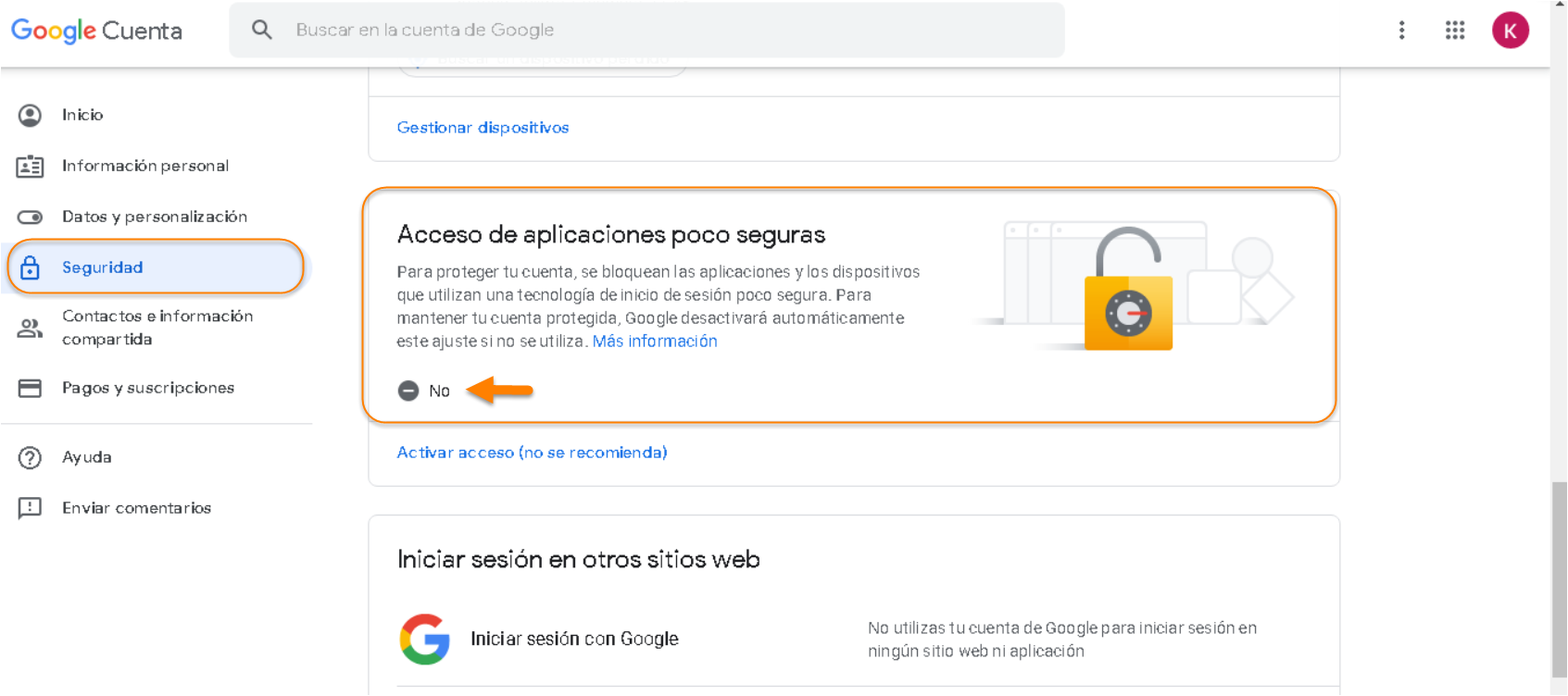
- Dirígete a la ruta: Mi cuenta, Seguridad y Acceso de aplicaciones poco seguras e indica Sí.
Nota: también puedes acudir al centro de ayuda de Gmail.
- Yahoo
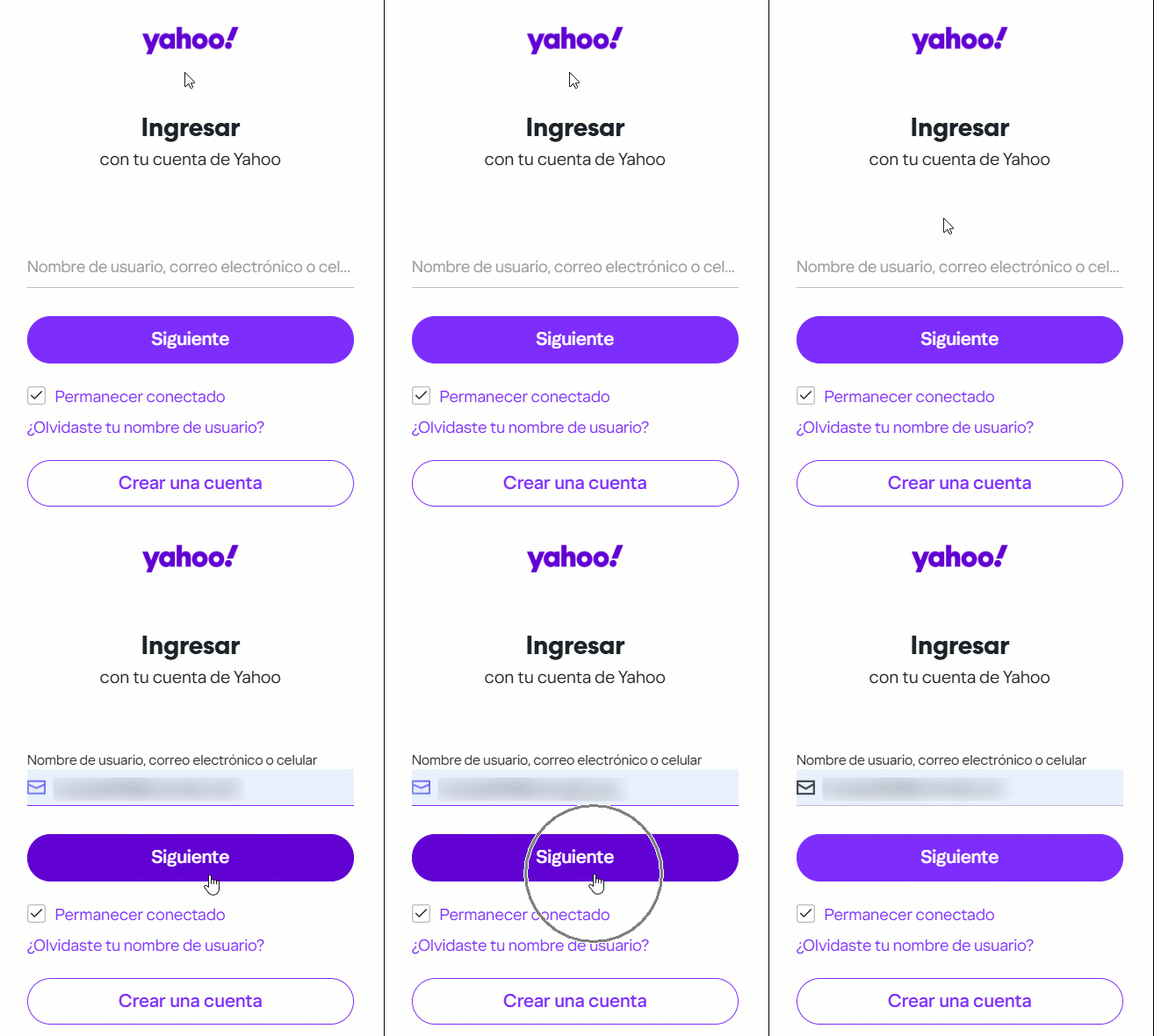
- Ingresa a tu cuenta de Yahoo.
-
- Accede a Información de Cuenta y Seguridad de la cuenta.
- Activa la opción Permitir aplicaciones que utilicen un inicio de sesión menos seguro.
3. Configura cuentas de Gmail anteriores a mayo 2022
Si tu cuenta fue creada antes de mayo 2022 y ya se había configurado el acceso para aplicaciones de terceros, utiliza estos datos:
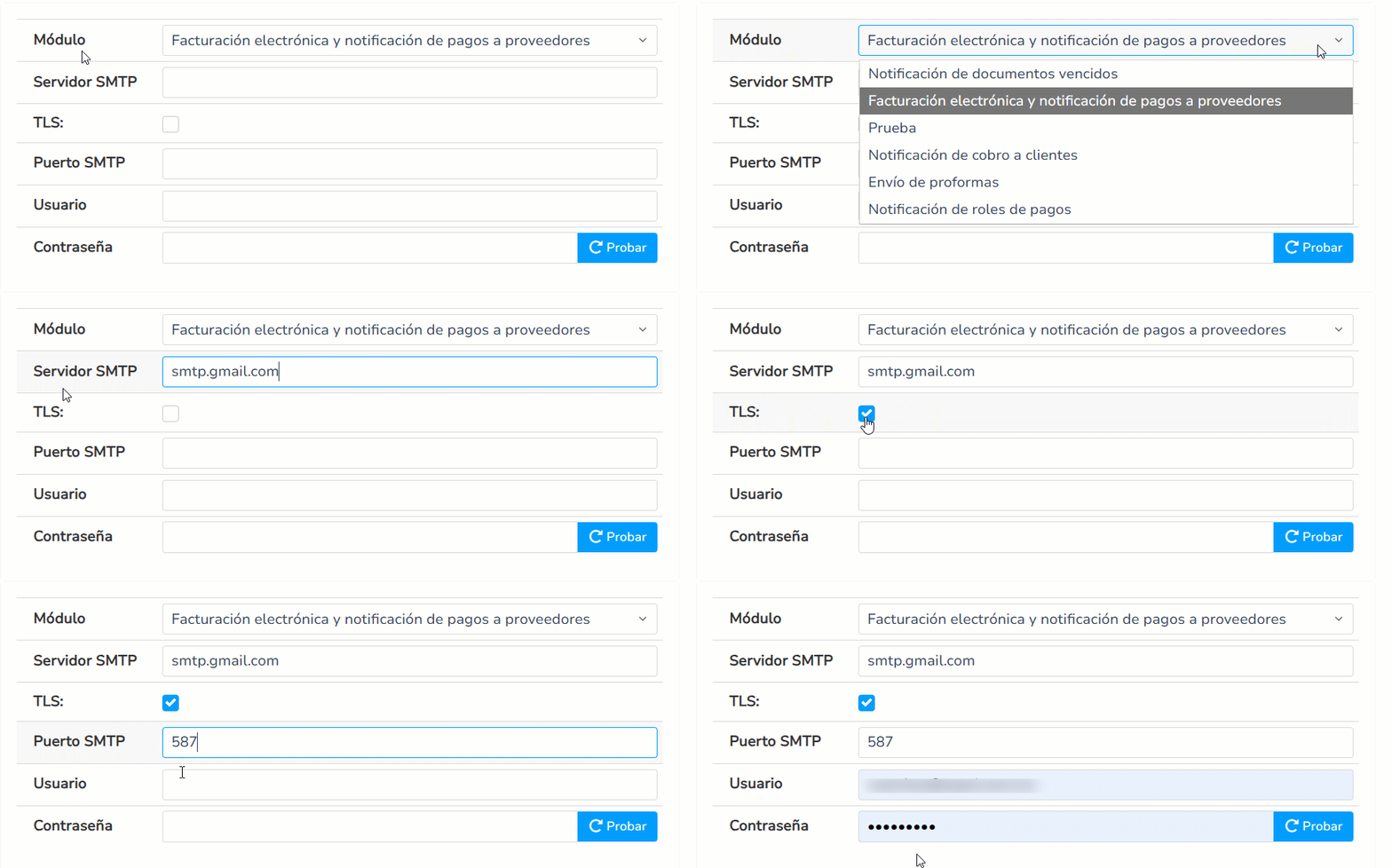
- Módulo: facturas electrónicas y notificación de pagos a proveedores
- Servidor SMTP: smtp.gmail.com
- TLS: habilita TLS
- Puerto SMTP: 587
- Usuario: define el usuario de correo que enviará los comprobantes electrónicos a clientes y proveedores
- Clave: ingresa la clave del correo electrónico que enviará los comprobantes electrónicos a clientes y proveedores
4. Configura cuentas Gmail nuevas (posteriores a mayo 2022)
Si tu cuenta fue creada después de mayo 2022 o nunca configuraste acceso a aplicaciones de terceros, sigue este proceso:
- Activa la verificación en dos pasos
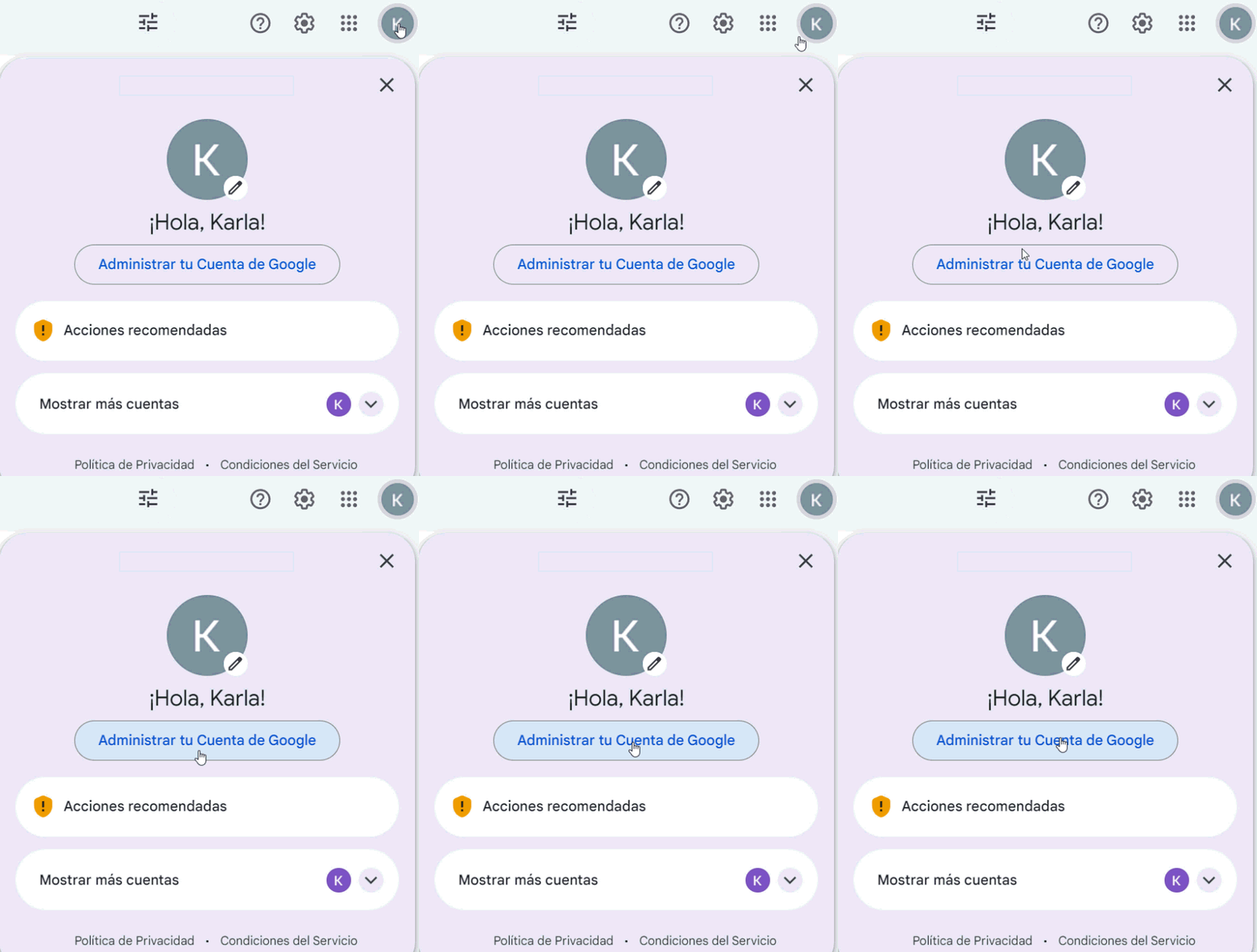
Dirígete a la cuenta de Gmail y en la parte superior derecha haz clic en Gestionar o Administrar tu Cuenta de Google.
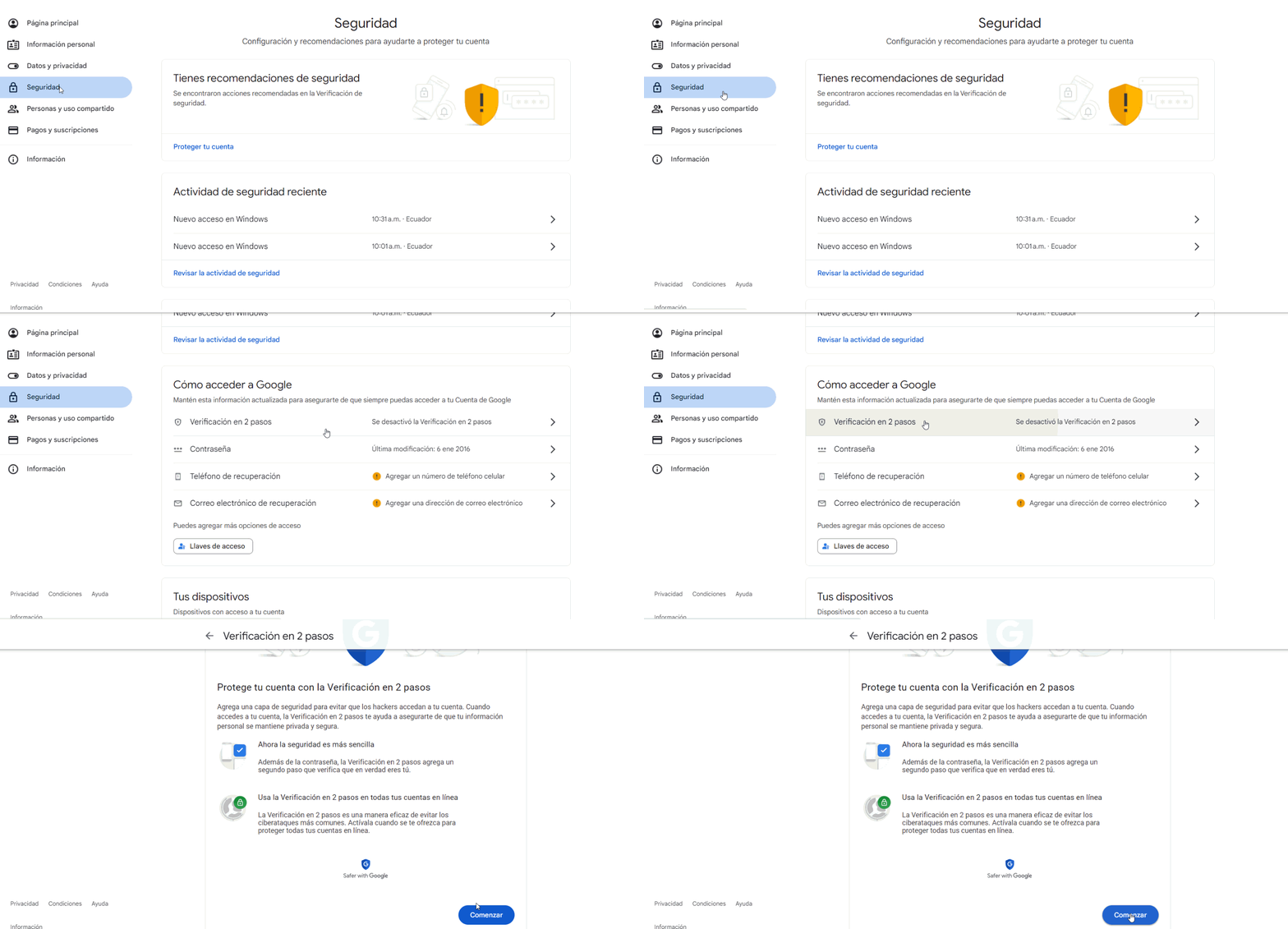
Identifica la sección Seguridad, Verificación en dos pasos y haz clic en Comenzar.
Google te solicitará verificar la cuenta ingresando nuevamente la clave del Gmail, elige Mostrar más opciones y selecciona Llamada o mensaje de texto.
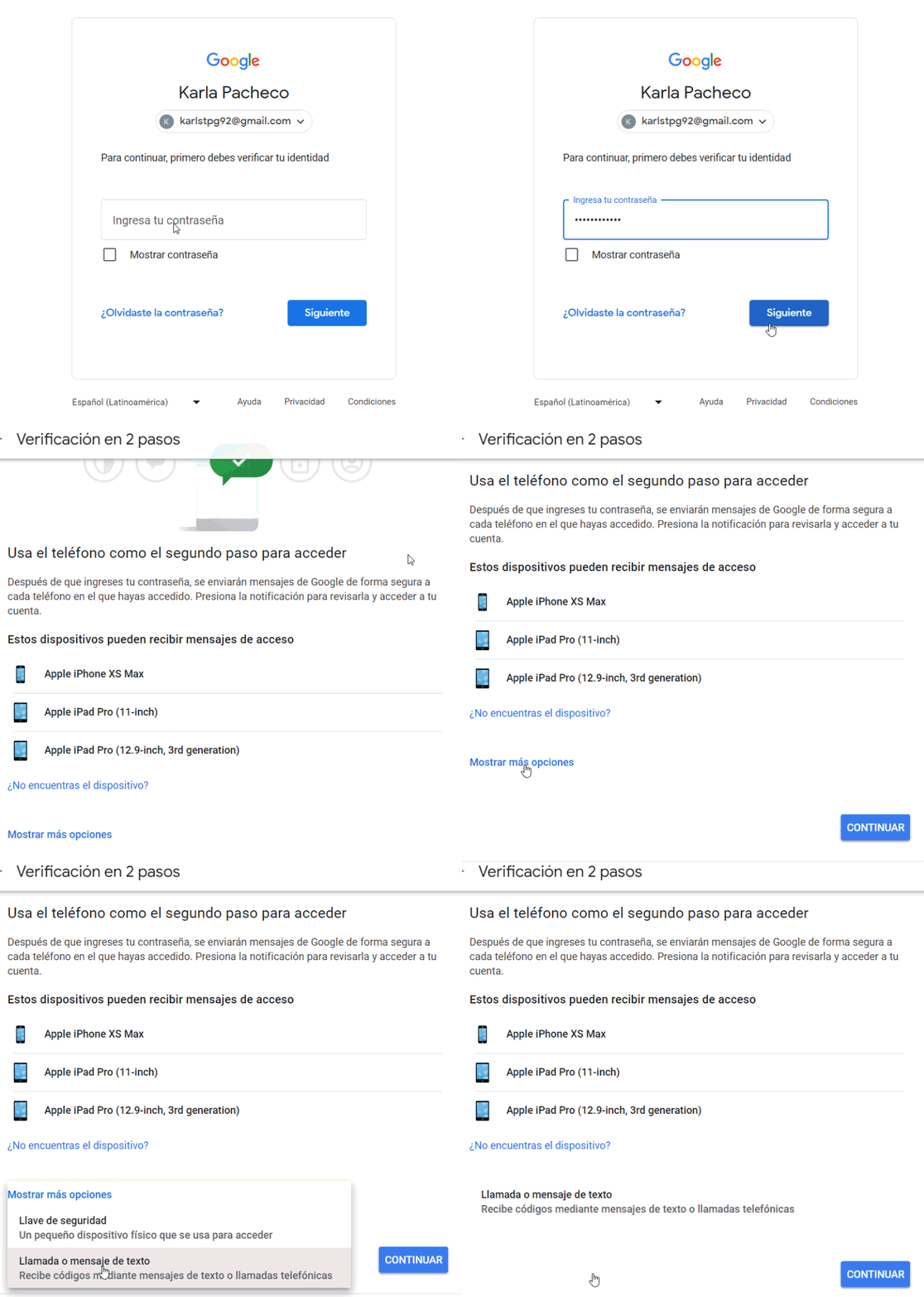
Aquí ingresa un número de teléfono válido para que te llegue el código de verificación, es necesario digitarlo y seleccionar Siguiente.
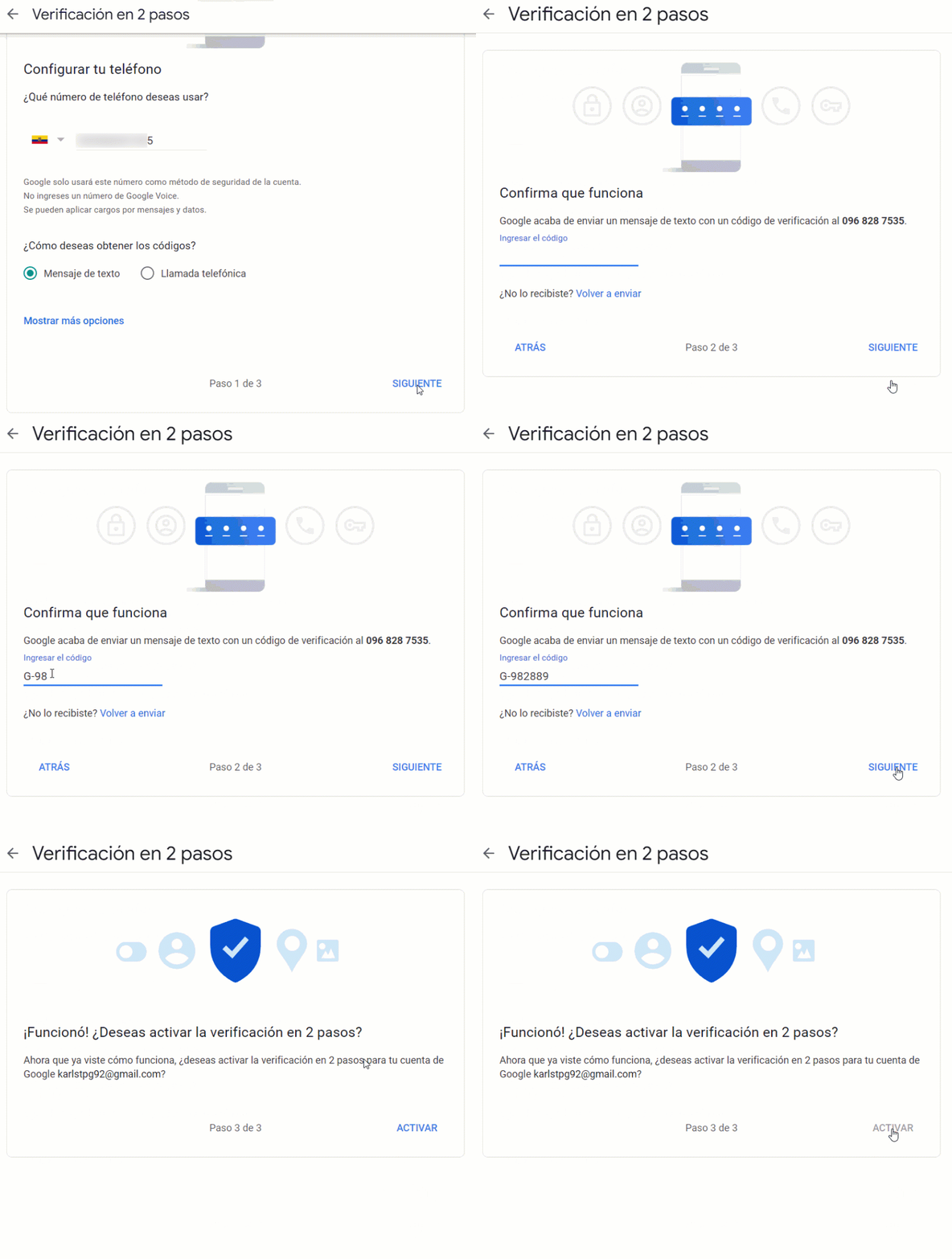
Para finalizar, haz clic en Activar  .
.
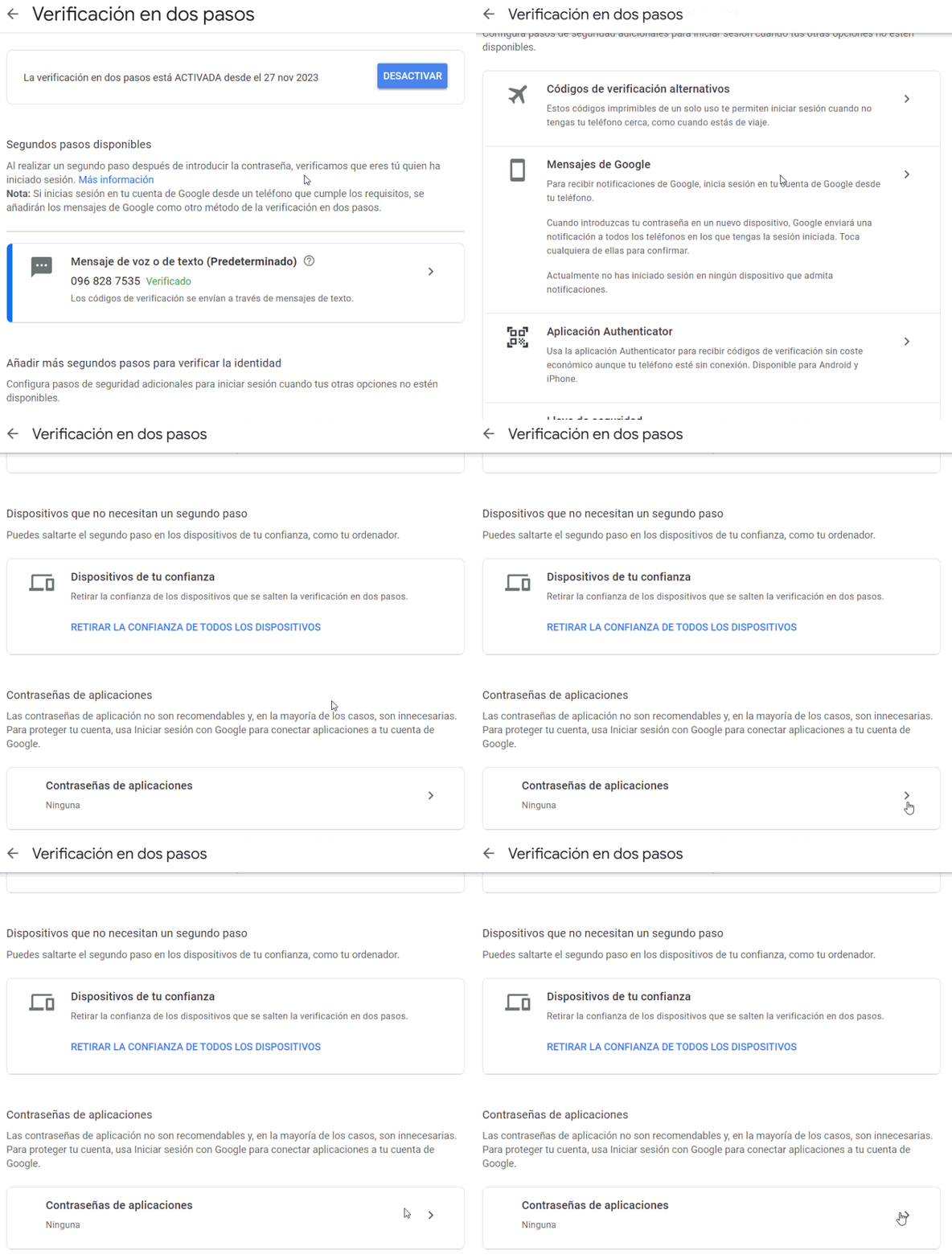
- Genera una contraseña de aplicación
Dentro de la opción Verificación en dos pasos, te diriges a Contraseñas de Aplicaciones.
Define un nombre (por ejemplo, “Contífico”) y haz clic en Crear.
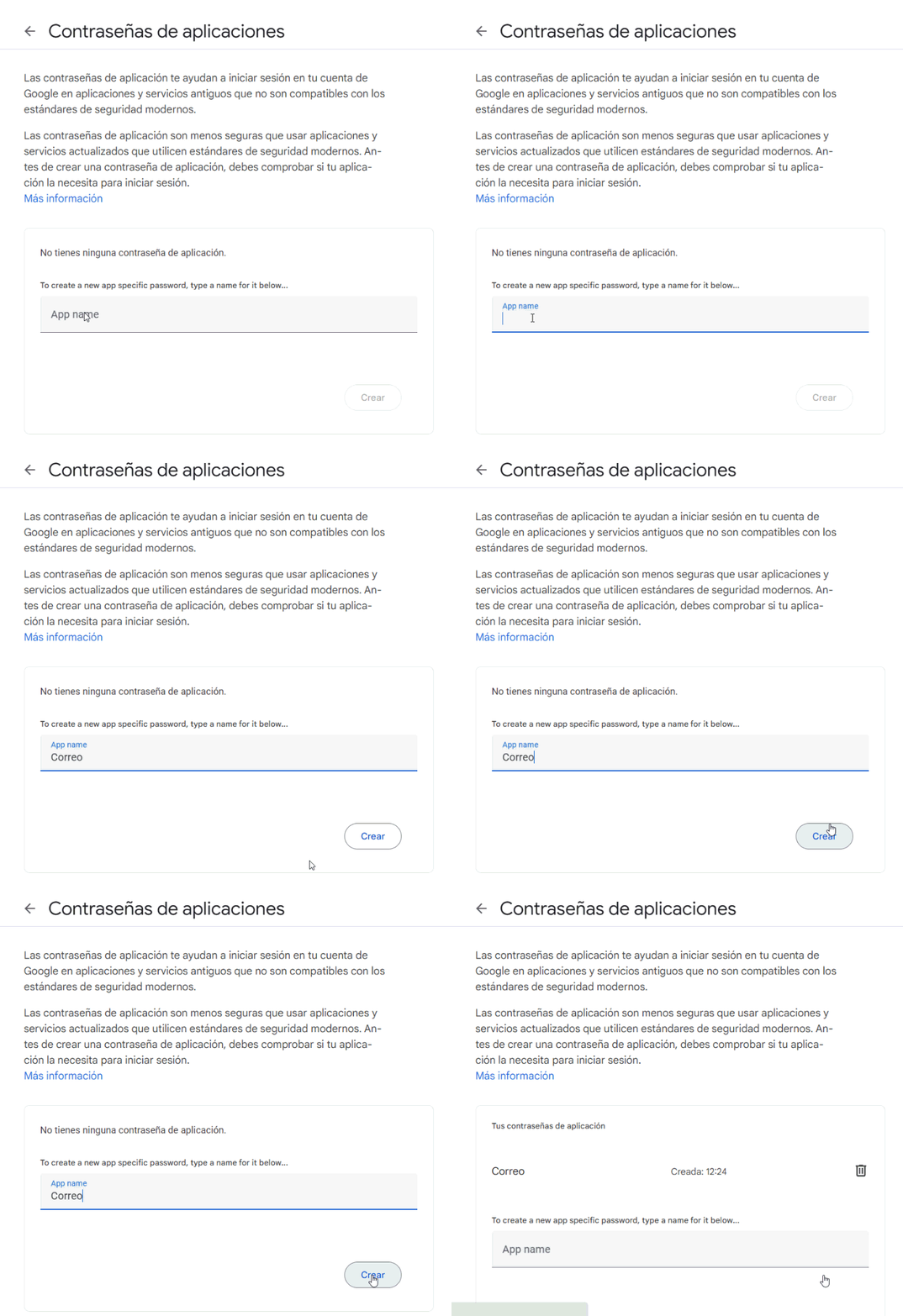
De esta forma, Google generará una contraseña para poder utilizarla en la configuración de correo de Siigo Contífico.
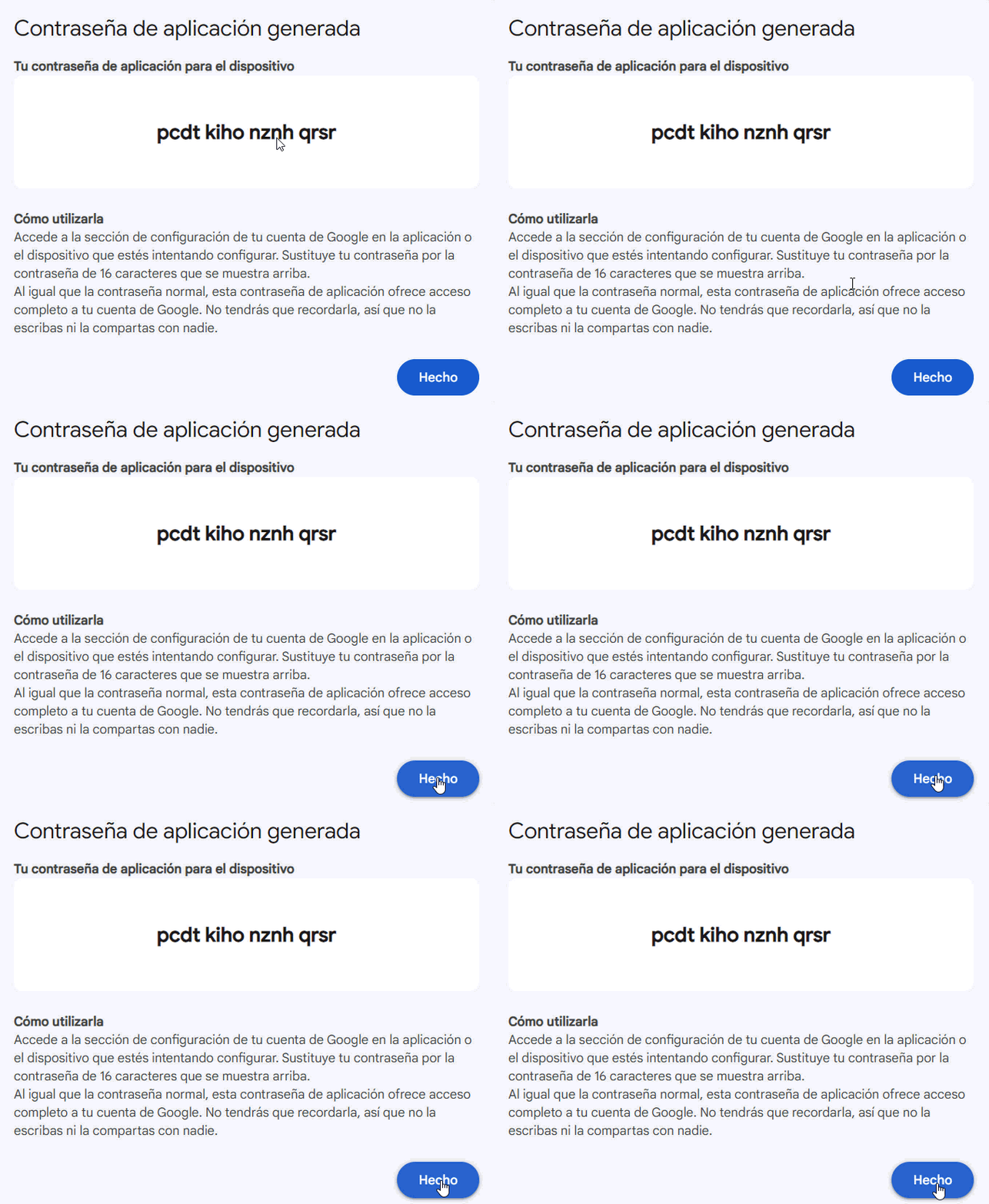
Es necesario copiar y pegar la clave generada por Google y configurarla en el campo Clave para que la configuración sea correcta.
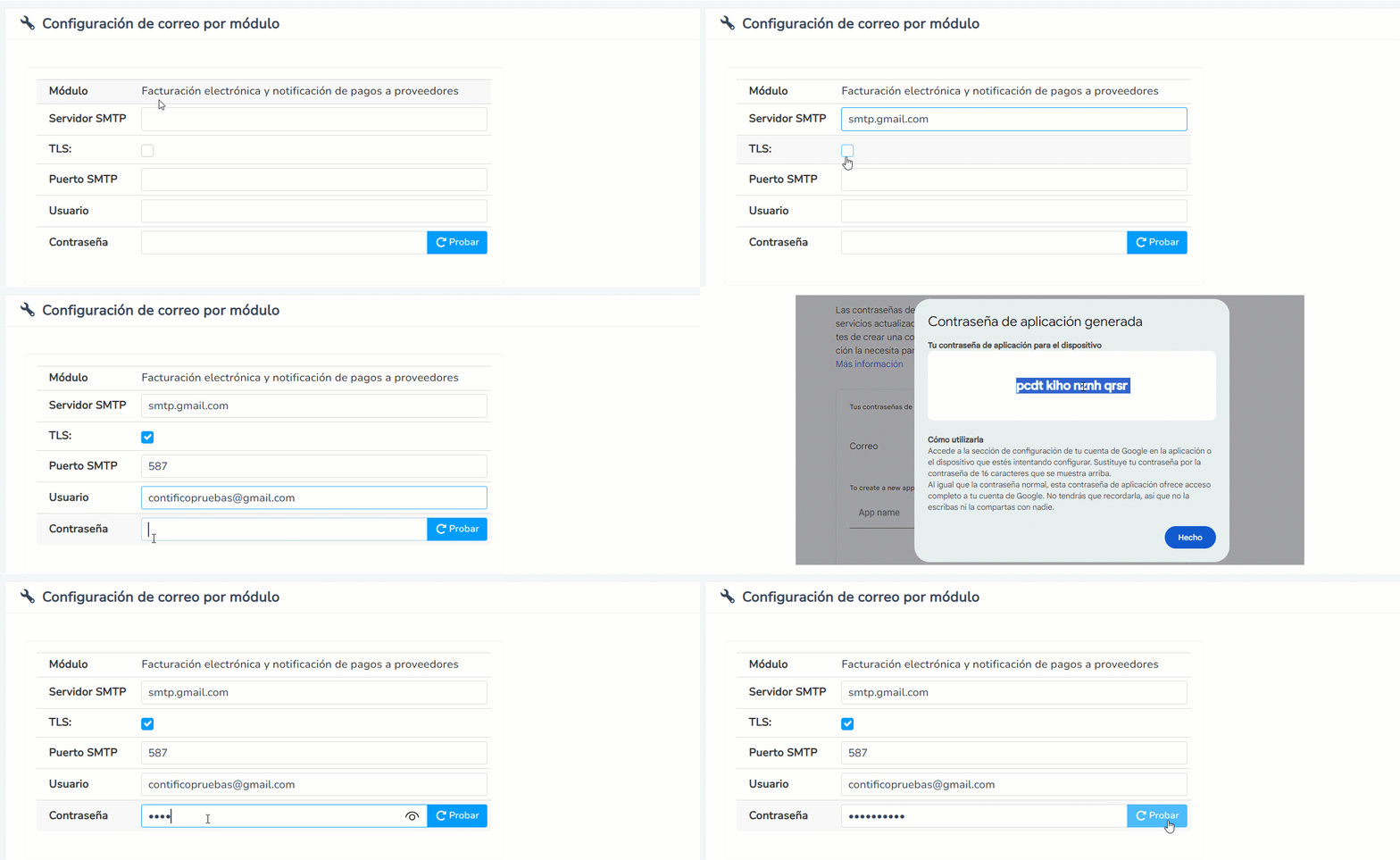
Luego, haz clic en el botón Guardar  .
.
5. Si utilizas otro proveedor de correo
Si no utilizas Gmail ni Outlook, contacta a tu proveedor de correo para obtener los datos de configuración necesarios (servidor tipo SMTP, puerto, TLS, usuario y clave). Así podrás completar correctamente la integración con Siigo Contífico.
¡Genial! Consultar soluciones para configurar el correo de envío de documentos te permitirá agilizar tu trabajo y evitar errores en Siigo Contífico.