Comprar firma electrónica para representante legal – Tienda de firmas es un paso necesario cuando debes firmar documentos digitales en nombre de una empresa con validez jurídica. Este proceso se realiza desde la Tienda de Firmas en Siigo Contífico y te permite identificarte formalmente, cumplir requisitos ante entidades oficiales y garantizar la seguridad de cada trámite. Debes completarlo cuando necesites emitir, aprobar o validar documentos electrónicos como parte de tus funciones legales dentro de la organización.
1. Accede a la tienda de firmas
- Ingresa desde la plataforma del sistema Siigo Contífico, dirigiéndote al botón de Mi compañía
 , y después a la pestaña de Facturación electrónica.

Posteriormente, en la sección Firma Electrónica selecciona el botón de Obtener firma  o Renovar firma
 , según sea el caso, y después das clic en Adquirir tu firma
 .

- Otra forma de acceder es desde la ruta Siigo Firmas
 y seleccionas Tienda de Firmas.

- También puedes acceder directamente a la plataforma de la Tienda de Firmas e inicia sesión con el mismo usuario y contraseña de Siigo Contífico.

Importante: si aún no tienes credenciales en Siigo Contífico, puedes consultar la guía de Crear usuario – Tienda de Firmas.
2. Selecciona el proceso a realizar
Una vez dentro de la tienda, vas a la opción Comprar firma electrónica  .

3. Solicita firma para representante legal
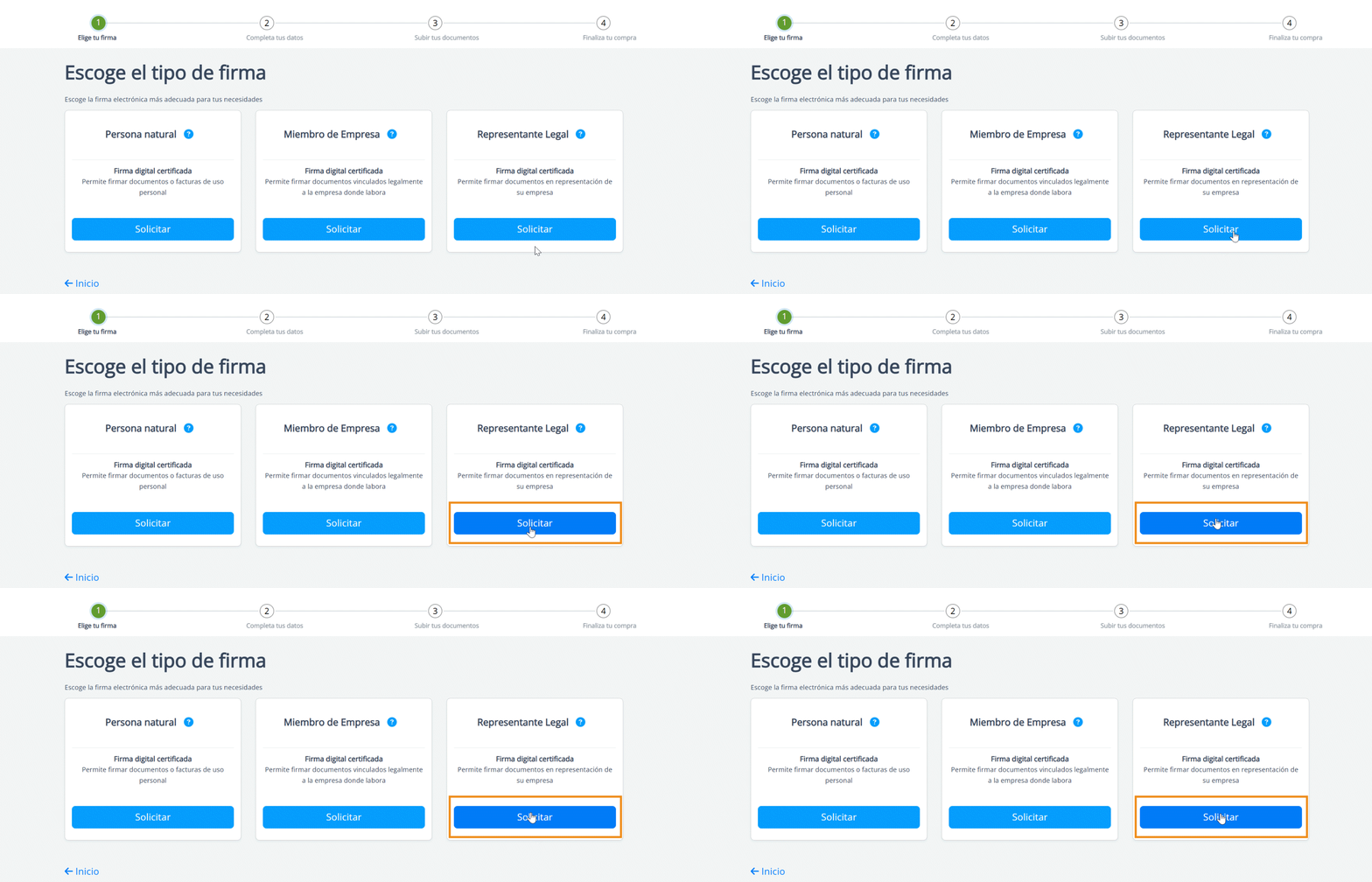
Visualizarás los diferentes tipos de firmas. En este caso te diriges a Representante Legal y selecciona Solicitar  .
Importante: puedes consultar los documentos necesarios colocando el cursor sobre el ícono de Ayuda  .
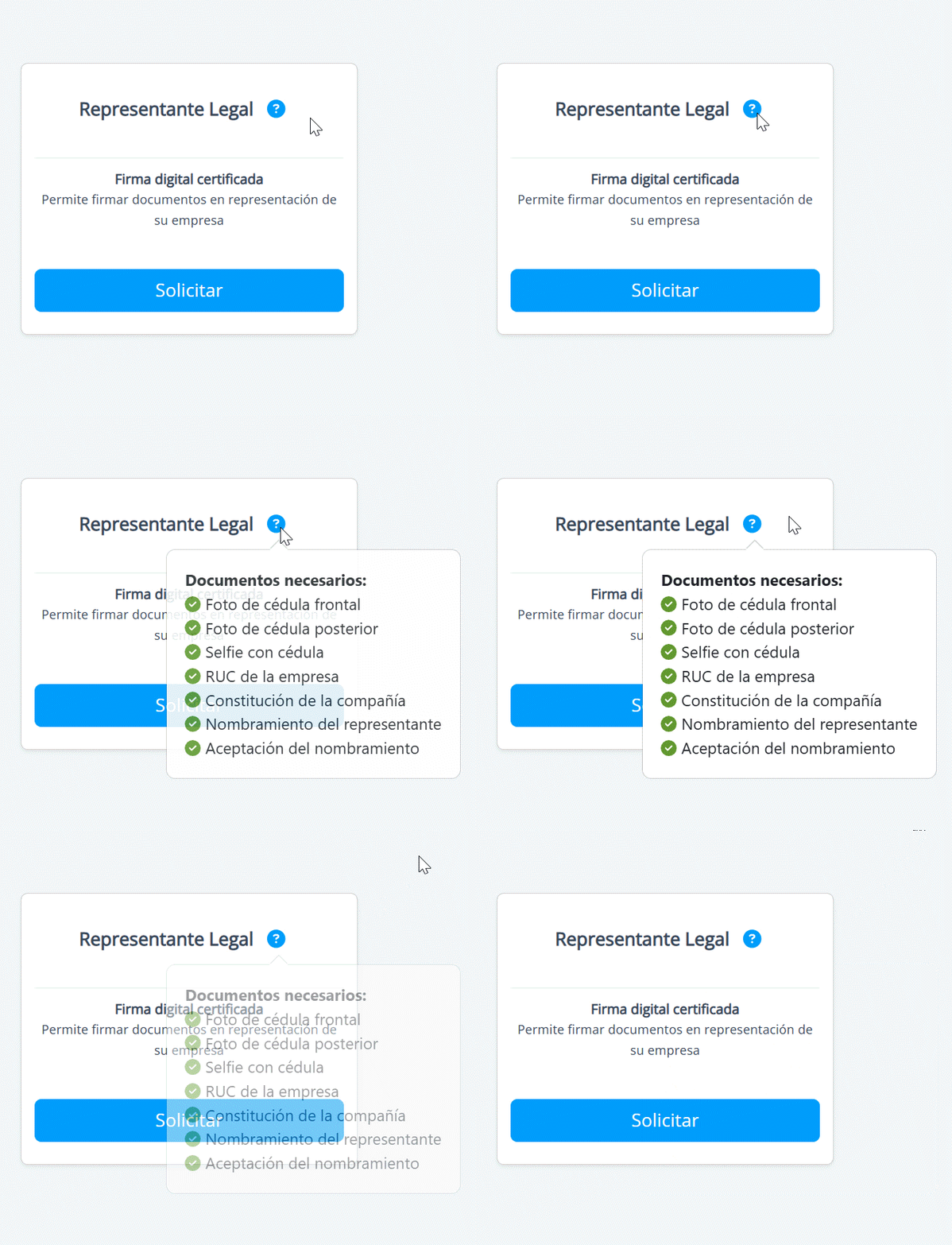
- Foto de cédula frontal
- Foto de cédula posterior
- Selfie con cédula
- RUC de la empresa
- Constitución de la compañía
- Nombramiento del representante
- Aceptación del nombramiento
4. Completa los datos
En esta pantalla, diligencia los datos correspondientes para tu firma electrónica:
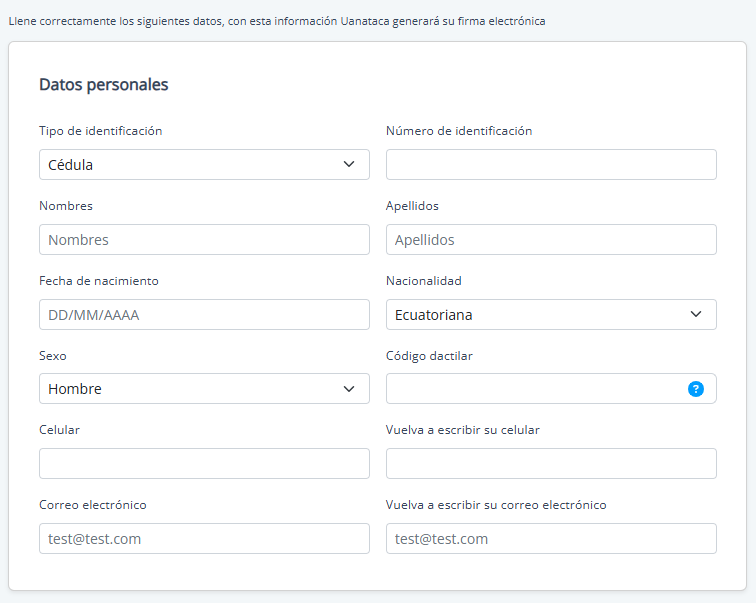
- Datos personales
Es necesario que diligencies todos los datos que te solicita el sistema, puesto que, serán los que se usarán para solicitar la firma digital – Representante Legal.
-
- Tipo de identificación: seleccionas entre la opción cédula y pasaporte.
- Número de identificación: digitas un número de identidad válido.
- Nombres y apellidos: digitas el nombre y apellido del representante legal.
- Fecha de nacimiento: en este campo, seleccionas la fecha de nacimiento.
- Nacionalidad: realizas la búsqueda de la nacionalidad correspondiente.
- Sexo: eliges entre hombre o mujer.
- Código dactilar: lo encuentras en la parte posterior de la cédula.
- Celular: ingresas el número de celular. El campo te permite máximo 10 dígitos.
- Vuelva a escribir su celular: confirma el número de celular.
- Correo electrónico: digitas el correo electrónico en el cual deseas recibir la firma electrónica.
- Vuelva a escribir su correo electrónico: confirma el correo electrónico.
-
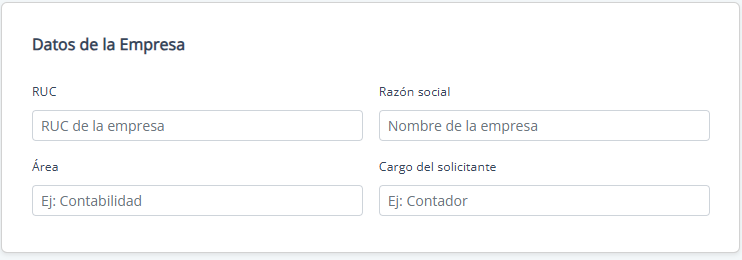
Datos de la Empresa
-
- RUC: digitas el número de Registro Único de Contribuyentes (RUC).
- Razón social: ingresas el nombre o razón social de la empresa.
- Área: registras el área donde se encuentra el representante legal en la compañía.
- Cargo del solicitante: detallas el cargo que ocupa actualmente como representante legal.
- Dirección de la empresa
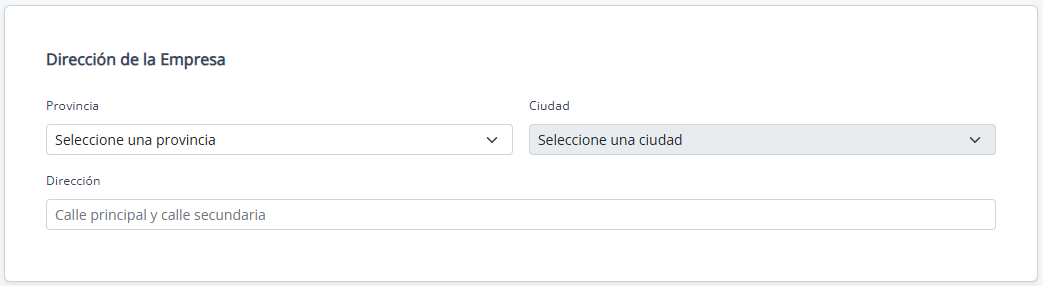
-
- Provincia: realizas la búsqueda de la provincia, donde está ubicada la empresa.
- Ciudad: seleccionas la ciudad, según la provincia que hayas escogido.
- Dirección: digitas la dirección de la empresa completa, tal cual se encuentra en el RUC.
- Formato y vigencia
En el lado derecho podrás determinar el tiempo de vigencia que tendrá la firma electrónica que se contratará.
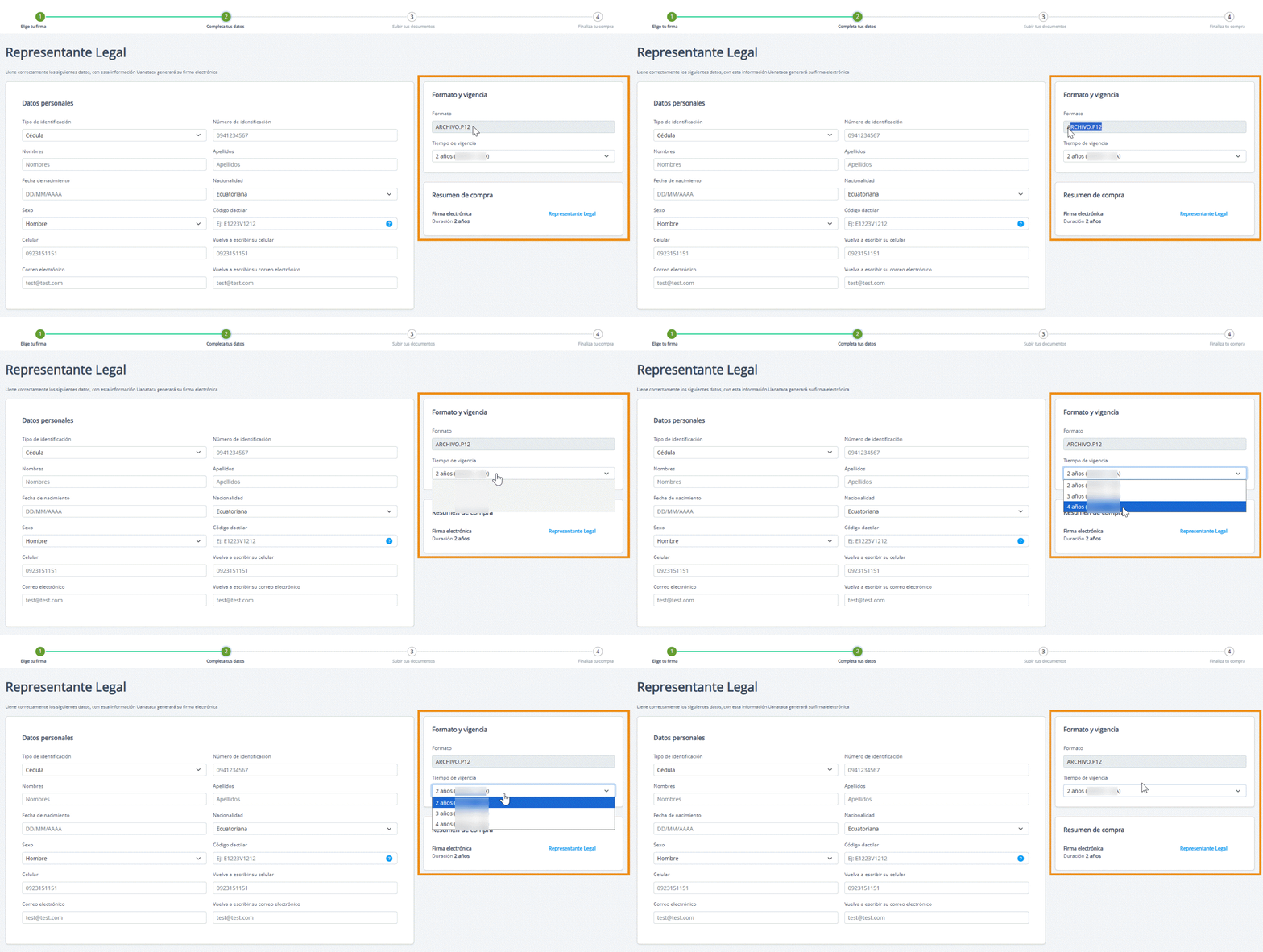
-
- En formato: es obligatorio que escojas la opción “Archivo P12”.
- Tiempo de vigencia: defines el tiempo de vigencia de tu firma electrónica.
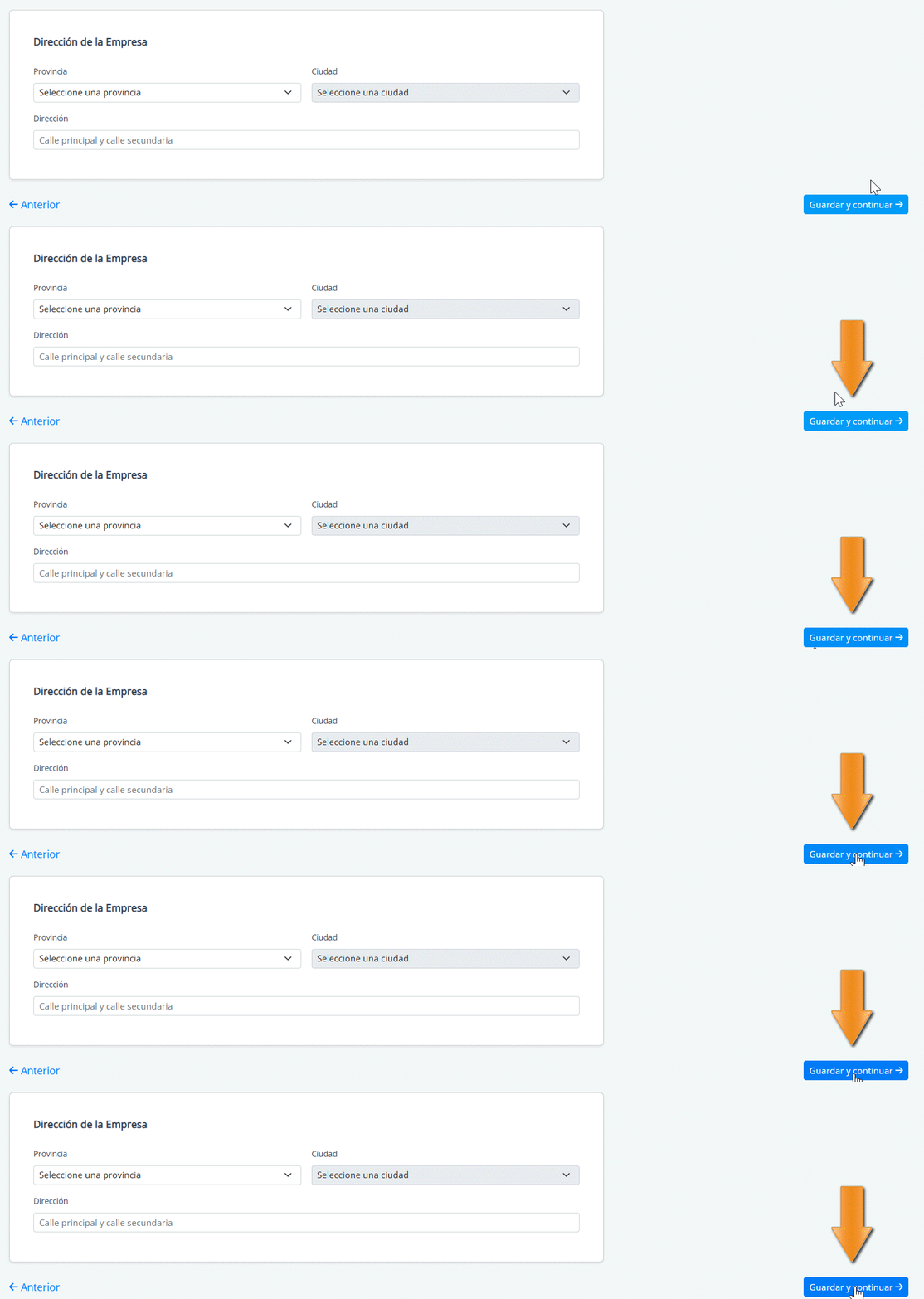
Una vez definidos los datos, en la parte inferior, das clic en Guardar y continuar  para seguir con el proceso.
5. Sube los documentos solicitados
Los documentos pueden ser .jpg, .png y .pdf y deben pesar un máximo de 10MB. Adjunta los documentos solicitados en los campos correspondientes:
- Foto frontal de tu cédula
- Foto posterior de tu cédula
- Selfie con tu cédula (sin lentes)
- Copia del RUC de la empresa
- Constitución de la compañía
- Nombramiento de representante
- Aceptación de nombramiento
- Documento adicional (si aplica)
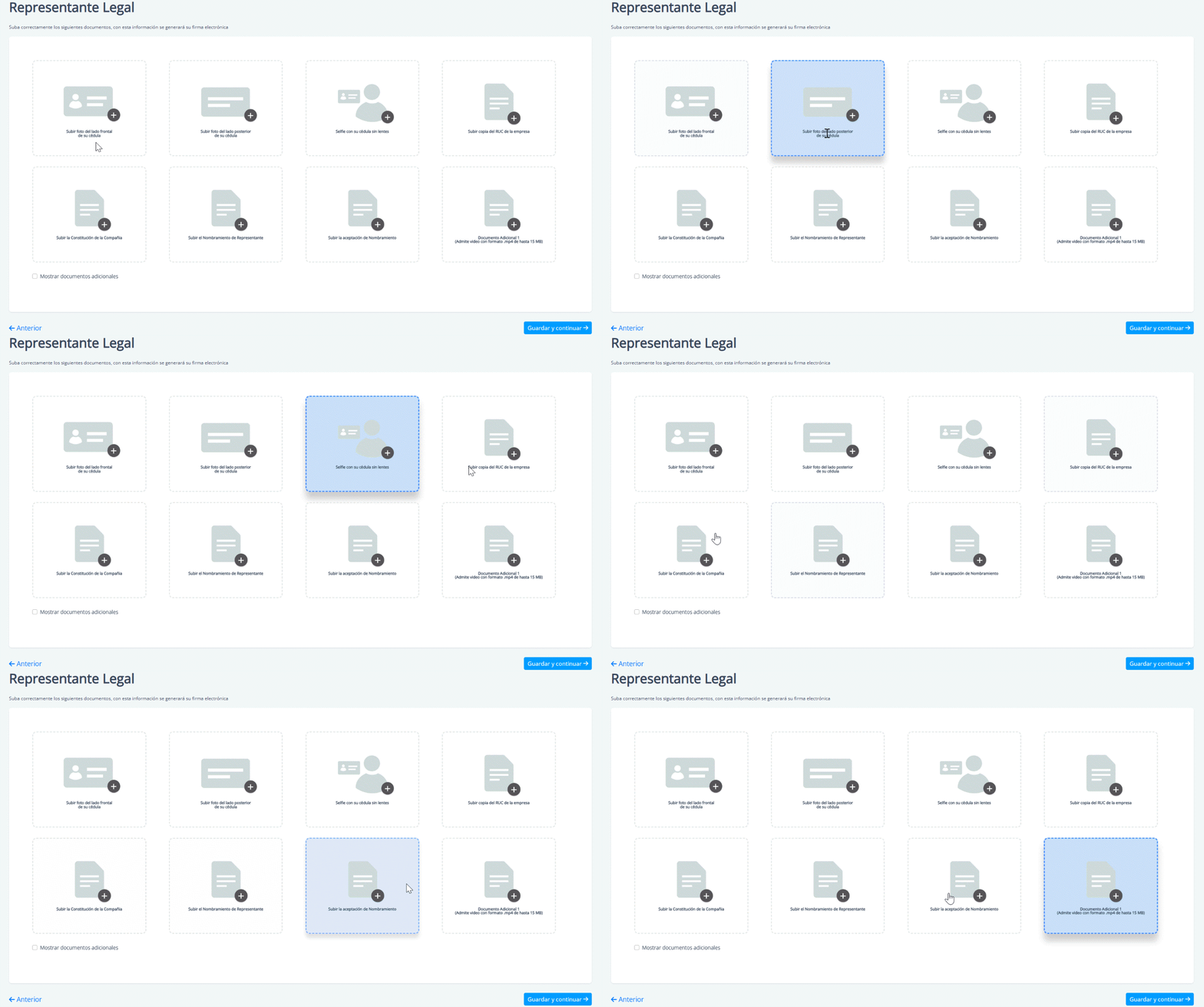
Si deseas adjuntar más archivos, marca la opción Mostrar documentos adicionales para habilitar nuevos espacios de carga.
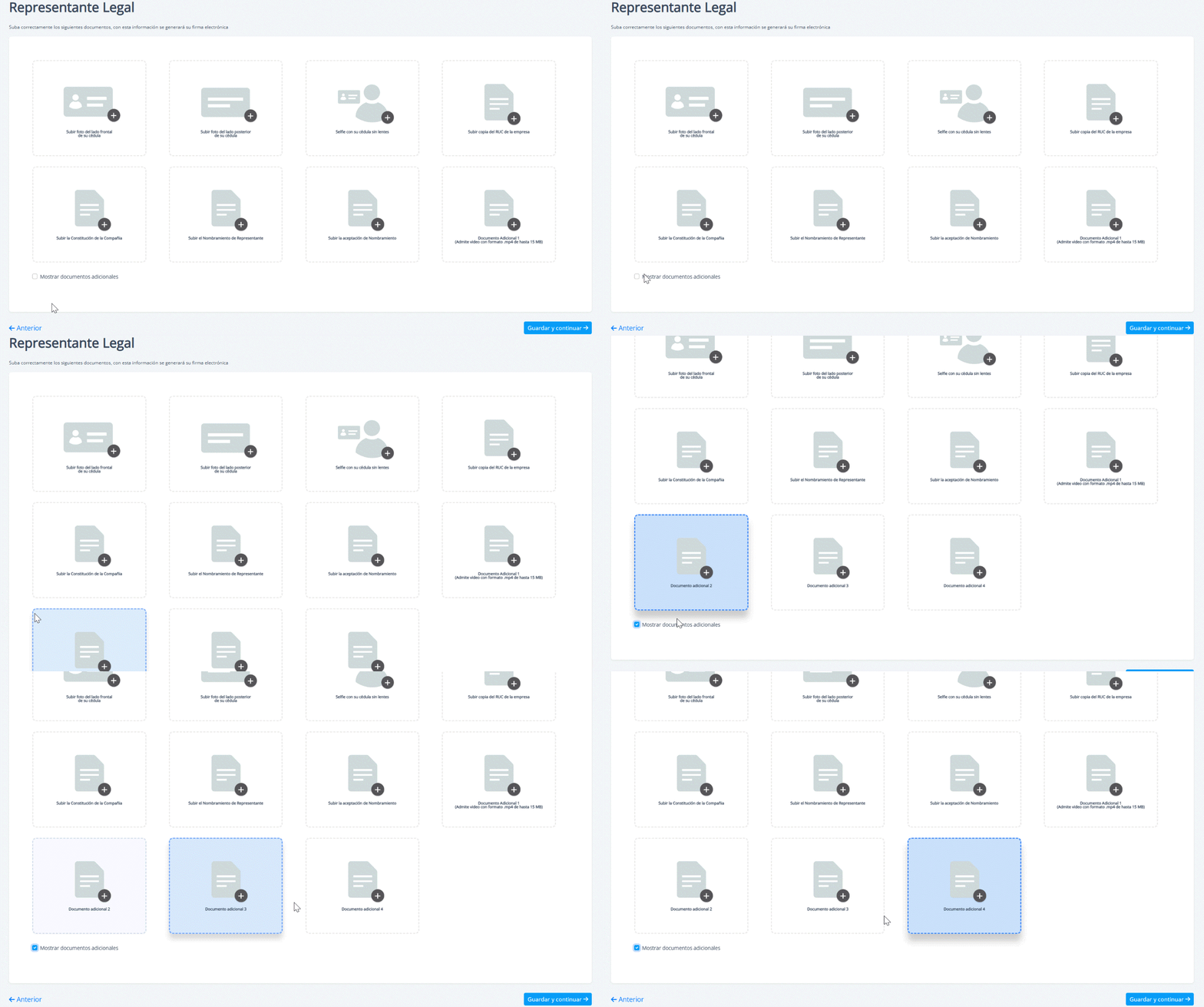
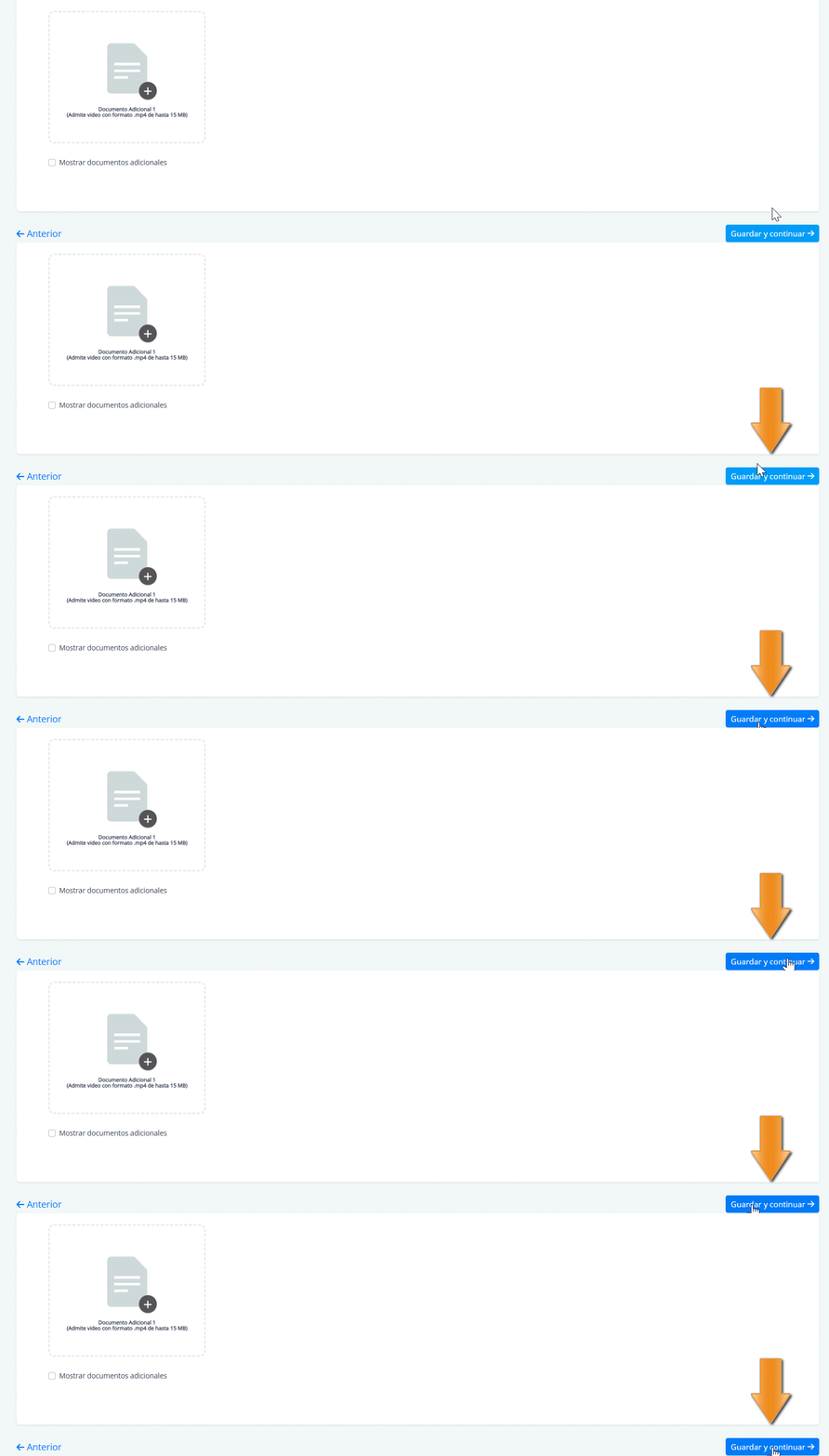
Después de cargar todos los documentos, das clic en Guardar y continuar .
6. Ingresa los datos de pago
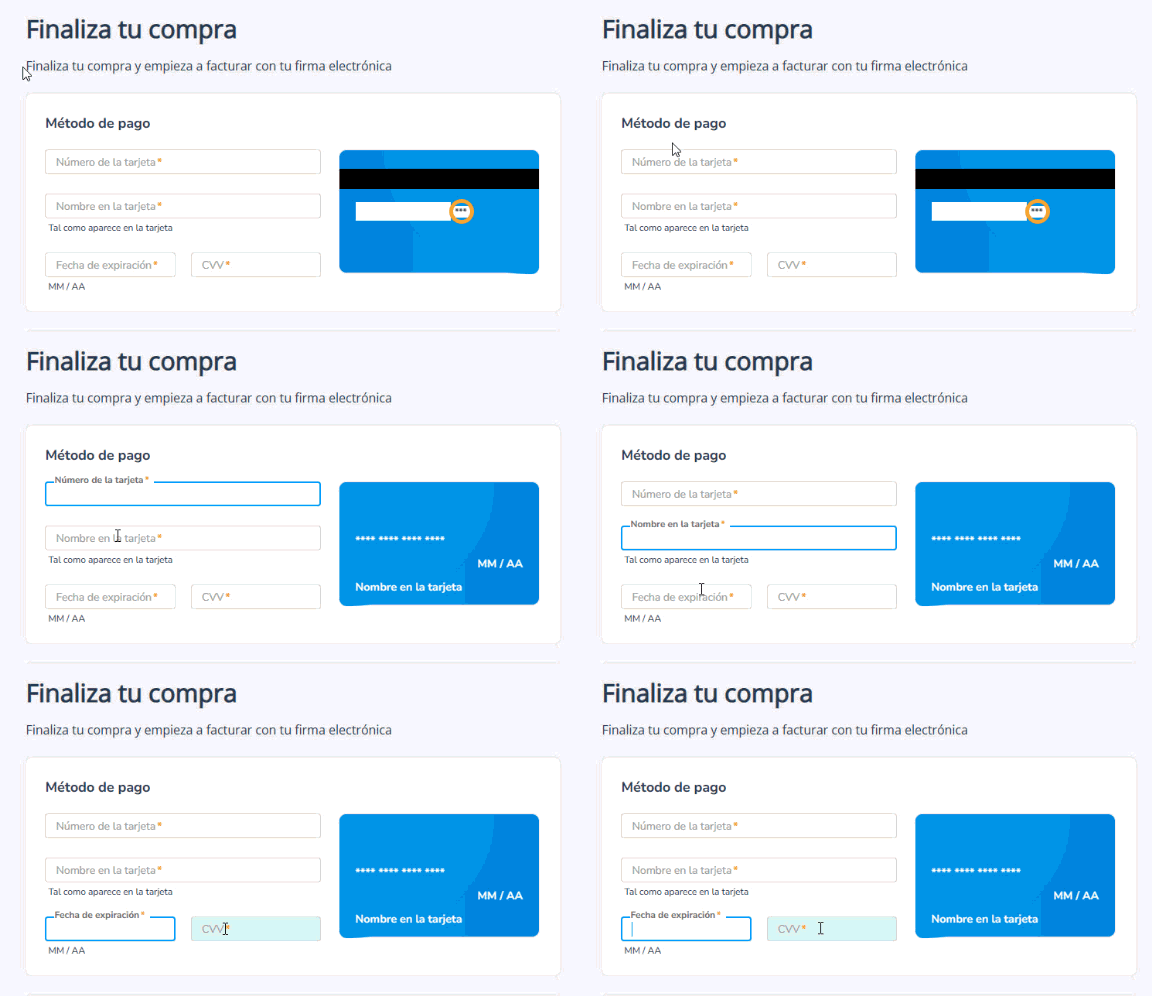
- Datos de la tarjeta
Completa la información de la tarjeta de crédito o débito con la que realizarás el pago.
-
- Número de la tarjeta: ingresa los números que aparecen en el frente de tu tarjeta, sin espacios ni guiones.
- Nombre en la tarjeta: escribe el nombre tal como aparece impreso en la tarjeta.
- Fecha de expiración: indica el mes y año de vencimiento de tu tarjeta, tal como se muestra en el frente (MM/AA).
- CVV: ingresa el código de seguridad de tu tarjeta. Son 3 o 4 dígitos ubicados en la parte posterior.
Luego de ingresar los datos, podrás seleccionar si deseas diferir el pago en cuotas (según disponibilidad).
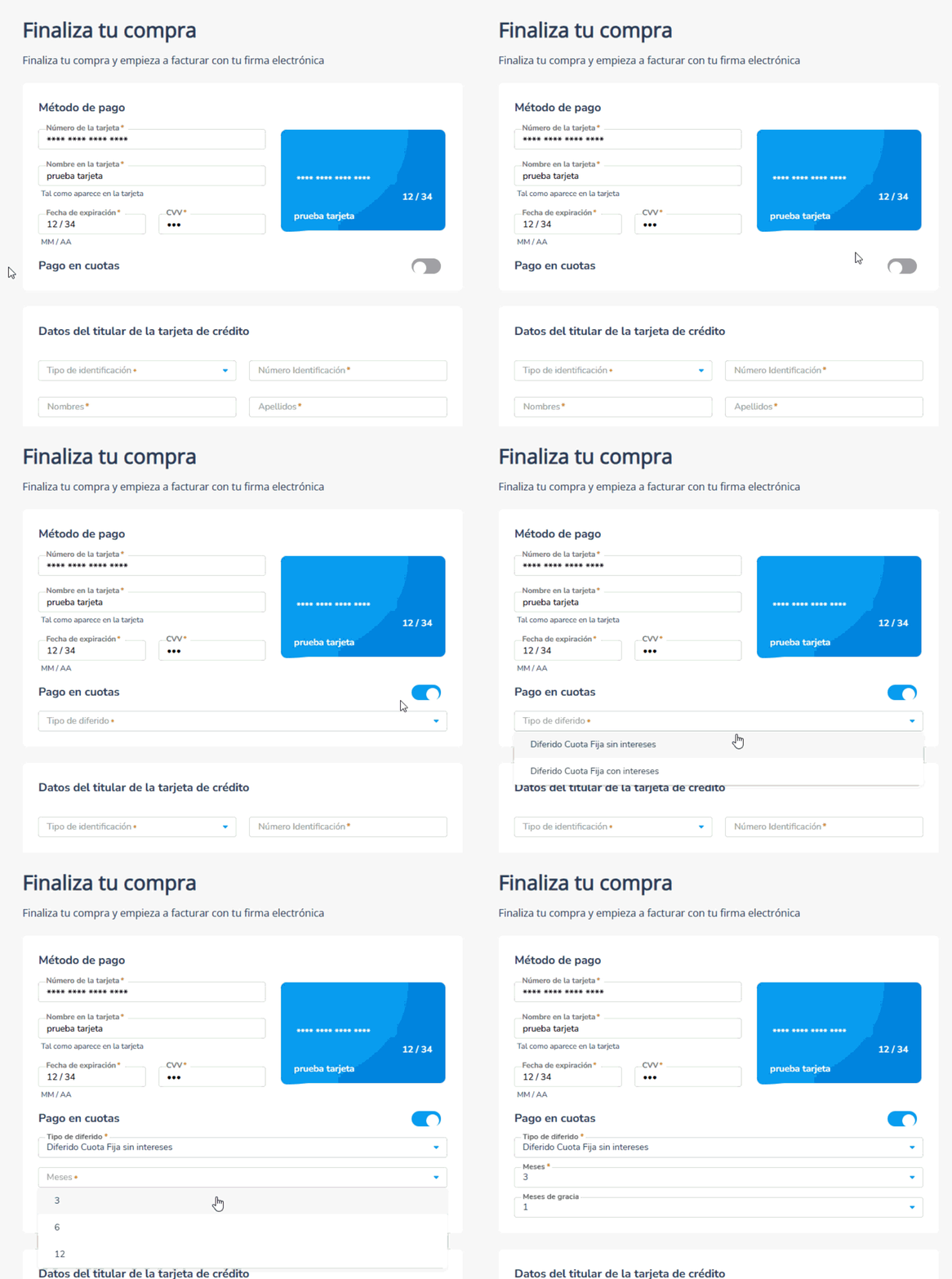
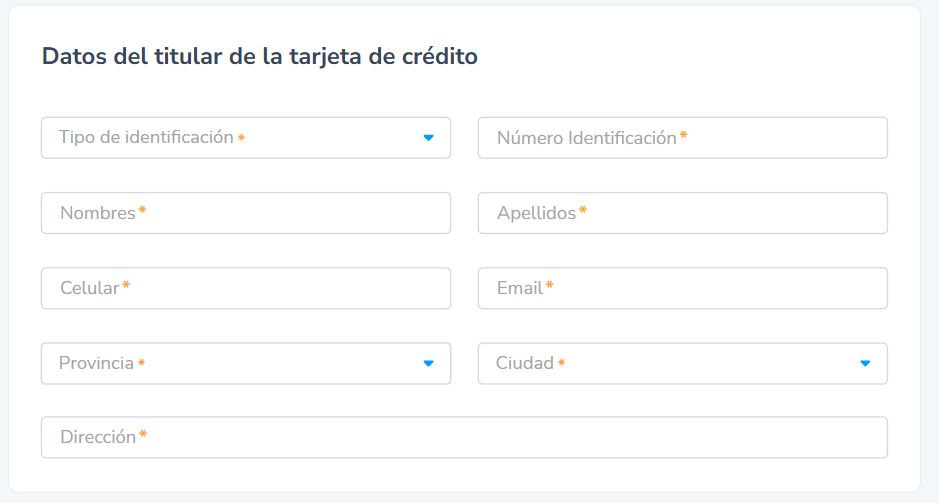
- Datos del titular de la tarjeta
Diligencia los campos con los datos del titular de la tarjeta de crédito o débito.
-
- Tipo de identificación: elige cédula o pasaporte.
- Número de Identificación: ingresa el número del documento sin espacios ni guiones.
- Nombres: escribe los nombres tal como aparecen en el documento de identidad.
- Apellidos: ingresa los apellidos completos según el documento.
- Celular: añade el número de celular activo para contacto y notificaciones.
- Email: escribe un correo electrónico válido.
- Provincia: selecciona la provincia donde reside el titular de la tarjeta actualmente.
- Ciudad: elige la ciudad correspondiente a la provincia.
- Dirección: ingresa la dirección donde reside, incluyendo referencias si es necesario.
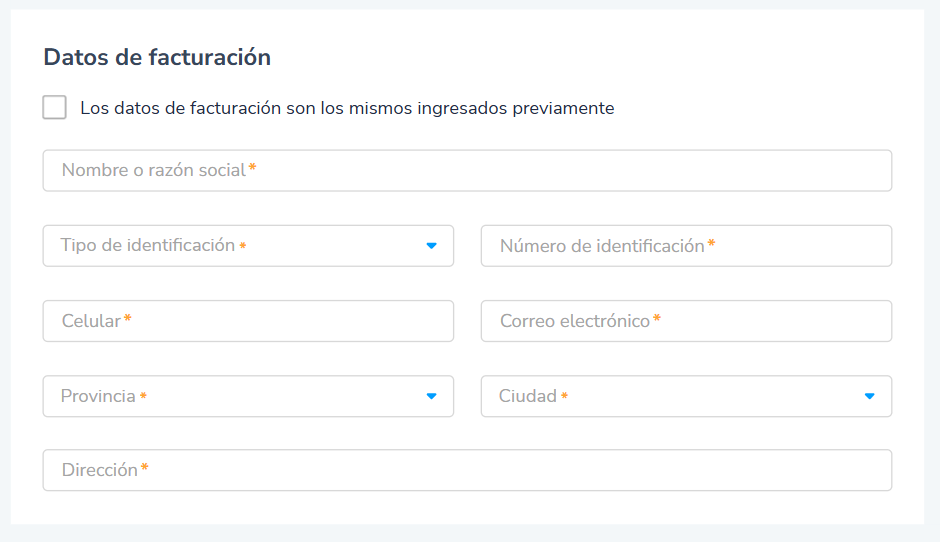
- Datos de facturación
Ingresa los datos de la persona natural o jurídica a la que se emitirá la factura, sin embargo, puedes marcar el cuadro para utilizar los mismos datos ingresados previamente.
-
- Los datos de la facturación son los mismos ingresados previamente: indica si deseas usar la misma información ingresada anteriormente para la facturación.
- Nombre o razón social: ingresa el nombre completo o razón social que aparecerá en la factura.
- Tipo de identificación: selecciona el tipo de documento del titular de la factura.
- Número de identificación: escribe el número de documento sin espacios ni guiones.
- Celular: añade un número de contacto para información relacionada con la facturación.
- Correo electrónico: ingresa el correo donde deseas recibir tu comprobante.
- Provincia: selecciona la provincia correspondiente a los datos de facturación.
- Ciudad: elige la ciudad asociada a la información fiscal.
- Dirección: escribe la dirección fiscal que debe constar en la factura.
7. Confirma el Pago
En el lado derecho, encontrarás un resumen de compra de la firma.
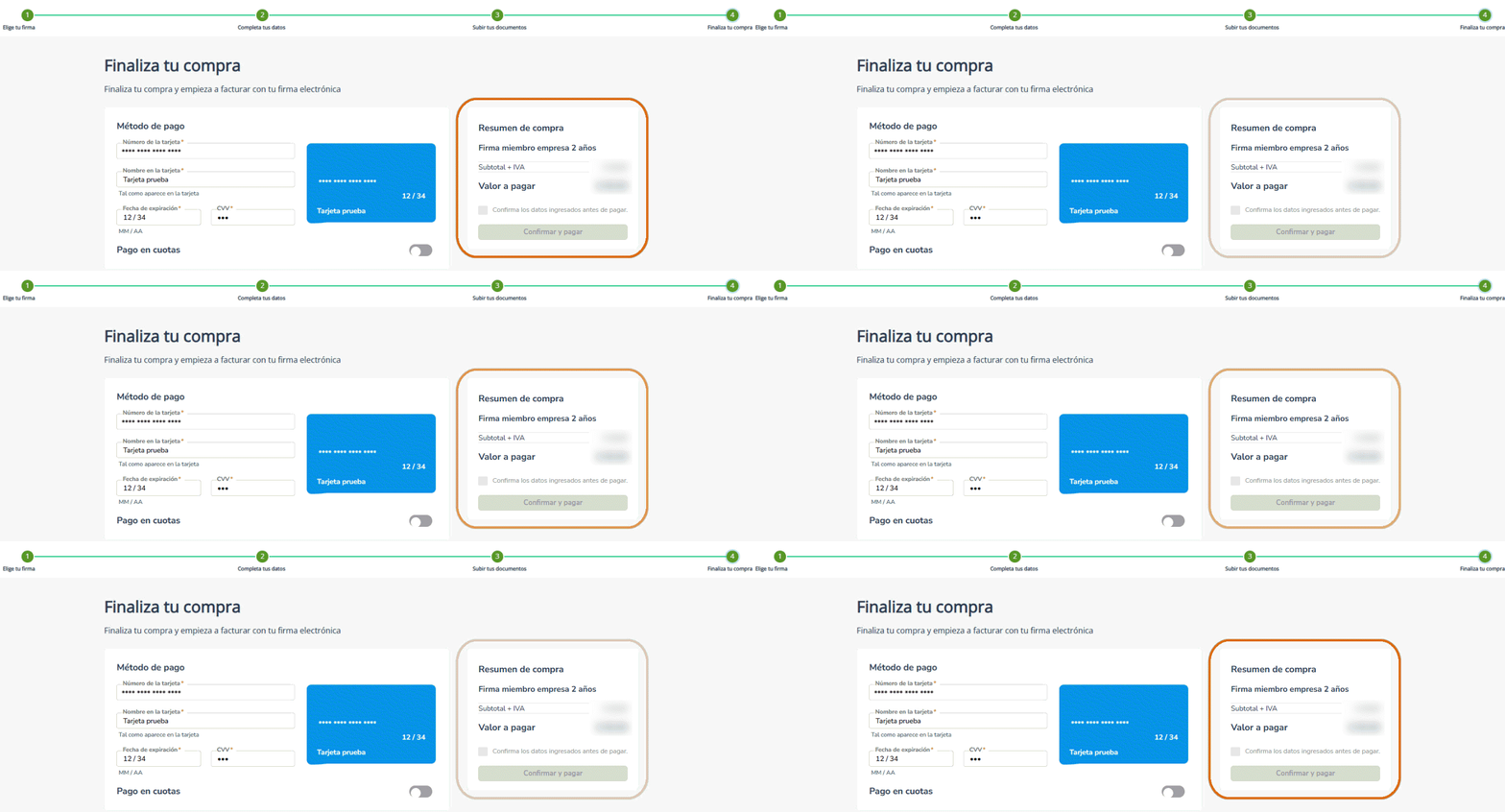
Una vez confirmados los datos ingresados, marca la casilla de aceptación y haz clic en Confirmar y pagar  .
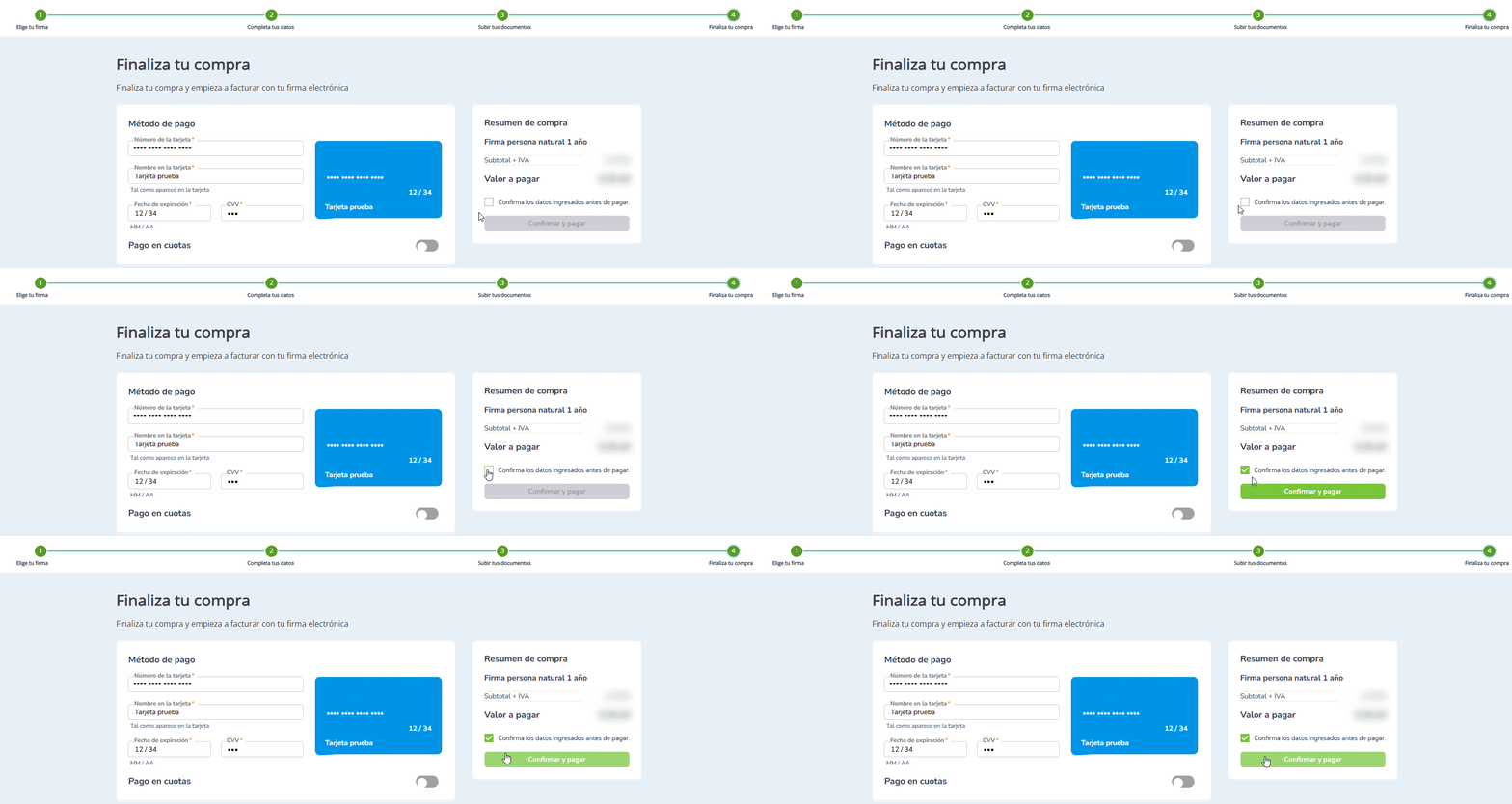
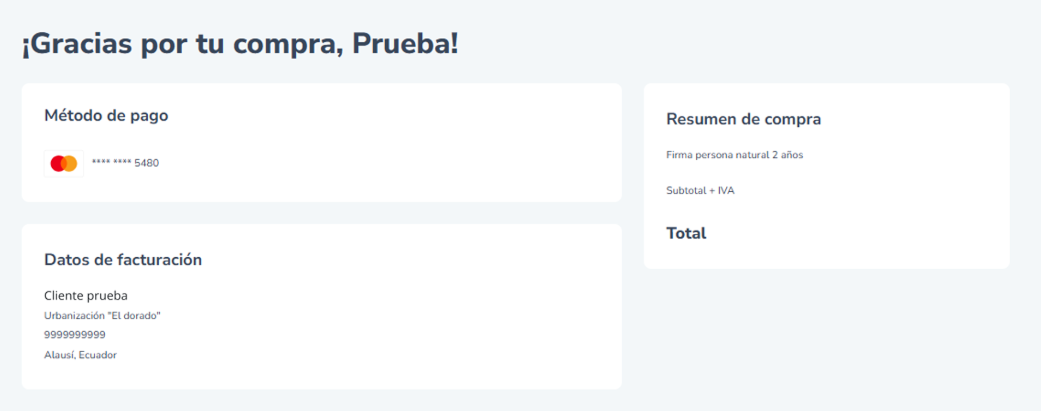
Finalmente, aparecerá en la pantalla la confirmación de tu pago.
¡Todo listo! Ya puedes firmar documentos como representante legal con validez y seguridad.