Eliminar anticipos de bancos te permite corregir registros de pagos anticipados que fueron ingresados por error o que ya no corresponden a la operación real. Este proceso es útil cuando necesitas ajustar tu información bancaria y contable para que refleje correctamente los movimientos realizados, evitando inconsistencias en tus registros. Se utiliza principalmente en situaciones de revisión, depuración o corrección de datos, ayudándote a mantener un control más preciso de tus operaciones, asegurar que los saldos reflejen la realidad y facilitar la conciliación y seguimiento de tus finanzas.
1. Ingresa a la ruta
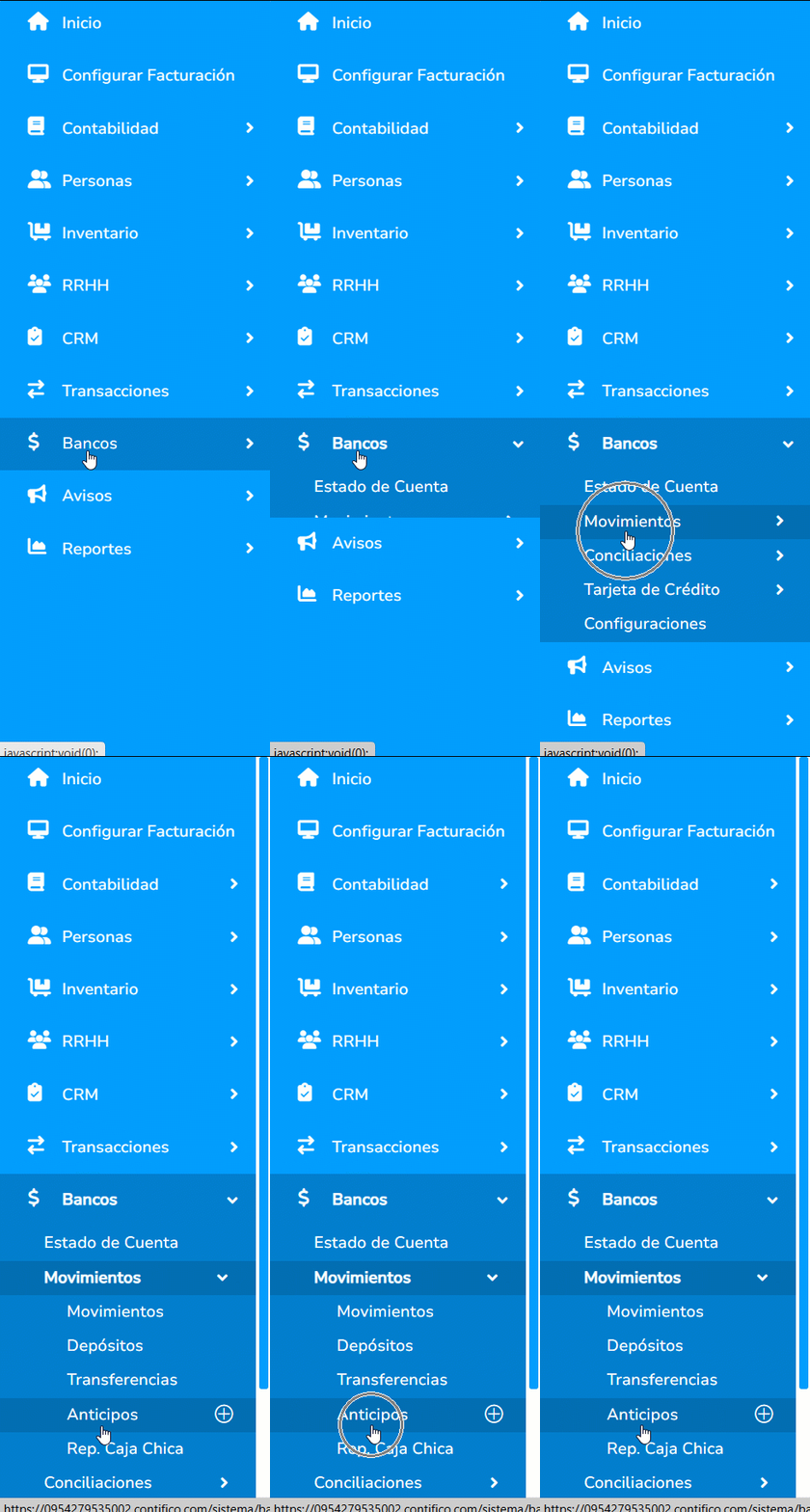
- Para ello, dirígete a la ruta: Bancos
 , despliega el submenú de Movimientos y haz clic en Anticipos.
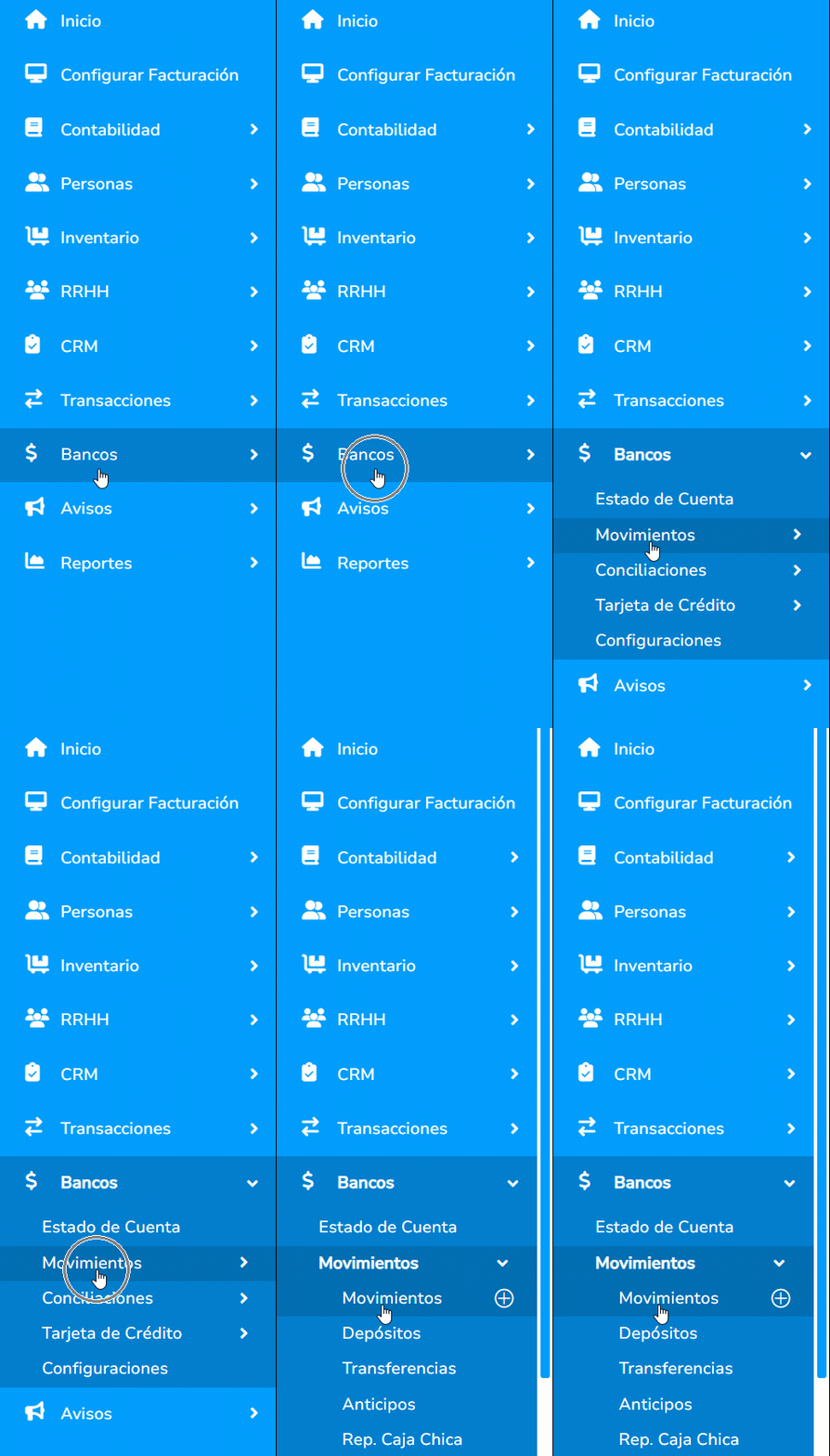
- También puedes hacerlo desde Bancos , despliega el submenú de Movimientos y haz clic en Movimientos.
2. Aplica los filtros
Por cualquiera de las rutas accederás a la pantalla de consulta, donde encontrarás varios campos que te ayudarán a buscar el movimiento que necesitas.
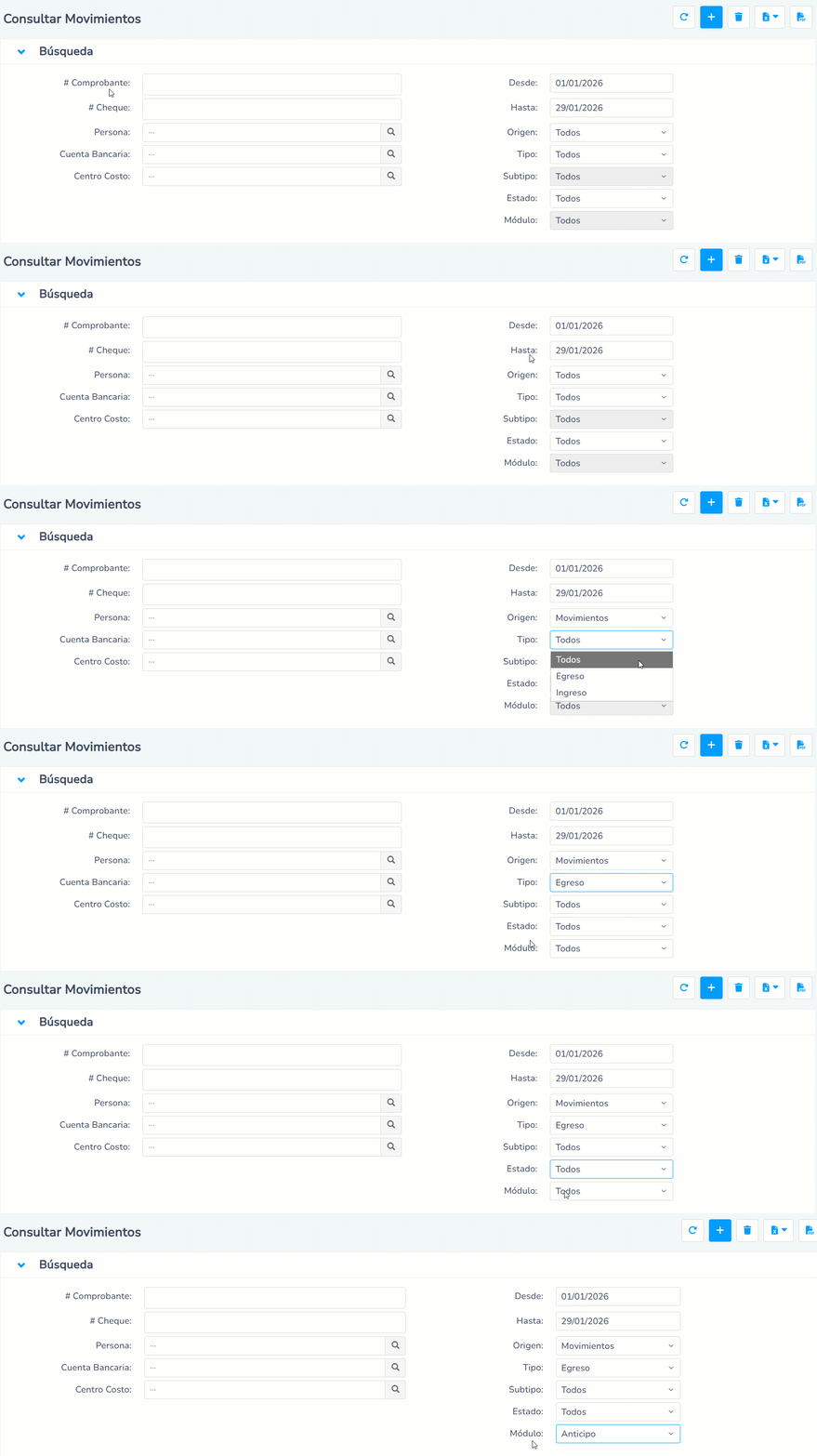
- # Comprobante: busca el movimiento por el número de comprobante asociado.
- Desde y hasta: es el período de tiempo en el que realizas la búsqueda.
Importante: recuerda que es posible realizar la consulta hasta un máximo de nueve meses.
- # Cheque: busca el movimiento en particular por número de cheque asociado.
- Persona: filtra los movimientos por el nombre de la persona asociada.
- Origen: indica la opción Movimientos.
- Cuenta bancaria: ingresa la cuenta bancaria asociada al movimiento contable.
- Tipo: selecciona entre Ingreso o Egreso.
Importante: es necesario seleccionar Ingreso o Egreso en el campo Tipo para que puedas seleccionar Anticipo en el campo Módulo.
- Centro de costo: podrás filtrar el movimiento bancario por centro de costo.
- Subtipo: está condicionado por el campo Tipo. Te mostrará las opciones asociadas a movimientos de ingreso (Depósito, Transferencia, TC) o egreso (TC, Cheque, Transferencia) según sea el caso.
- Estado: elige Anulado y No Anulado.
- Módulo: escoge Anticipo.
3. Visualiza el resultado de la búsqueda
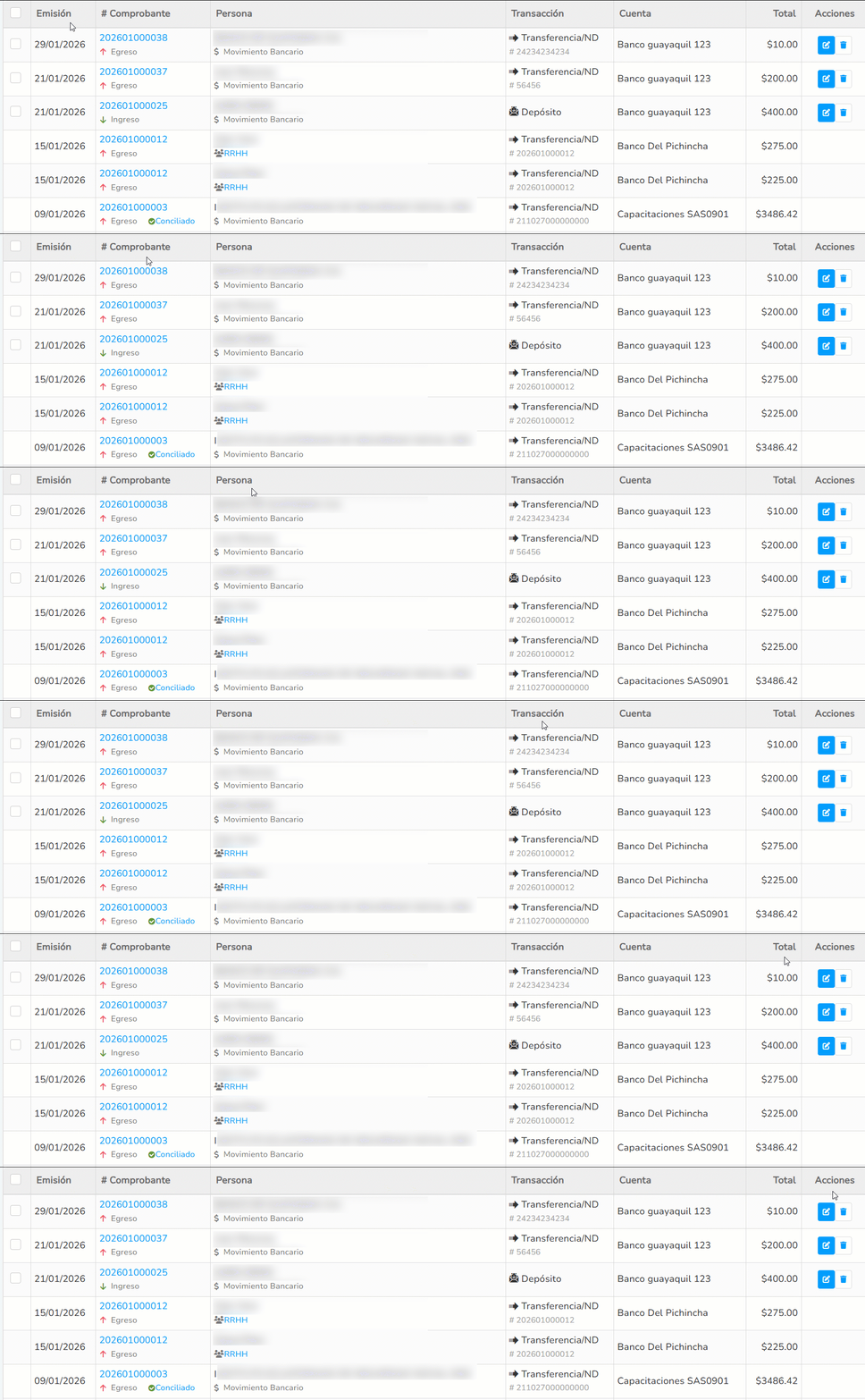
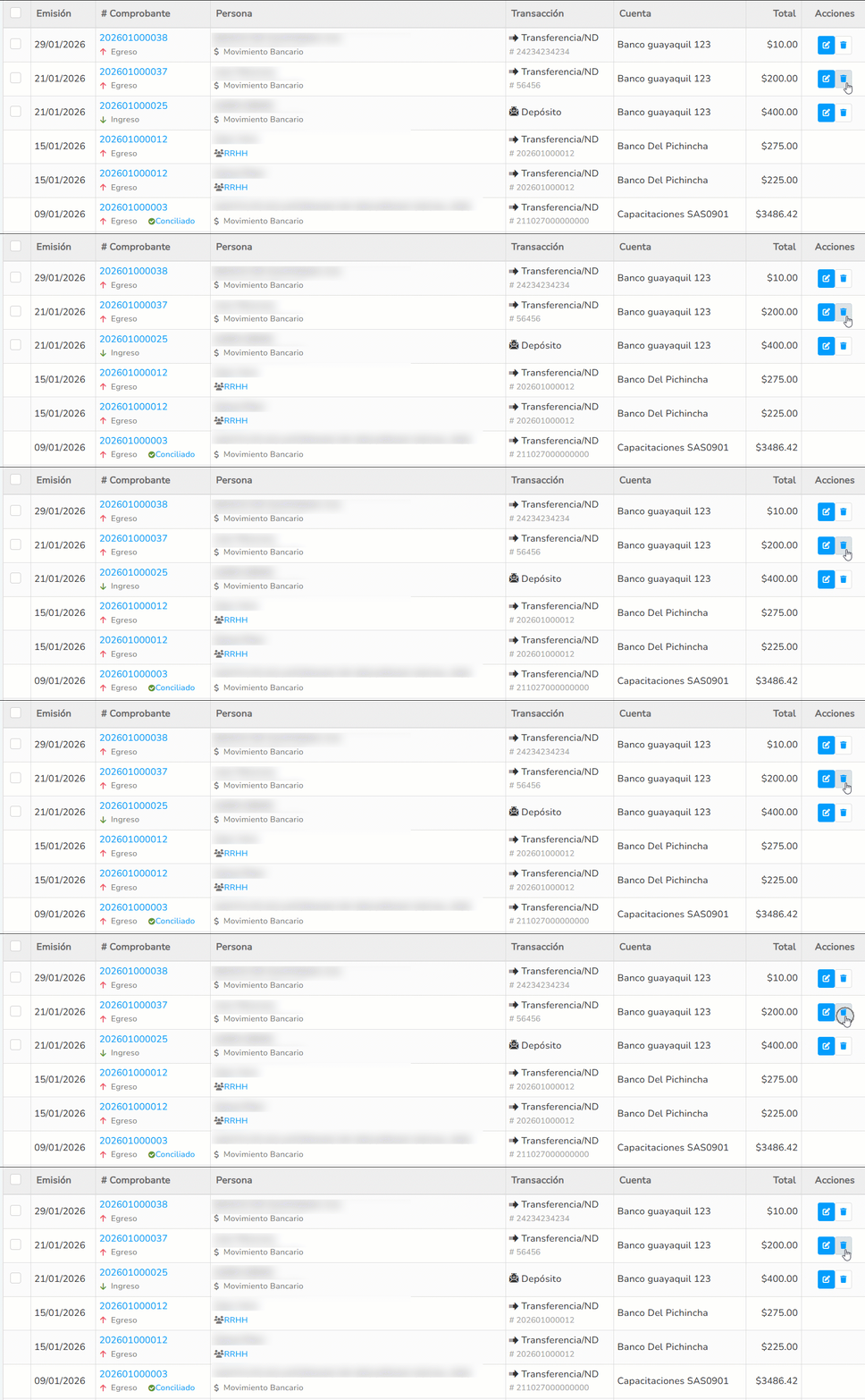
En la parte inferior visualizarás tus movimientos de acuerdo con los filtros aplicados.
4. Elimina el anticipo
Haz clic sobre el ícono Eliminar  , que se encuentra del lado derecho del movimiento.
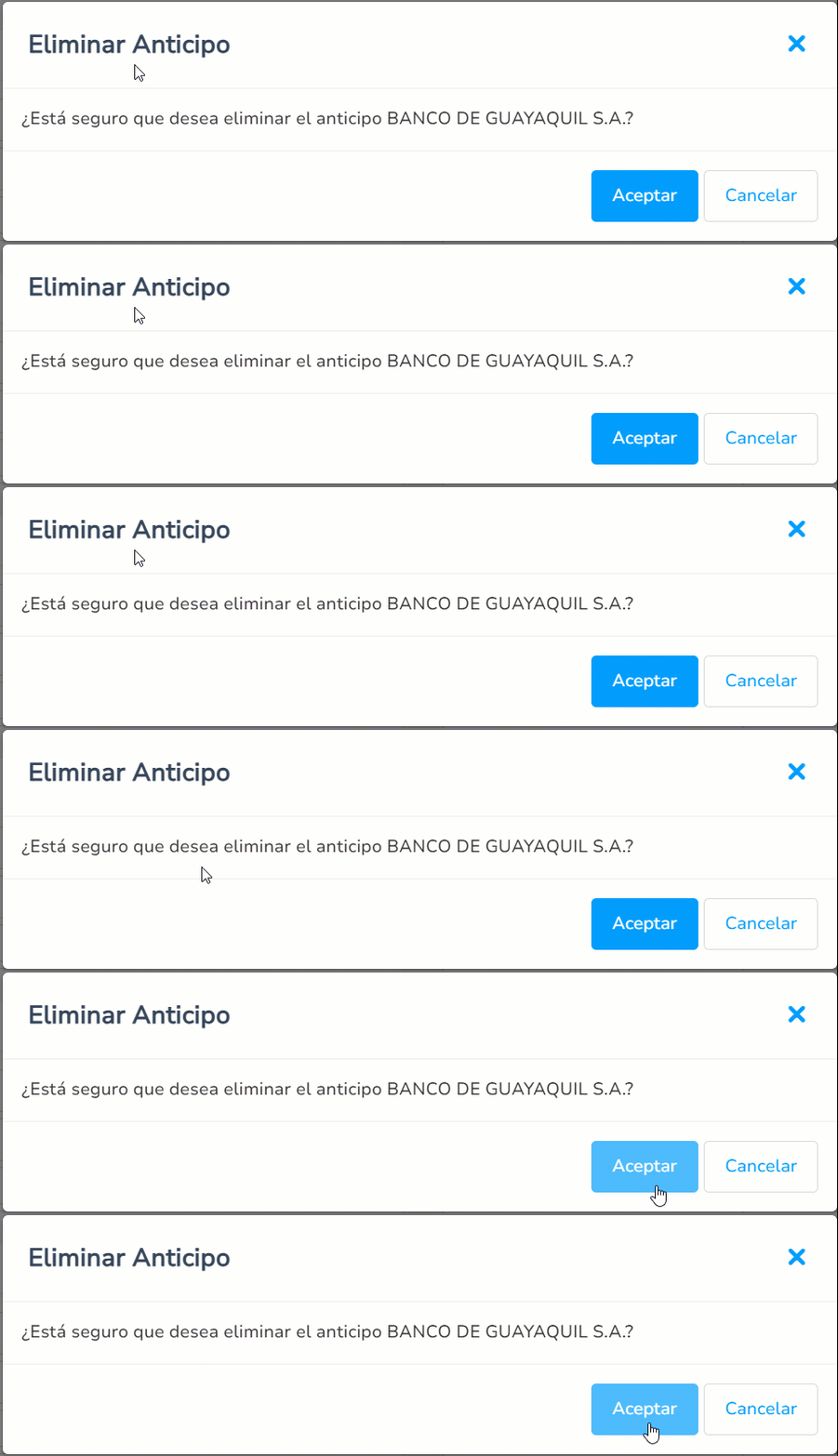
Visualiza la ventana de confirmación para eliminar el anticipo, selecciona el botón Aceptar  .
Importante:
- En caso de que el anticipo tenga transacciones asociadas, es necesario primero eliminar los movimientos relacionados para luego poder eliminar el anticipo.
- Las transacciones asociadas a un anticipo de bancos a eliminar pueden ser:
- Cuando el sistema no muestra los íconos de Modificar
 y Eliminar en el movimiento, es porque el anticipo tiene transacciones asociadas.
¡Perfecto! Ya tienes lo necesario para eliminar anticipos de bancos.