Modificar un rol de pago quincenal es importante cuando detectas errores o necesitas actualizar valores antes de cerrar la nómina. Este proceso te permite corregir ingresos, descuentos o datos de pago para que los montos entregados a tus colaboradores sean correctos y estén alineados con la información real. Puedes realizar estos ajustes cuando el rol aún permite edición, lo que te ayuda a mantener tu nómina ordenada, cumplir con tus obligaciones legales y evitar inconvenientes contables de forma sencilla y oportuna.
Contífico te permite realizar estos ajustes de dos formas:
1. Modifica el rol general
- Accede a la ruta
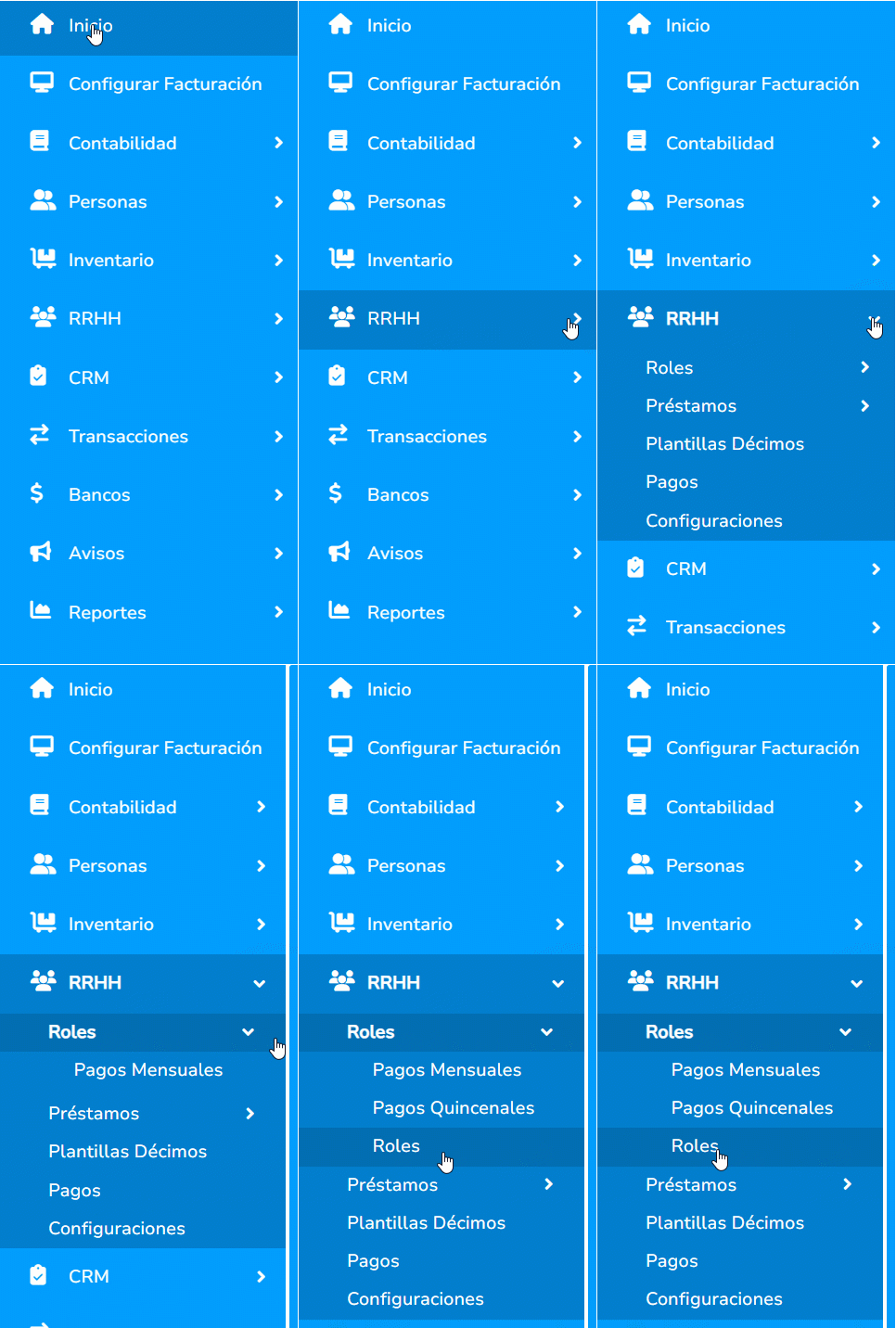
Te diriges al módulo de RRHH  , despliegas el submenú de Roles y das clic en Roles.
Importante:
-
- Si no visualizas el ícono de Modificar
 en un rol de pago, es porque solo se puede editar el último rol generado. Si necesitas modificar el rol, es necesario desbloquear la nómina desde el mes más reciente hasta llegar al mes que deseas modificar.
- Otra razón por la que no te sea posible ver el ícono de Modificar es que tu usuario no tenga los permisos necesarios. En este caso, solicita al usuario administrador de tu empresa los permisos correspondientes para acceder al módulo.
- Si no visualizas el ícono de Modificar
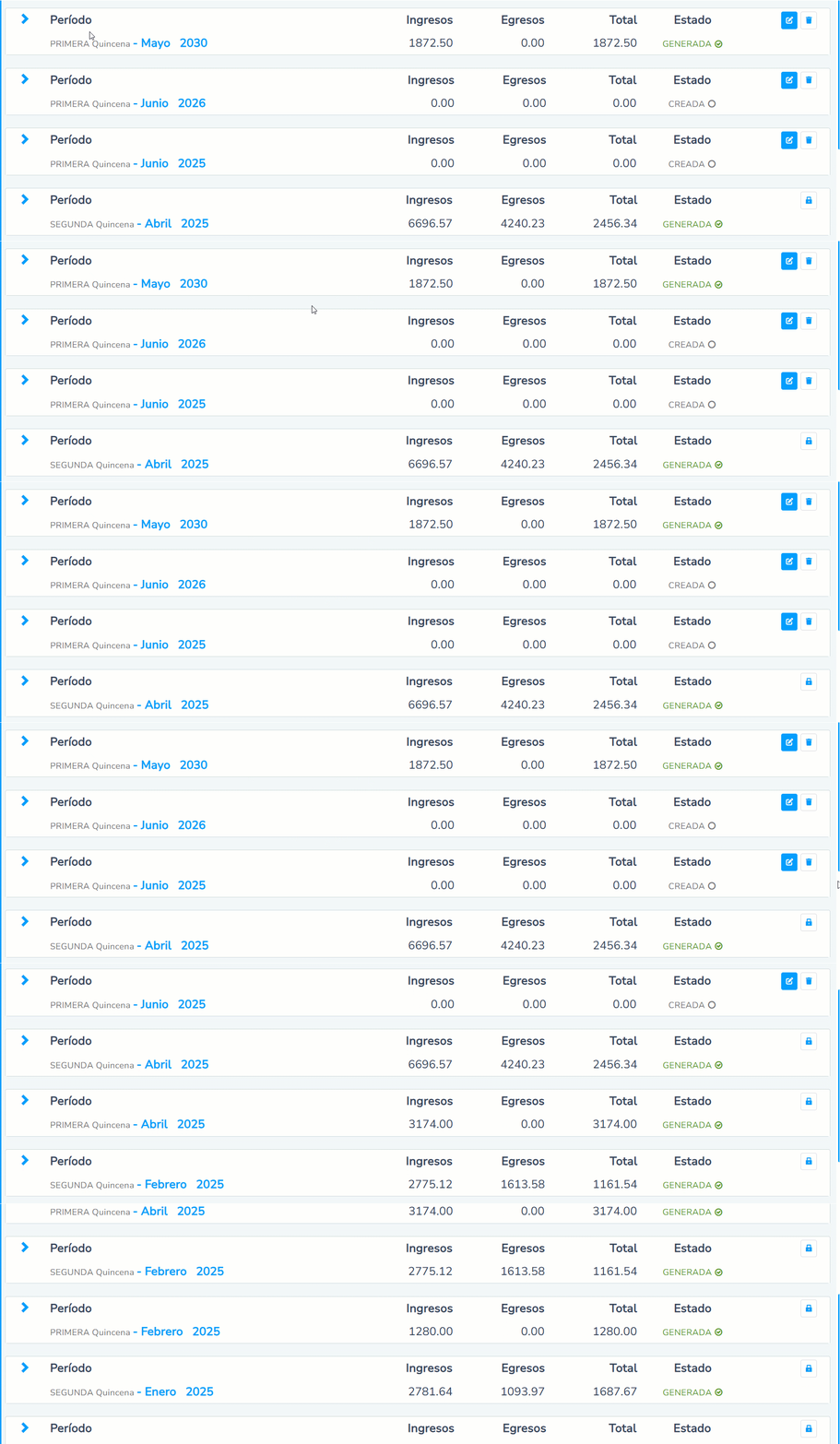
- Filtra los datos
En esta pantalla, observa los siguientes campos que te ayudarán a agilizar la búsqueda de los roles de pago:
-
- Desde: ingresa la fecha inicial en la cual el sistema realizará la búsqueda.
- Hasta: corresponde a la fecha límite en la cual el sistema realizará la búsqueda.
- Rol: seleccionas Quincenal.
- Estado: si el rol del mes está generado o creado.

Una vez que hayas usado los filtros, pulsa en el botón Consultar  para iniciar la búsqueda.
- Realiza los ajustes necesarios
Para modificar el rol de pago quincenal, haz clic en el ícono Modificar . Se abrirá una ventana donde podrás realizar los cambios que requieras.

- Actualiza la información
Oprime en el botón Generar  para que el sistema actualice la información y regenere la nómina con la afectación correspondiente a la contabilidad.
2. Modifica el rol individual
- Ingresa a la ruta
Te diriges al módulo de RRHH , despliegas el submenú de Roles y das clic en Roles.
- Localiza el rol de pago
En esta pantalla, los siguientes filtros que te ayudarán a agilizar la búsqueda:
-
- Desde: ingresa la fecha inicial en la cual el sistema realizará la búsqueda.
- Hasta: corresponde a la fecha límite en la cual el sistema realizará la búsqueda.
- Rol: seleccionas Quincenal.
- Estado: si el rol del mes está generado o creado.
Aplicados los filtros, pulsas en el botón Consultar para iniciar la búsqueda.
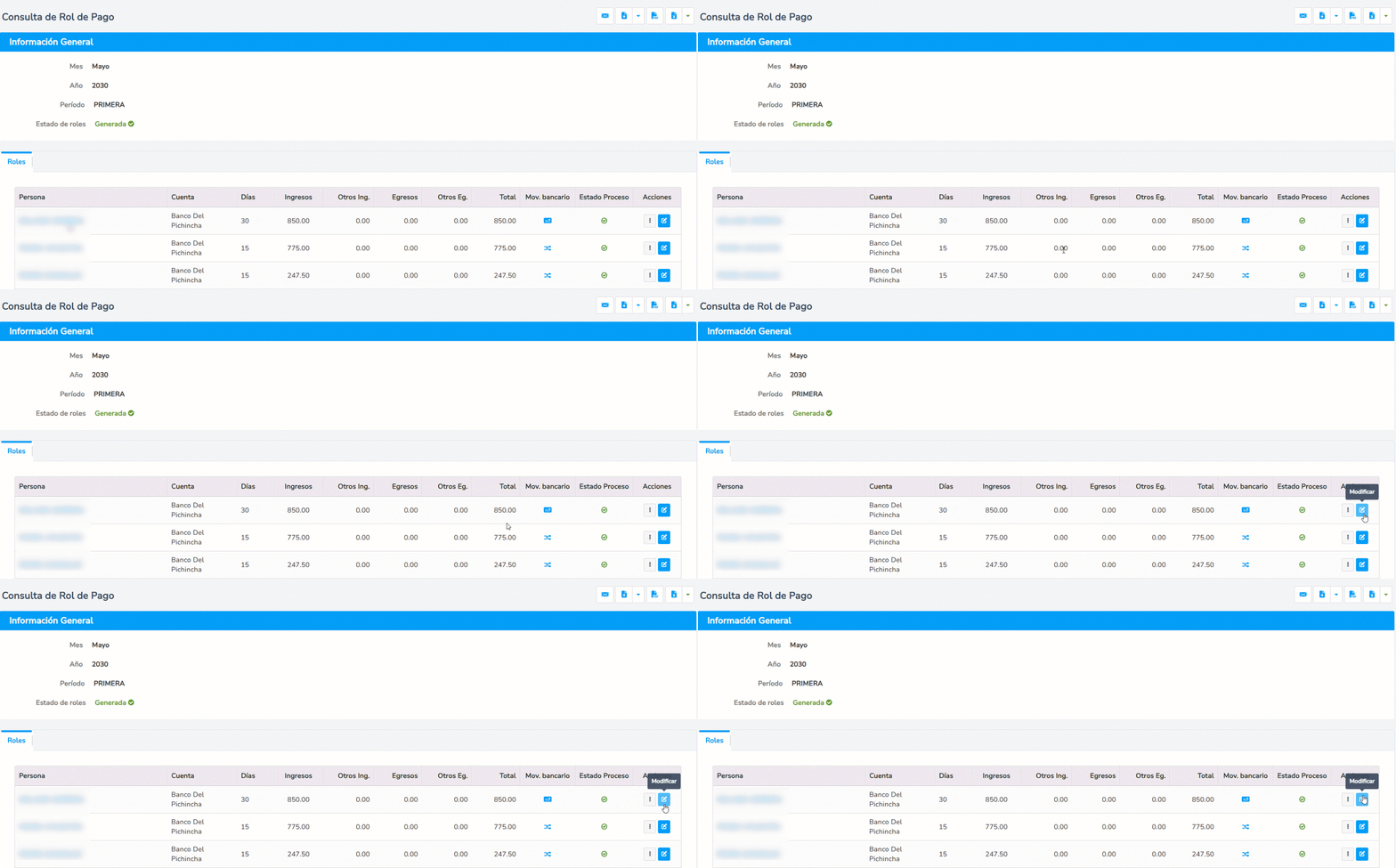
Para revisar el detalle de un rol en específico, oprimes sobre el mes de la nómina.
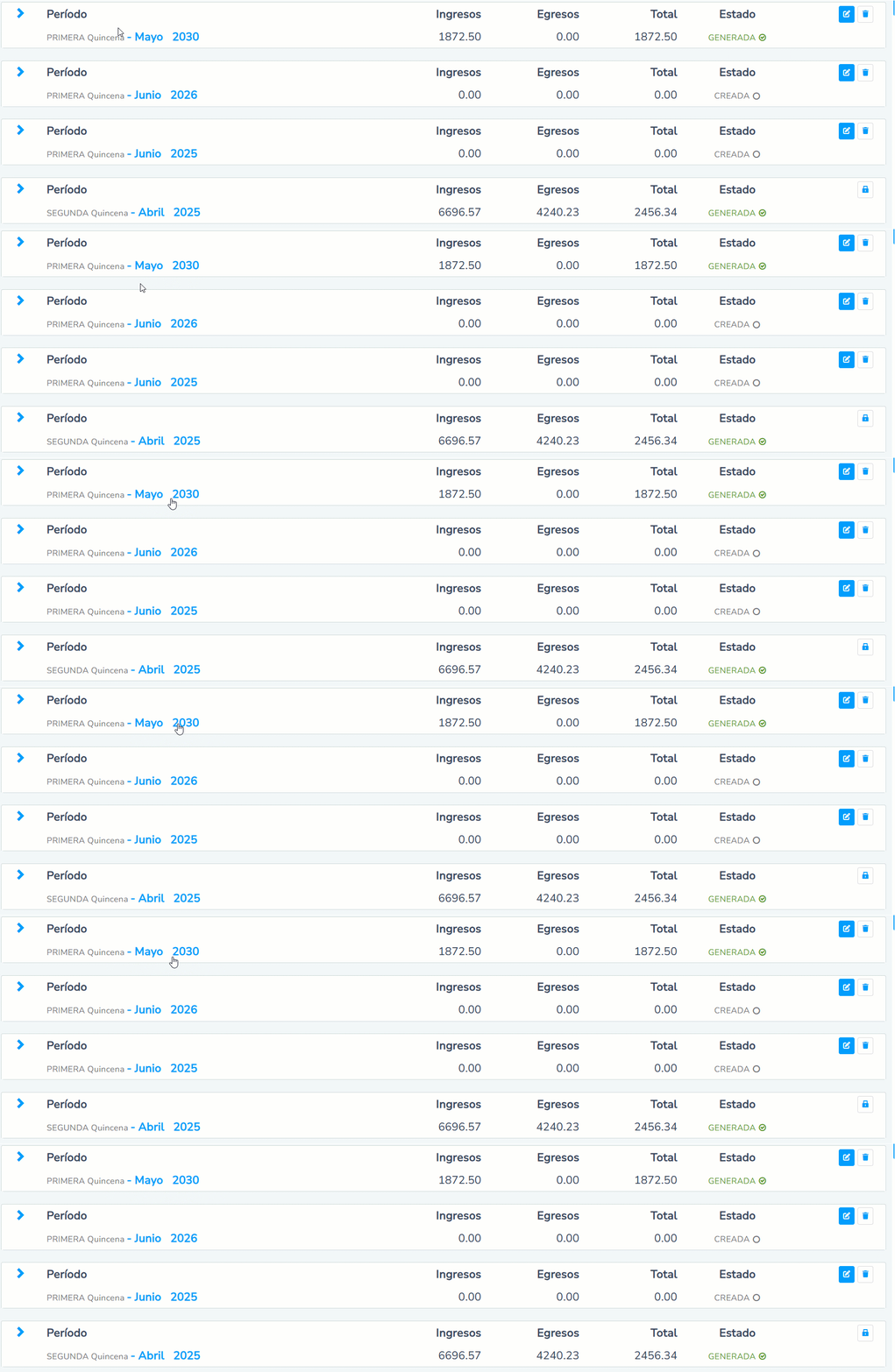
El sistema abrirá una nueva ventana en tu navegador, mostrando los datos correspondientes al rol de pago.
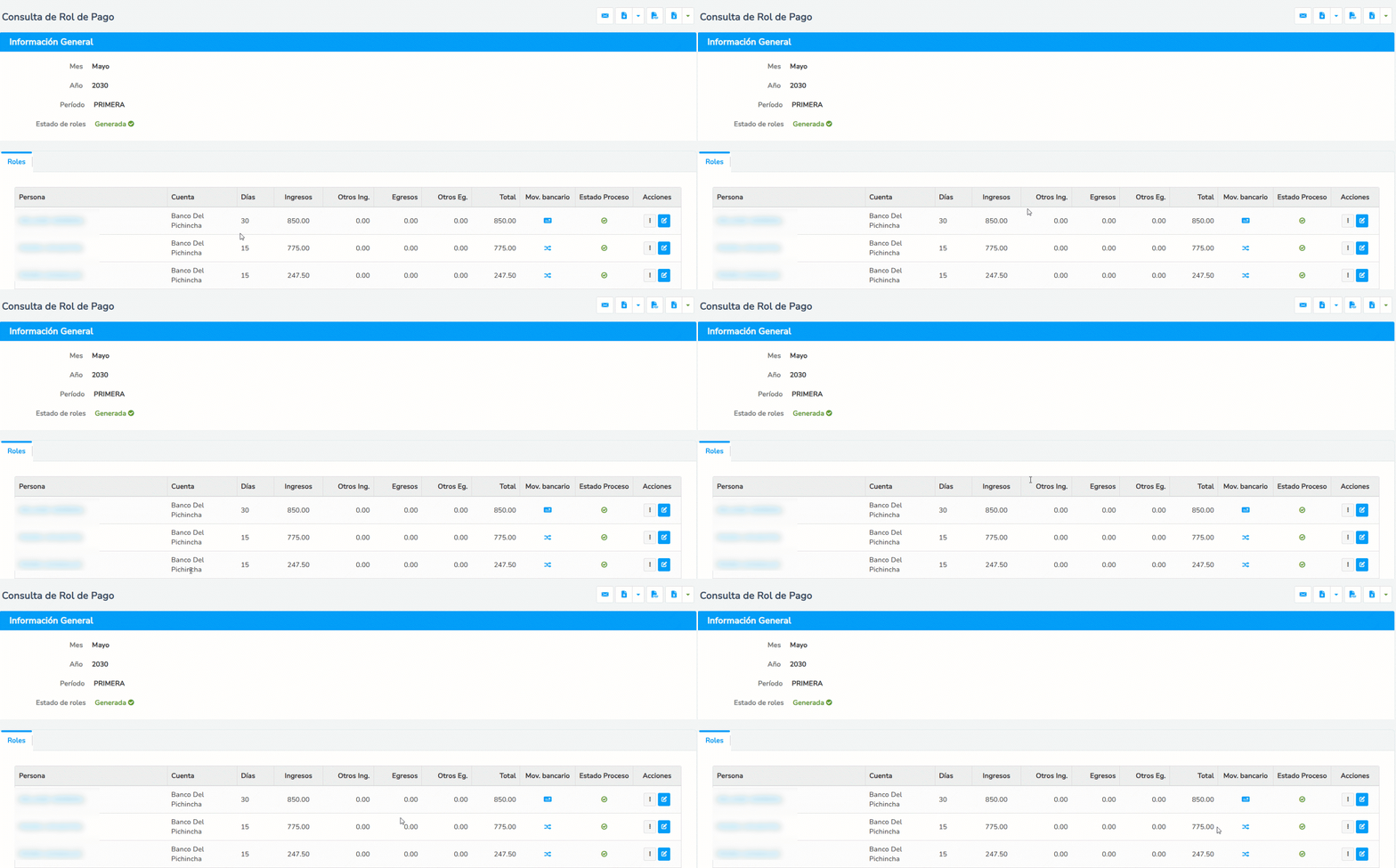
- Edita los datos
Ubica al empleado que deseas modificar y pulsa en el ícono Modificar ubicado en el lado derecho.
Importante: solo es posible modificar los campos de forma de pago, cuenta bancaria y, en caso de ser pago con cheque, el número de cheque y la fecha de emisión.
- Aplica los cambios
Una vez que hayas realizado los cambios, es necesario que presiones en el botón Guardar  .
Importante: al almacenar la información, el sistema actualizará el movimiento bancario del pago correspondiente al empleado.
¡Listo! Mantén tu nómina actualizada y asegúrate de realizar pagos quincenales precisos.
buenas tardes, sigo los pasos y no da la opción de GUARDAR… Soy de RRHH de LA CHAMECITA S.A.S.
Agradeceré su ayuda
Saludos, Alicia
18 febrero, 2026 at 4:15 pmBuen día,
Ten en cuenta que si una nómina ya fue generada, al modificarla únicamente te aparecerá la opción de volver a generarla.
18 febrero, 2026 at 5:50 pm