Modificar un préstamo a empleados dentro del módulo de Recursos Humanos (RRHH) es importante cuando cambian las condiciones acordadas inicialmente, como el monto, el plazo o la forma de pago. Este proceso te permite mantener la información actualizada y alineada con la realidad del empleado, evitando errores en los descuentos de nómina y en los registros internos. Puedes realizar estos ajustes cuando el préstamo aún está pendiente, asegurando una gestión clara, ordenada y acorde a las necesidades tanto del colaborador como de la empresa.
A continuación, realiza lo siguiente:
1. Accede a la ruta
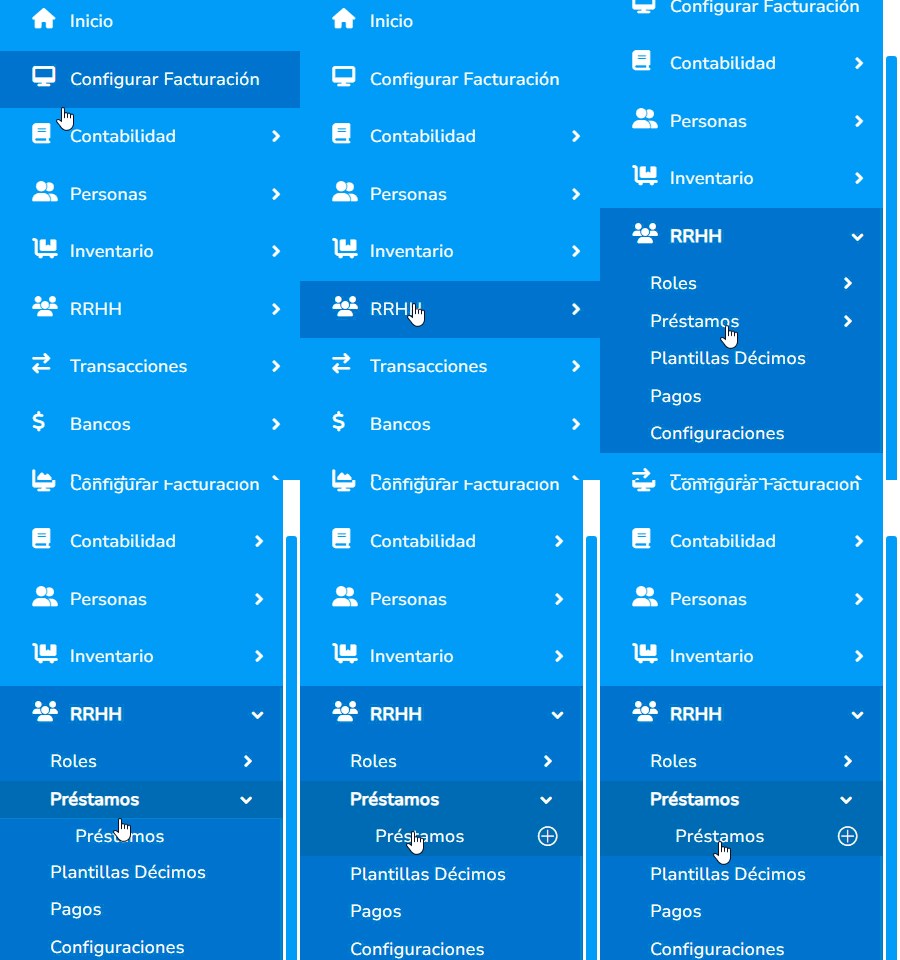
Ingresa al módulo de RRHH  , despliegas el submenú de Préstamos y das clic en Préstamos.
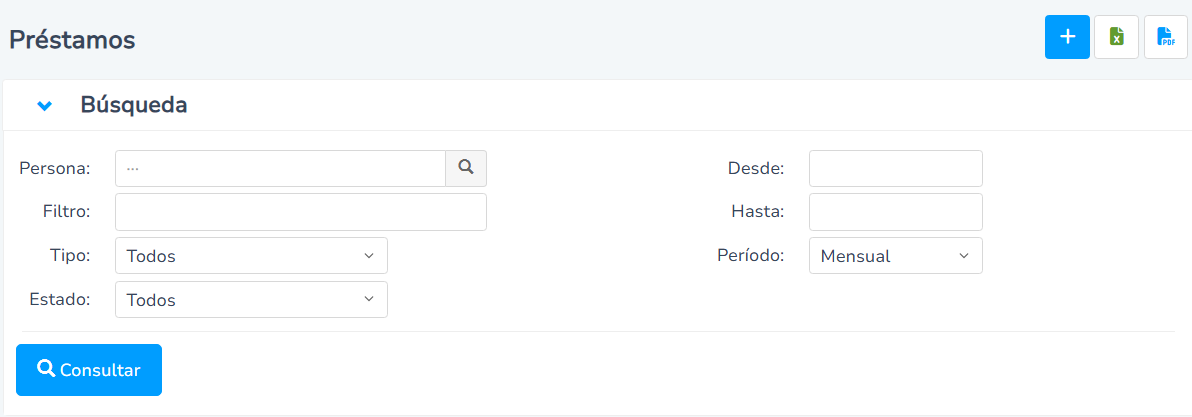
La pantalla de préstamos maneja los siguientes campos de búsqueda:
- Persona: en este campo ingresa el nombre del empleado beneficiario del préstamo.
- Filtro: nombre o concepto del préstamo.
- Tipo: selecciona el tipo de desembolso que se está realizando.
- Estado: indica si el préstamo está pendiente o pagado.
- Desde: ingresa la fecha inicial en la cual el sistema realizará la búsqueda.
- Hasta: corresponde a la fecha límite en la cual el sistema realizará la búsqueda.
- Período: al seleccionar mensual, te mostrará los préstamos que hayan sido creados bajo ese concepto; al seleccionar semana, mostrará los préstamos que hayan sido creados bajo ese concepto, siempre y cuando tengas habilitada esa opción en la configuración del módulo de RRHH.
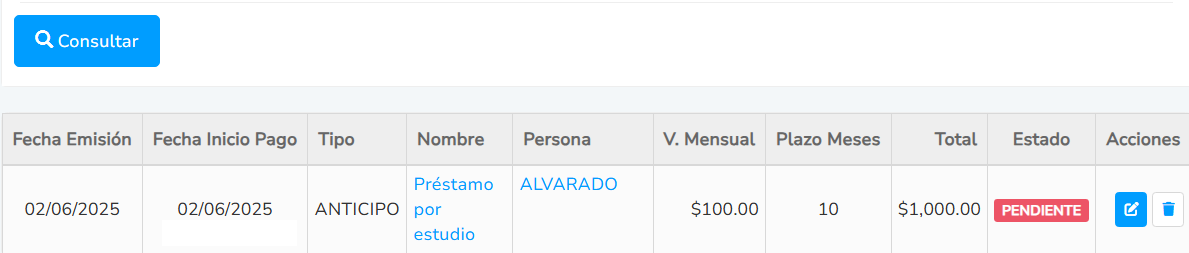
Una vez utilizados los filtros, das clic en el botón Consultar  para iniciar la búsqueda. Si no has llenado ningún campo, el sistema te mostrará todos los préstamos creados y generados.
2. Edita los datos del préstamo
Para realizar cambios en un préstamo, haz clic en el ícono Modificar  y ajusta los datos que necesites.
Importante: únicamente es posible modificar un préstamo en estado pendiente. En caso de no poder visualizar el ícono de Modificar en un préstamo Pendiente, solicita los permisos del módulo al usuario administrador de tu empresa.
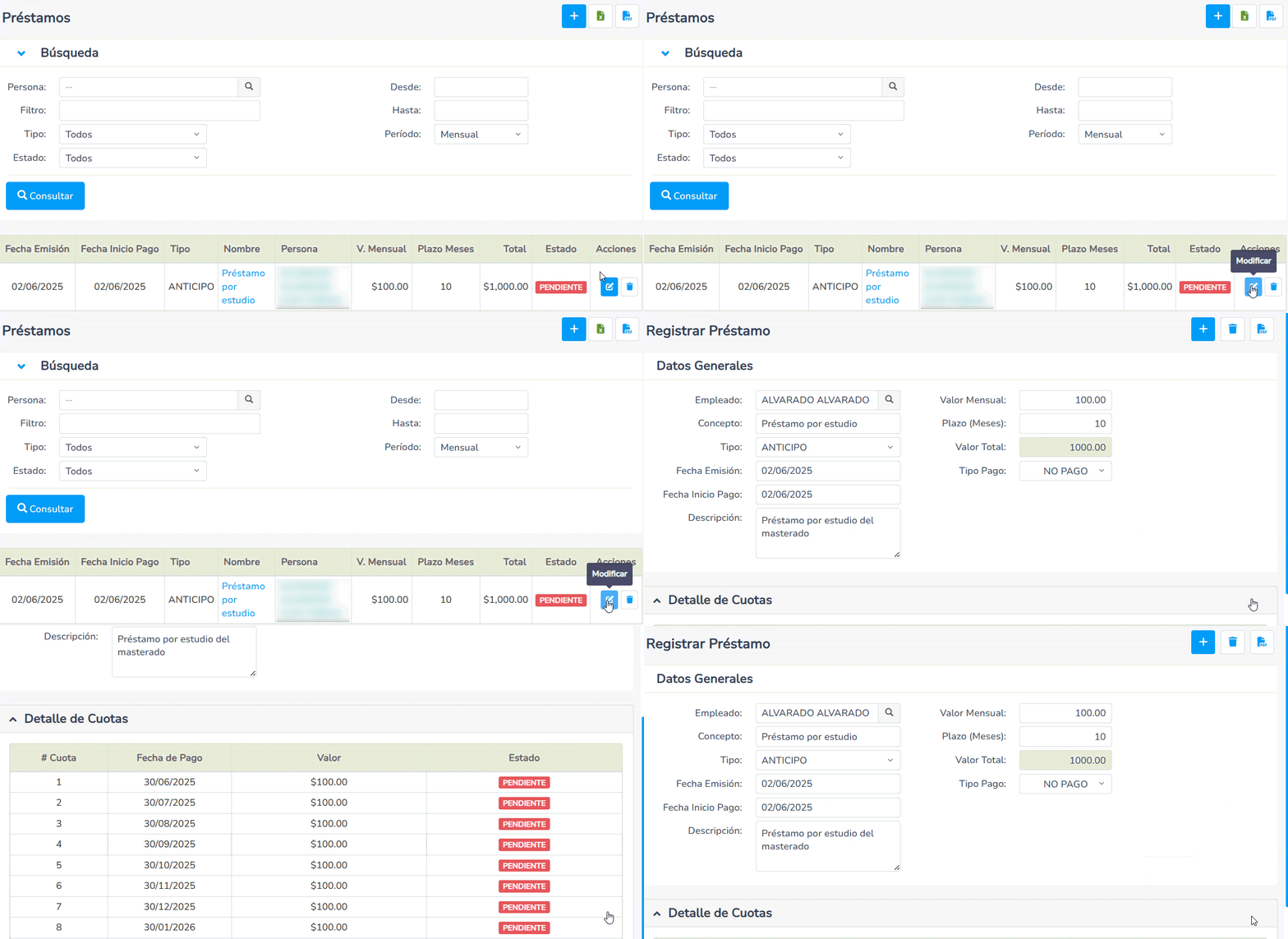
Importante: si necesitas modificar el Valor Total es necesario finalizar el préstamo y crear uno nuevo.
4. Aplica los cambios
Oprimes el botón Guardar  para que los cambios se hagan efectivos.
¡Y listo! Ahora ya conoces cómo modificar los préstamos a empleados.
mi empleado ya abono varias cuotas y ahoora me dice que quiere abonar mas para terminar el prestamo rapido como se modifica sin que afecte los pagos que ya realizo
27 abril, 2026 at 11:49 amBuen día,
Puedes dar por finalizado el prestamo. Agregar en la nómina de forma manual el abono que va a realizar el empleado y crear un nuevo préstamo con el valor faltante.
27 abril, 2026 at 5:14 pmNecesitamos que nos brinden una capacitación en el módulo de Recursos Humanos.
8 febrero, 2024 at 5:07 pmBuen día,
9 febrero, 2024 at 8:07 amEstamos felices de que consultes nuestro portal de clientes. Recuerda que cualquier consultas que tengas puedes comunicarte a nuestra línea de atención Whatsapp +593 99 9933309
pendiente a que se refiere? que no lo he prestado todavía o que el empleado no me lo ha pagado ? porque si fuese el primer caso , yo ya lo preste (en contado, tuve que poner pendiente porque no hay la opción de contado) como hago para que salga activo y aparezca en rol. porque me imagino que mientras no salga del estado pendiente no saldrá nunca en el rol?
17 julio, 2023 at 10:44 pmBuenas tardes, estamos felices de que consultes nuestro portal de clientes. Pendiente, se refiere a que el empleado aún no l
21 julio, 2023 at 5:45 pmte ha pagado el préstamo.