Crear masivamente productos y servicios te permite ahorrar tiempo y simplificar la gestión de tu inventario al registrar varios artículos de forma rápida y organizada en el sistema. Esta funcionalidad es ideal cuando necesitas cargar una gran cantidad de información, actualizar productos de manera eficiente o iniciar la configuración de tu negocio sin hacerlo uno por uno. Además, facilita el control y la organización de tus datos para mantenerlos listos y disponibles en las diferentes operaciones de tu empresa.
Existen dos formas de realizarlo:
1. Creación masiva desde el sistema
- Ingresa por la ruta
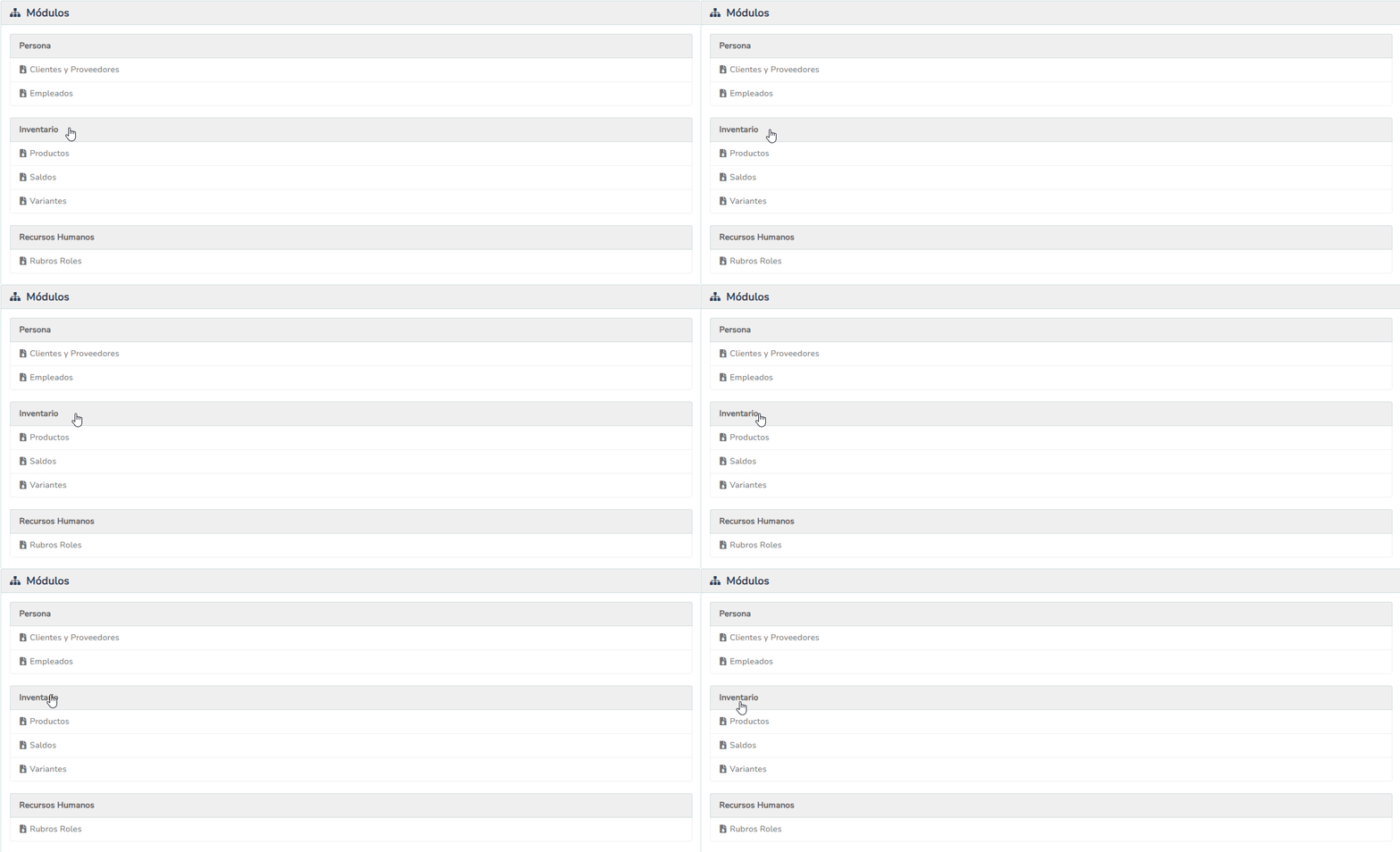
Accedes al módulo de Inventario  y das clic en Productos.

Seguido, haces clic en el ícono Carga Masiva Plantilla  que se encuentra en la parte superior derecha y seleccionas la opción Creación masiva productos.

- Diligencia los campos
En esta vista, observa la pantalla Importar Productos.

- Agrega campos (opcional)
Con el ícono Agregar columna  , adicionas las columnas para crear los productos con una información más completa.
Esta sección se compone de dos pestañas:
-
- Principales
Habilitas el campo según el dato que necesites agregar.

-
-
- Descripción: este campo te permite ingresar el nombre o una breve explicación del producto o servicio, proporcionando información clara y precisa para su identificación.
- PVP1, PVP2, PVP3 sin IVA: aquí puedes definir el Precio de Venta al Público (PVP) del producto o servicio sin incluir el Impuesto al Valor Agregado (IVA). Este valor refleja el costo base antes de impuestos.
- PVP Manual: este campo te permite ingresar de manera personalizada el precio de venta al público de un producto o servicio, sin que se vea afectado por ajustes automáticos del sistema o descuentos predeterminados.
- Tipo Producto: en este campo se selecciona la categoría o tipo de producto o servicio, permitiendo organizar y clasificar los artículos dentro de tu sistema de manera eficiente.
- Código Auxiliar: este código es un identificador adicional utilizado para personalizar y organizar mejor los productos o servicios, facilitando su gestión y localización dentro del sistema.
-
-
- Informativos
Seleccionas la opción de acuerdo con la información que requieres visualizar.

-
-
- Unidad: aquí se define la unidad de medida del producto, como piezas, kilos, litros, entre otros, para estandarizar su manejo y control en inventarios.
- Marca: en este campo se registra la marca del producto, permitiendo su identificación y organización por marca dentro del sistema.
- Para POS: este campo indica si el producto está habilitado para ser utilizado en el sistema de punto de venta (POS), facilitando su venta rápida y eficiente.
- Maneja Seriado: selecciona si el producto tiene un número de serie único, lo que permite rastrear y controlar cada unidad de forma individualizada.
- Maneja Lote: aquí se indica si el producto es gestionado por lote, lo que facilita el control de inventario y la trazabilidad de productos por lotes de fabricación o distribución.
- Tipo de gasto personal: te permite seleccionar si el producto o servicio es un gasto personal de alimentación, educación, arte y cultura, salud, turismo, vestimenta o vivienda.
- Para Importación: este campo se activa si el producto es importado, permitiendo un mejor seguimiento de los productos que provienen de fuera del país.
-
Una vez seleccionadas las opciones, oprimes en el botón Agregar Columna  , para que se visualicen en el listado.
- Completa los campos
De este modo, empiezas a diligenciar los datos que se describen a continuación:
-
- Código: digitas una serie de números y/o letras para identificar el producto en el sistema.
Importante: si deseas autocompletar los códigos, puedes usar el botón Generar códigos  , para definir desde qué serie iniciar.

-
- Nombre: en este campo, podrás definir el nombre del producto para identificarlo al momento de realizar las transacciones, y que se visualice en los documentos que se generen.
- Categoría: esta opción te permite seleccionar una categoría de producto. Para ello, es indispensable haberlas creado previamente.
- Producto / Servicio: escoges entre producto o servicio.
- IVA: este campo es para ingresar el porcentaje del Impuesto al Valor Agregado (IVA) que maneja el producto, bien sea 15 %, 5 %, 0 % o no objeto de IVA.
- Descripción: aquí puedes agregar el detalle del producto.
- PVP 1, PVP 2, PVP 3: te permite definir hasta tres precios sin IVA.
- PVP Manual: seleccionas esta opción, para el registro manual del precio al momento de elaborar la factura.
- Tipo Producto: en este campo digitas (S) en caso de que sea simple, (C) si es compuesto o (P) si es para producción.
- Código de Barra: este campo es opcional, si el producto tiene código de barras.
- Unidad: esta opción te permite establecer si se va a manejar el producto por kilos, libras, litros, centímetros, entre otros. Recuerda tener creada la unidad de medida previamente en el sistema.
- Manejo de Seriado: ingresas SI / NO para manejar el seriado en los productos.
- Maneja Lote: indicas SI / NO, para definir el manejo de lotes.
- Para Importación: defines si este producto se va a usar para el módulo de importaciones, marcando SI o NO.
- Conoce las opciones adicionales de cada columna
En cada columna se encuentra el ícono de los tres puntos  , el cual te permite realizar las siguientes acciones:

-
- Editar: modificas el contenido.
- Fijar: mantienes la columna visible.
- Llenar: completas toda la columna con un valor específico.
- Eliminar: borras la columna de la lista.
Una vez completados los datos, pulsas el ícono Guardar  , que se encuentra en la parte superior derecha de la pantalla.
2. Creación masiva desde plantilla
- Descarga la plantilla
Puedes diligenciar la información desde un archivo de Excel, con ayuda del ícono Descargar Plantilla  .

También puedes ingresar a tu cuenta de Siigo Contífico con un usuario de perfil Administrador. Te diriges a la parte superior derecha de la pantalla en la ruta: Mi Compañía  y das clic en Plantillas.

Te ubicas en la sección Inventario y pulsas la opción Productos.
- Diligencia los campos
El sistema descargará la siguiente plantilla, en la cual ingresas los campos requeridos.

Importante: para que el proceso sea satisfactorio, evita eliminar o agregar columnas, modificar el formato del archivo y utilizar fórmulas.
-
- Código: ingresas un código único para identificar cada producto o servicio.
- Código auxiliar: añades un código adicional si necesitas otra forma de identificar el producto.
- Categoría: asignas una categoría al producto. El sistema completará automáticamente las cuentas contables asociadas, aunque puedes modificarlas si es necesario.
- Nombre: escribes el nombre del producto tal como quieres que aparezca en la factura de venta. Se recomienda utilizar mayúsculas para mejorar la legibilidad en el comprobante.
- Descripción: detallas las características o información relevante del producto.
- Código Catálogo: registras un código alternativo proporcionado por el proveedor si es diferente del que utilizas internamente.

-
- Unidad: asignas la unidad de medida que usarás para la venta y el control de inventario del producto.
- Tipo: indicas si estás registrando un producto o un servicio.
- Para la venta: escribes Sí, si el producto está destinado a la venta, o No si no lo vendes.
- Cuenta venta: ingresas la cuenta contable asignada para registrar las ventas de este producto.
- Para la compra: ingresas Sí, en el caso de que el producto sea para la compra, e ingresas No en el caso de que ese producto no lo compres a un proveedor.
- Cuenta compra: ingresas la cuenta contable asignada para registrar las compras de este producto.
- Inventariable: ingresas Sí, en el caso de que necesites controlar el stock del producto, si no manejas stock digitas No.
- Cuenta costo: digitas la cuenta contable para registrar el costo del producto.
Importante: la unidad de medida y las cuentas contables que ingreses en la plantilla deben existir previamente en el sistema. Para mayor detalle consulta cómo crear unidades de medida y registrar cuentas contables.

-
- Seriado: al activar esta opción, todo producto que se ingrese o egrese de tus bodegas tendrá que estar asociado a un número de serie. Esta opción es ideal para productos costosos que involucran garantías de venta.
- PVP 1, 2, 3 y distribuidor: el sistema permite ingresar hasta cuatro listas de precios.
- Imp. al Valor Agregado: seleccionas si el producto grava el Impuesto al Valor Agregado (IVA) 15%, 5%, 0% o es objeto de IVA.
- Imp. a los Consumos Especiales ICE: solicitará que se registre el porcentaje o valor del Impuesto a los Consumos Especiales (ICE) a cargar el producto. Antes de registrar el ICE es necesario consultar con tu contador porque no necesariamente todos los comercios deben cobrarlo.
- Mínimo: esta opción permite definir un stock mínimo del producto para que el sistema informe cuando sea inferior a este.
- Código de Barra: se puede digitar el código de barra en el producto.
- Para POS: seleccionas esta opción si deseas que el producto pueda ser escogido desde el punto de venta. Tener presente que si no se activa, se inhabilitará el insumo para la venta.

-
- Tipo Producto: si es Simple (S) o no ingreses valor, si es Compuesto (C), Producción (P).
- Marca: podrás seleccionar la marca del producto.
- PVP Manual: al activar esta opción te permite registrar el precio del producto o servicio manualmente al momento de hacer una factura de venta o Documento no Autorizado (DNA). Al marcar la opción.
- Porcentaje de Servicio: te permite realizar la marcación del porcentaje de servicio si aplica en la empresa.
- Para importación: habilita esta opción, en caso de que el producto se vaya a importar.
- Maneja Lote: al digitar Sí puedes indicar el número de lote al producto cuando realices un ingreso o egreso de inventario.
- Maneja fecha vencimiento: ingresas Sí o No dependiendo si lo requieres para el producto.

-
- Precio Max.: añade un valor máximo para la venta del producto. Opcional.
- Para orden compra: sí o no, dependiendo si el producto aplicará para registrar órdenes de compra.
- Días plazo: opcional.
- Maneja nombre manual: permite digitar un detalle del producto al momento de facturar. Digitas Sí o No dependiendo si el producto manejará la opción.
Importante: todos los campos que contengan números deben estar en formato texto. Para asegurarte de que Excel conserve la información correctamente, agrega un apóstrofo (‘) al inicio de cada dato numérico.
- Guarda la plantilla con los datos
Luego guardas la plantilla en el computador y tendrás listo el archivo para subirlo al sistema.

- Importa la plantilla
Para importar la plantilla, das clic en el ícono Subir Plantilla  y presionas el botón Seleccione
 , para buscar y elegir el archivo.

Seguido, das clic en el ícono Subir  para que la información de la plantilla se cargue en la ventana Importar Productos.
Finalmente, una vez revisados los datos, presionas el ícono Guardar Productos , para que se almacene correctamente en el sistema.

Importante: si falla la importación, el sistema te mostrará el mensaje del campo a corregir.
¡Gran trabajo! Ahora tienes la capacidad de crear masivamente productos y servicios de manera eficiente, agilizando tus procesos y potenciando la productividad de tu negocio.
Subo la plantilla de productos como paso inicial pero sale este error, a pesar que esta el formato TEXTO, por favor su ayuda para solucionar
Con Error Mensaje
18 junio, 2026 at 3:42 pm10000 La celda del codigo debe de ser de tipo texto, no decimal.
Buen día,
Es necesario que te asegúres de que la celda tenga el apóstrofe (´) al comienzo del número.
18 junio, 2026 at 4:40 pmHAGAN EL LLENADO PORQUE NO SE SABE SI SE UTILIZAN PUNTOS O COMAS PARA LOS DECIMALES.
21 marzo, 2026 at 6:18 pmBuen día,
Se recomienda utilizar punto en el sistema.
23 marzo, 2026 at 5:08 pmBUENOS DIAS, COMO PUEDO INCLUIR UN CAMPO DE COSTO Y STOCK PARA LA CARGA MASIVA?
11 noviembre, 2024 at 12:18 pmBuen día,
Te dejo el link de la guía con el paso a paso para subir la plantilla de saldos iniciales en donde se registra el costo y stock de cada producto.
11 noviembre, 2024 at 5:12 pmBuen día,
¿Cómo puedo incluir el campo “Registro Manual en Comprobantes de Venta” en la plantilla de importación para realizar una carga masiva de productos?
17 julio, 2023 at 9:44 pmBuenos días Irma, estamos felices de que consultes nuestro portal de clientes. El campo en la plantilla de importación de productos, se llama “Maneja nombre manual”.
24 julio, 2023 at 8:49 amPara agilitar el proceso de subir los productos a la plantilla, necesito utilizar una pistola de código de barras, como lo hago?
23 noviembre, 2022 at 8:23 amBuenos días María, en este caso es necesario diligenciar los datos del producto de forma manual en la plantilla.
23 noviembre, 2022 at 10:23 ambuen dia al momento de adquirir el plan completa me distinan, a alguin en el acompañamiento para poder ingresar mi inventario ??
11 septiembre, 2022 at 11:54 amBuenas tardes Yanela, estamos felices de que consultes nuestro portal de clientes. Puedes pedir este acompañamiento al implementandor que te asignaron.
12 septiembre, 2022 at 4:59 pm