Consultar un ajuste de costo de inventario te permite revisar en tiempo real cómo y cuándo se han actualizado los costos de tus productos, asegurando que la información del sistema sea clara y confiable. Esta consulta es útil para validar cambios, dar seguimiento a los ajustes realizados y mantener un control preciso de tus registros de inventario. Puedes utilizarla siempre que necesites verificar un ajuste específico, analizar el impacto en tus costos o confirmar que los datos estén correctamente registrados, de forma sencilla y sin complicaciones.
1. Ingresa por la ruta
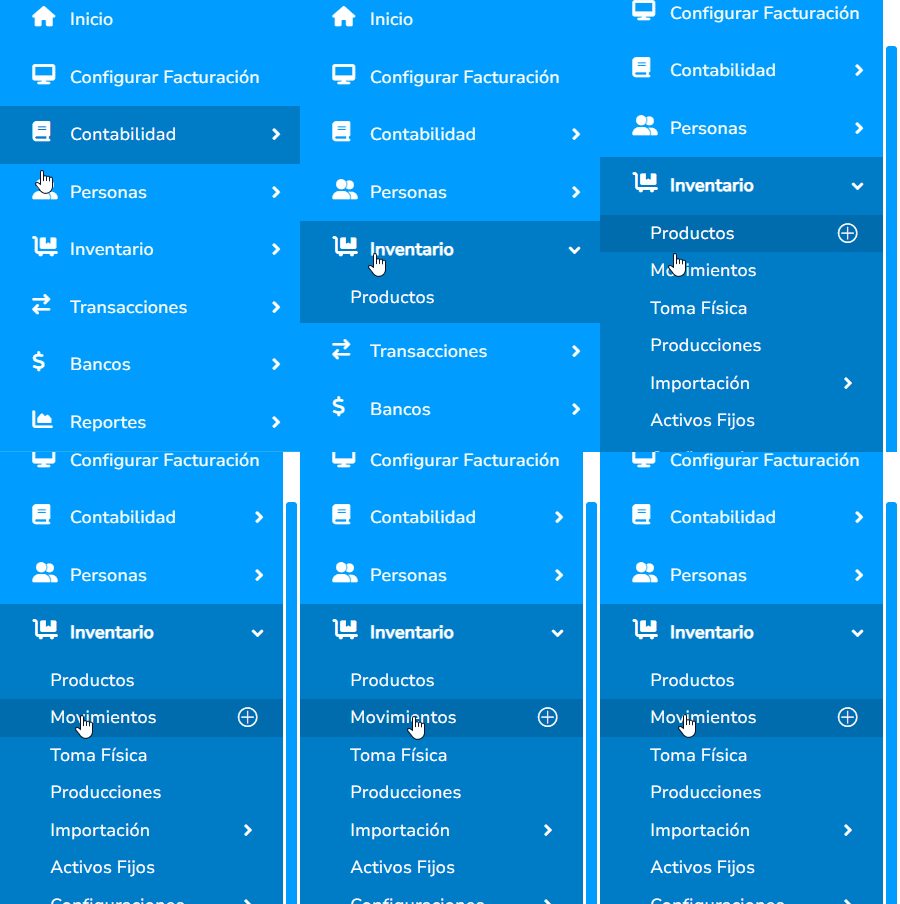
Accede por la ruta: módulo de Inventario  y das clic en Movimientos.
2. Aplica filtros
El sistema te permite definir los criterios de búsqueda, que se registran de acuerdo al informe que necesitas:
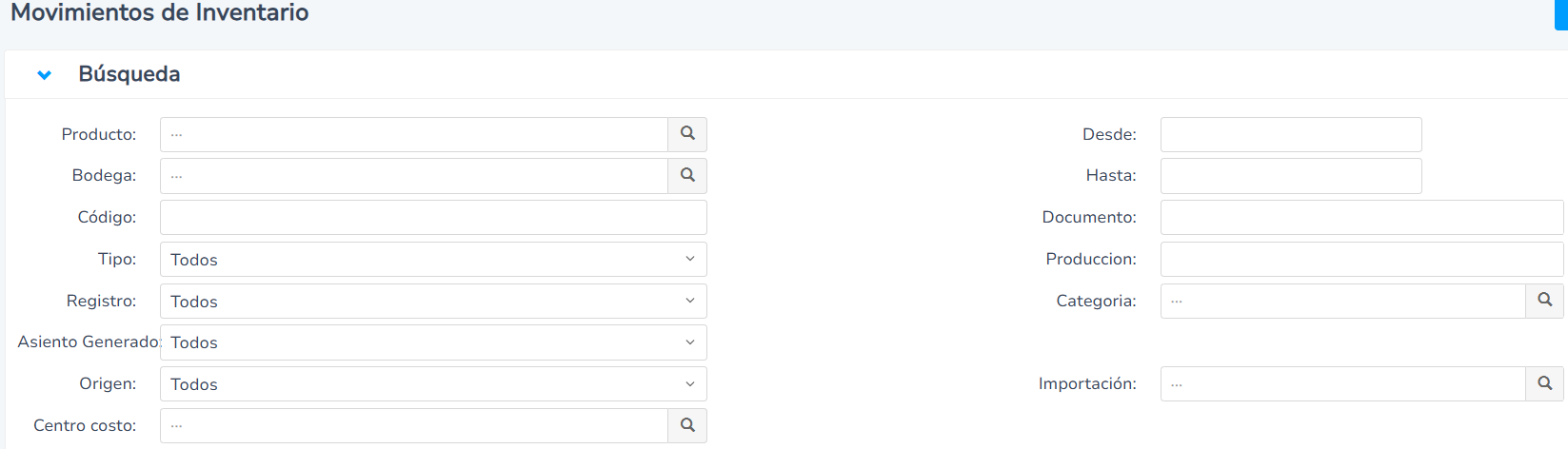
- Producto: al escoger el código del producto muestra todos los movimientos relacionados con el mismo.
- Bodega: filtras los movimientos de una bodega en específica.
- Código: ingresas directamente el código del movimiento.
- Tipo: seleccionas Ajuste de Costo.
- Registro: tienes dos opciones:
- Generados: el sistema los creó automáticamente derivado de un documento, toma física, etc.
- Manuales: fueron registrados desde la ruta: Módulo de Inventario y Movimientos.
- Asiento generado: seleccionas SI o NO para filtrar los movimientos que generaron asiento contable.
- Origen: indicas el módulo de donde fue generado el movimiento, documento, producción, importación, etc.
- Centro costo: seleccionas un centro de costo previamente creado.
- Orden C / V: escoges una orden de compra para revisar los movimientos que tiene relacionados.
- Desde y Hasta: rango de fechas que deseas realizar la consulta.
- Documento: digitas un número de documento para revisar su movimiento de inventario.
- Producción: buscas los movimientos relacionados con una producción en específica.
- Categoría: todos los movimientos atados a los productos de una categoría en específico.
- Importación: si cuentas con el módulo de importación puedes filtrar por el código de importación.
3. Consulta los ajustes
Una vez definidos los filtros de búsqueda, das clic en el botón Consultar  . El sistema te va a mostrar en la parte inferior la información solicitada.

Importante: los movimientos que no posean el ícono de eliminar y modificar significa que son movimientos generados automáticamente de una transacción.
4. Consulta de detalle de un ajuste
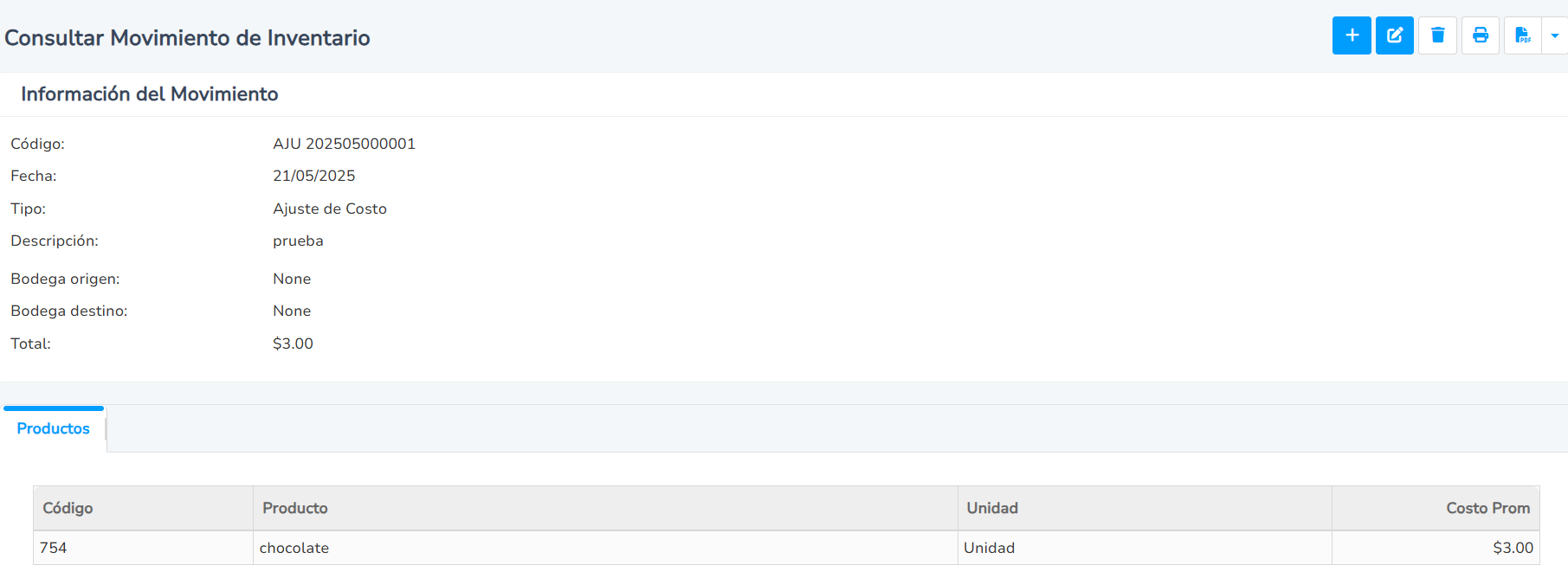
Para revisar el detalle del movimiento, das clic sobre el código.

De este modo visualizarás los datos del movimiento.
5. Descarga el detalle de ajuste
Para generar el movimiento en un archivo, seleccionas el ícono PDF  que se encuentran en la parte superior derecha de la pantalla.
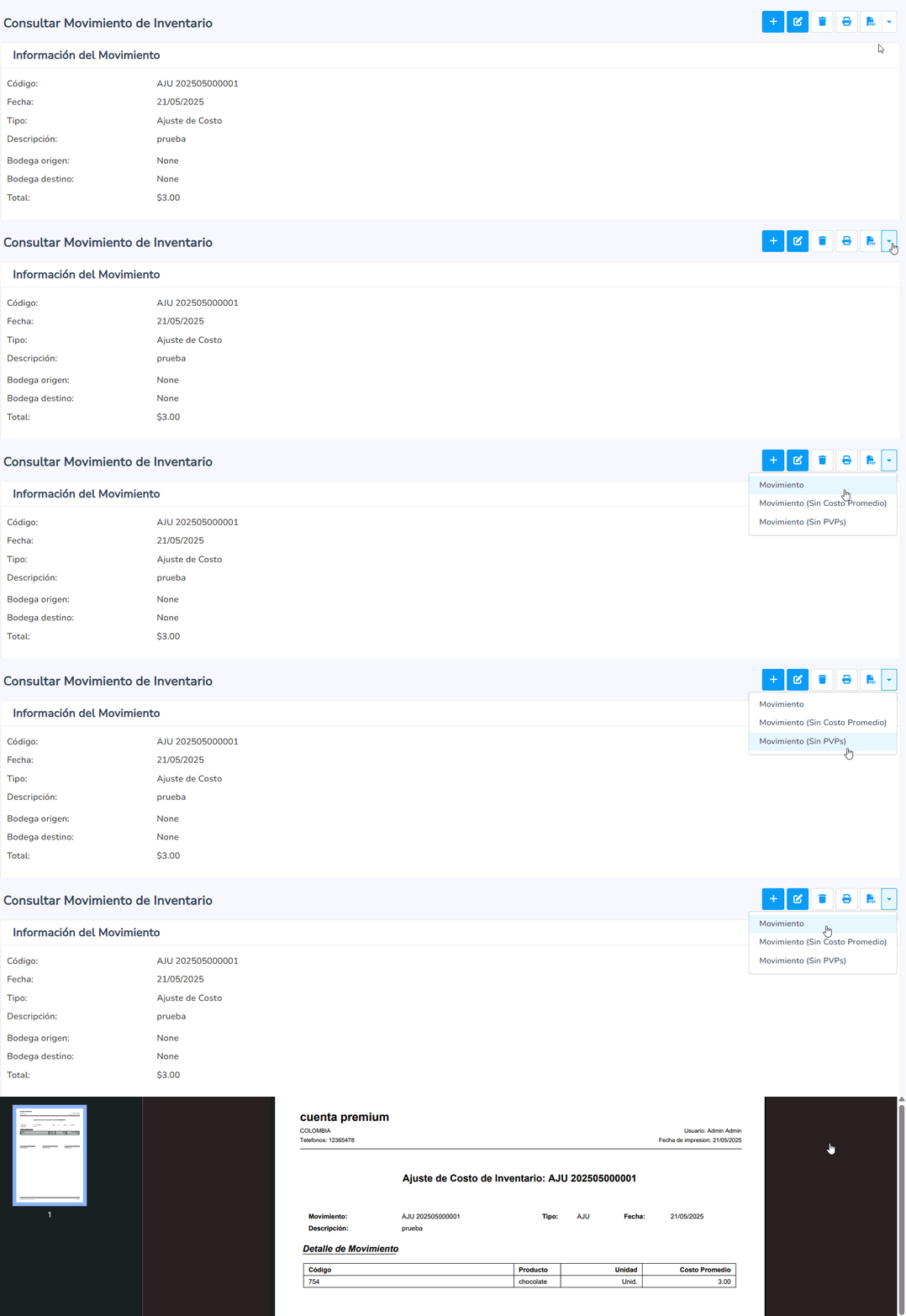
Vas a poder generar los siguientes informes:
- Movimiento.
- Movimiento (Sin costo promedio).
- Movimiento (Sin PVPs).
¡Consulta completada! Ahora tienes toda la información que necesitas sobre el ajuste de costo de inventario. Si deseas realizar otra consulta, sigue este proceso nuevamente.