Consultar los traslados de inventario te permite revisar de forma clara y ordenada cómo se han movido tus productos entre bodegas, ayudándote a mantener un control confiable de tus existencias. Esta funcionalidad es útil para verificar información, analizar movimientos internos y contar con datos actualizados que respalden tus decisiones operativas. Puedes utilizarla cada vez que necesites validar un traslado, dar seguimiento a un producto o generar reportes que te ayuden a gestionar mejor tu inventario, de manera sencilla y sin complicaciones.
1. Ingresa por la ruta
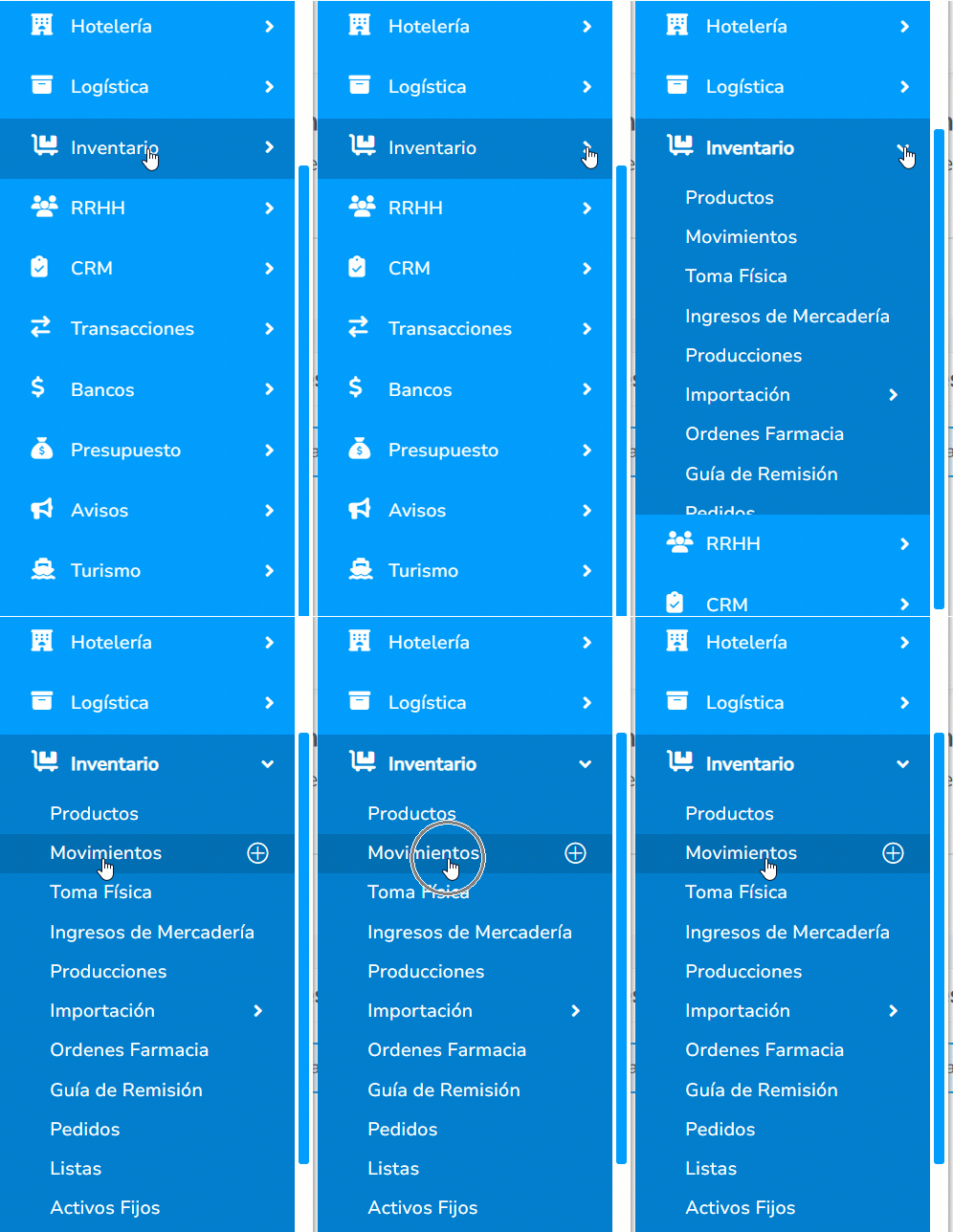
Accedes al módulo de Inventario  y das clic en Movimientos.
2. Aplica filtros
El sistema te permite definir los criterios de búsqueda que se utilizan de acuerdo a la necesidad del informe:
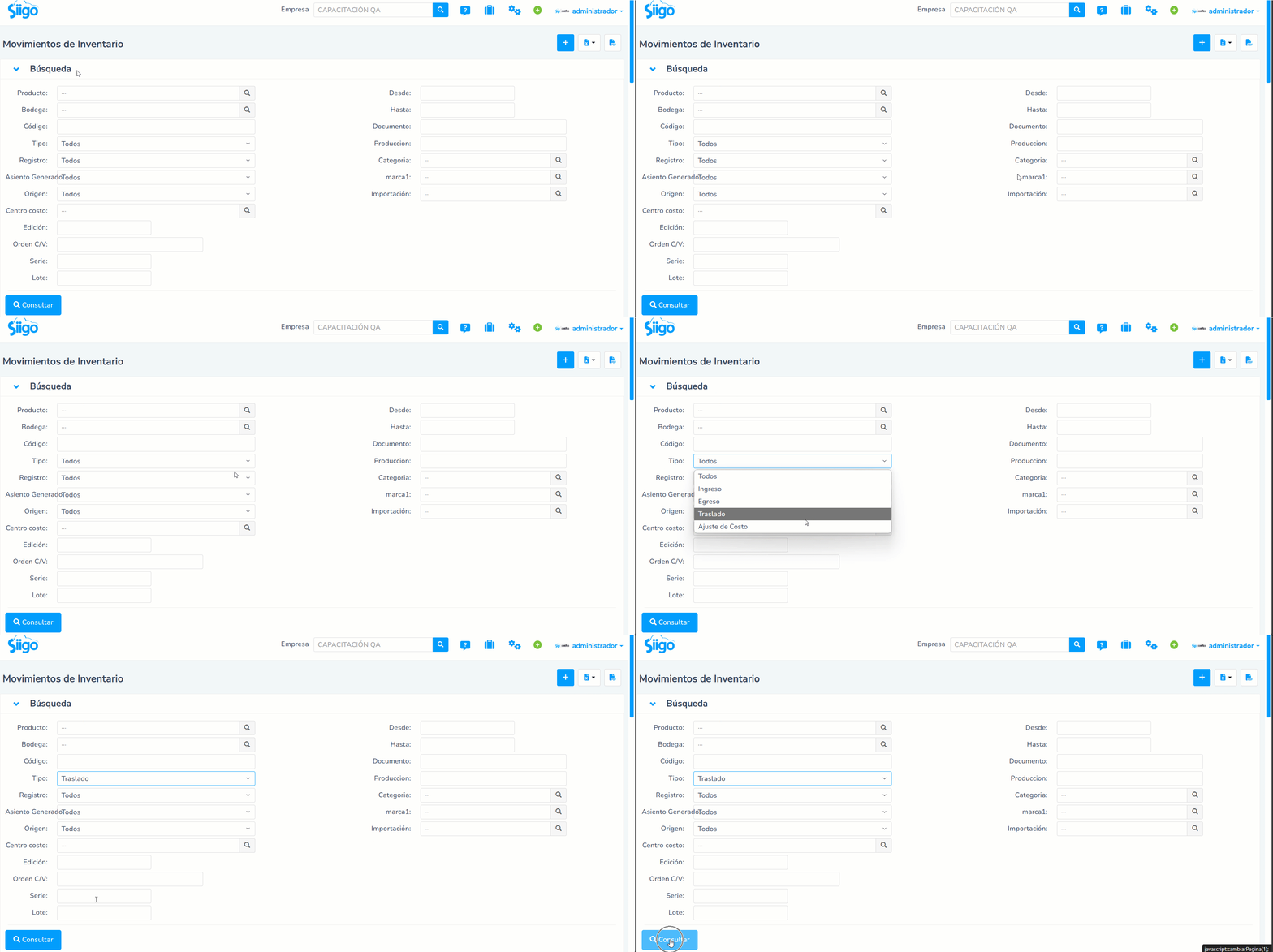
- Producto: al escoger el código del producto muestra todos los movimientos relacionados con el mismo.
- Bodega: filtras los movimientos de una bodega específica.
- Código: ingresas directamente el código del movimiento.
- Tipo: seleccionas Traslado.
- Registro: tienes dos opciones:
- Generados: el sistema los creó automáticamente derivado de un documento, toma física, etc.
- Manuales: fueron registrados desde la ruta: Módulo de Inventario y Movimientos.
- Asiento generado: seleccionas Sí o No para filtrar los movimientos que generaron asiento contable.
- Origen: te permite escoger el módulo de donde fue generado el movimiento, documento, producción, importación, etc.
- Centro costo: seleccionas un centro de costo previamente creado.
- Orden C / V: eliges una orden de compra para revisar los movimientos que tiene relacionados.
- Desde y Hasta: rango de fechas que deseas realizar la consulta.
- Documento: digitas un número de documento para revisar su movimiento de inventario.
- Producción: ingresas los movimientos relacionados con una producción específica.
- Categoría: todos los movimientos atados a los productos de una categoría en específico.
- Importación: si cuentas con el módulo de importación puedes filtrar por el código de importación.
3. Consulta los traslados
Una vez seleccionados los filtros de búsqueda, das clic en el botón Consultar  . Y el sistema muestra, en la parte inferior, la información solicitada.
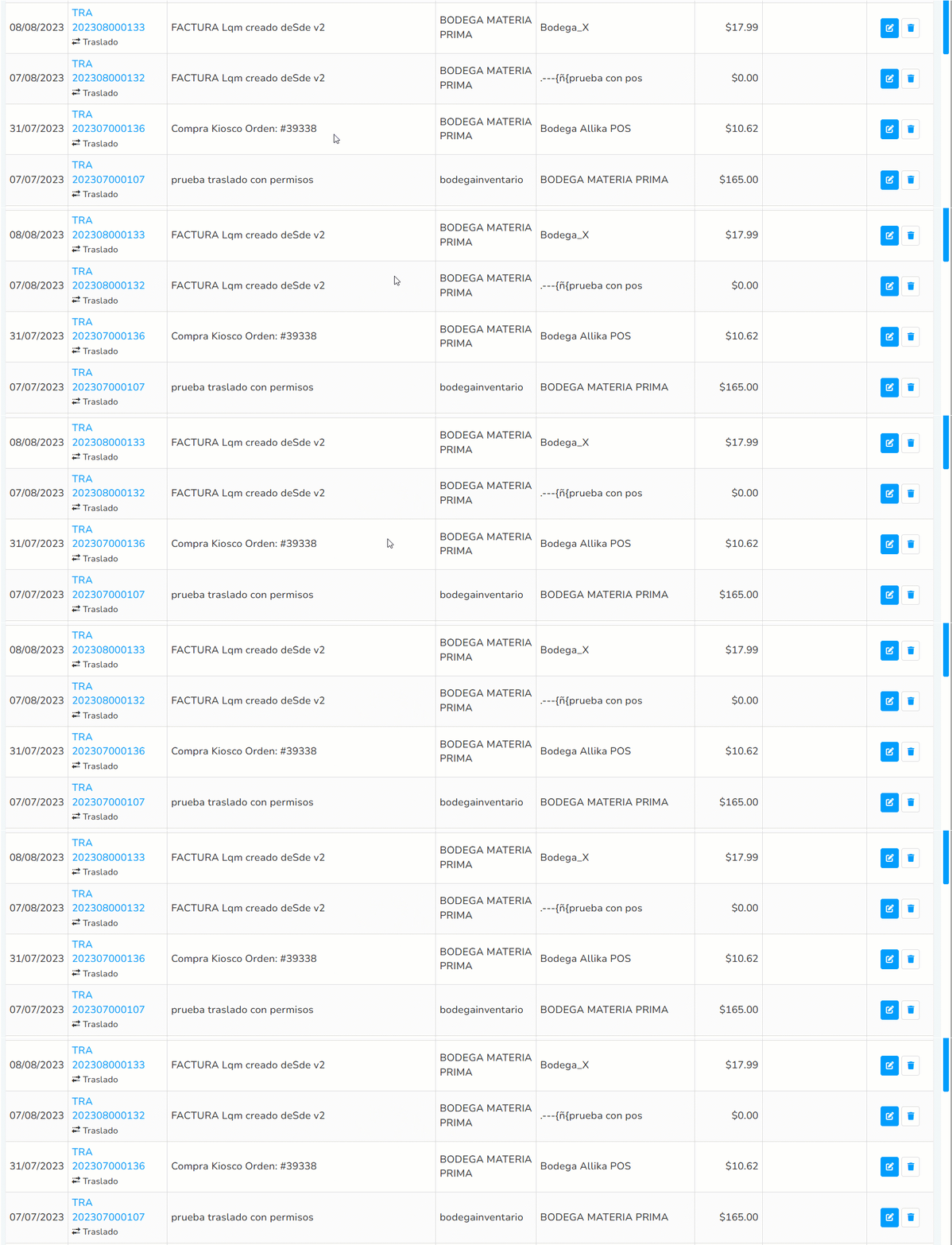
Importante: los movimientos que no posean el ícono de eliminar y modificar significa que son movimientos generados automáticamente de una transacción.
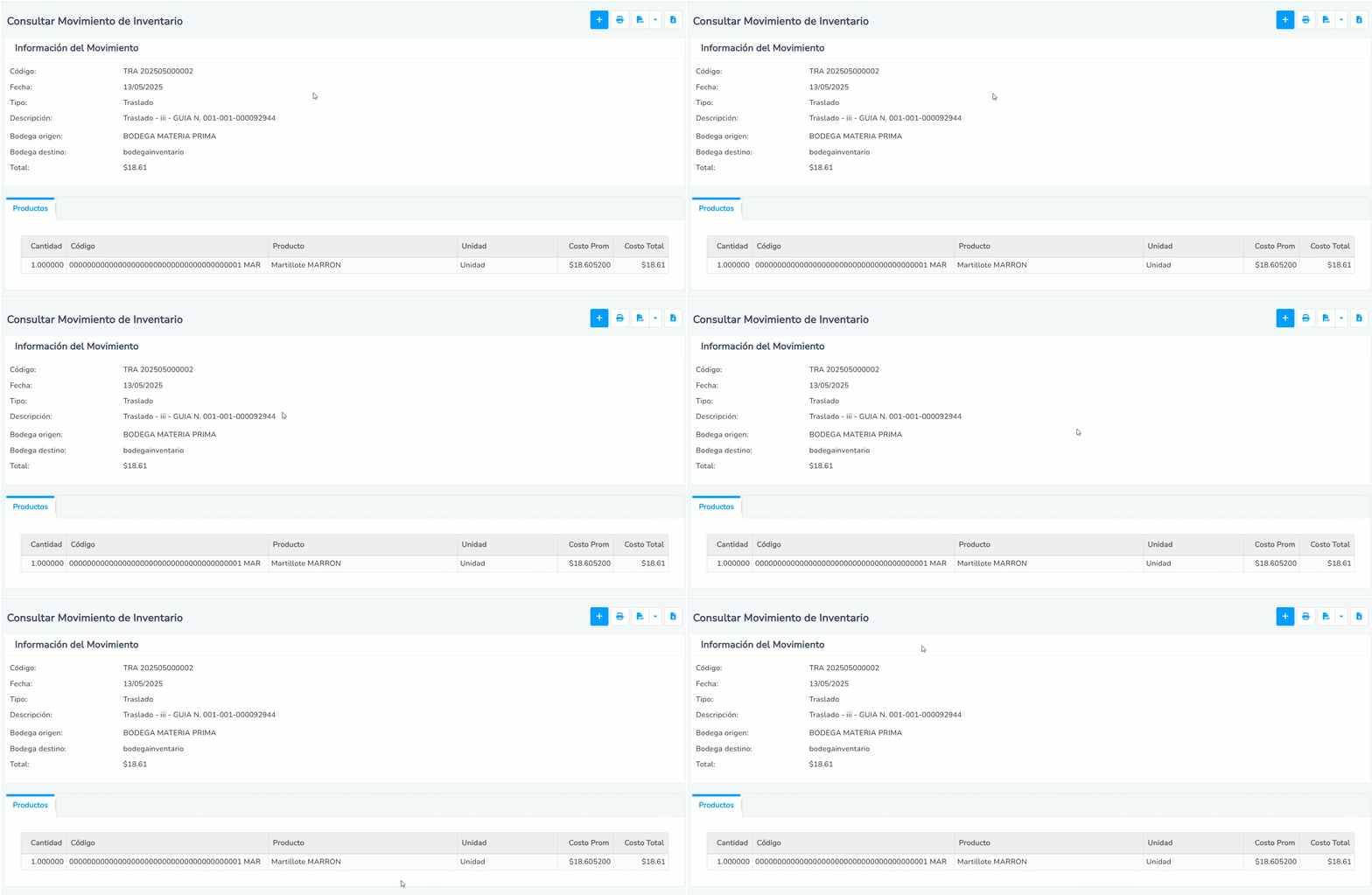
4. Consulta el detalle de un traslado
Para ingresar al documento, das clic sobre el código:
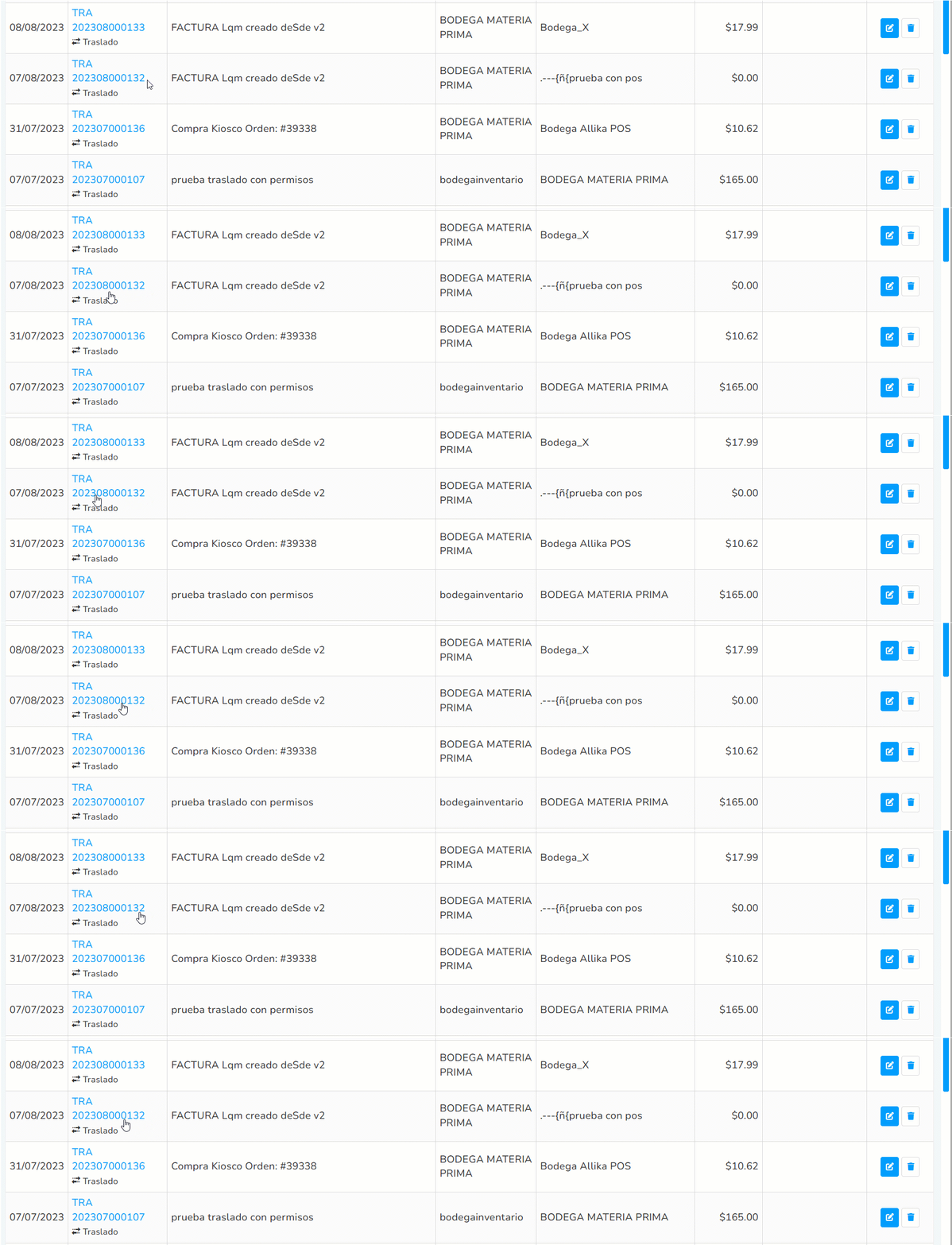
De este modo se visualizará el detalle.
5. Descarga el detalle de un traslado
Para generar el movimiento en un archivo en PDF  o Excel
 , utiliza los íconos que se encuentran en la parte superior derecha de la pantalla.
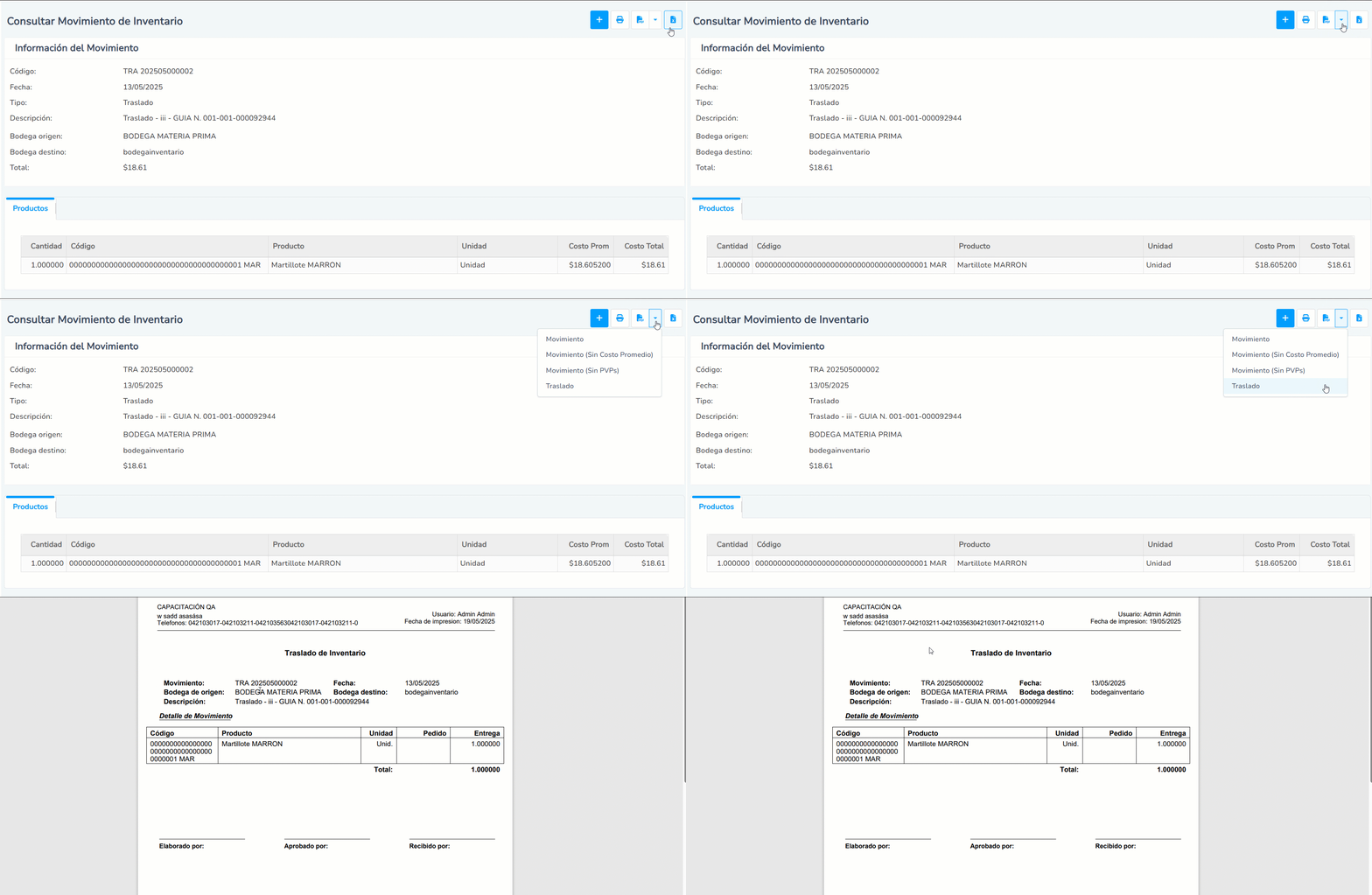
Puedes generar los siguientes informes, en formato PDF:
- Movimiento.
- Movimiento (Sin costo promedio).
- Movimiento (Sin PVPs).
¡Perfecto! Ahora tienes el conocimiento necesario para consultar traslados de inventario de manera rápida y efectiva, asegurando un control detallado y una gestión organizada de tus productos.