Consultar el detalle de un egreso de inventario te permite conocer con claridad cómo, cuándo y por qué se realizó la salida de productos de tu bodega. Esta información es clave para validar datos, dar seguimiento a los movimientos y tomar decisiones más acertadas sobre tus existencias y tu operación diaria. Puedes utilizar esta consulta siempre que necesites revisar ajustes, consumos o salidas específicas, optimizando tu flujo de trabajo al tener toda la información relevante de forma rápida y ordenada.
A continuación, te indicamos el proceso a seguir:
1. Ingresa por la ruta
Accedes al módulo de Inventario  y seleccionas Movimientos.
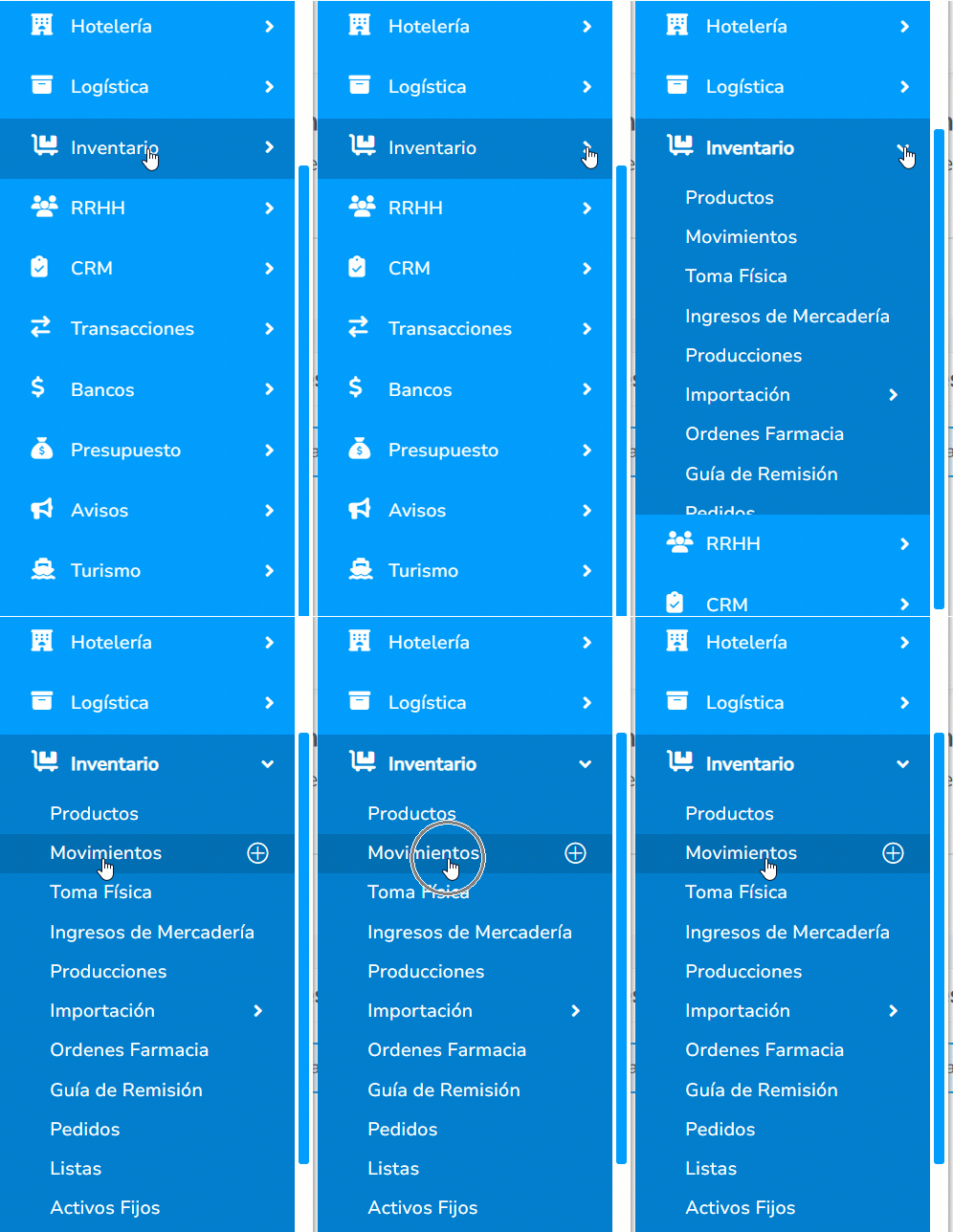
2. Aplica filtros
El sistema te permite definir algunos criterios de búsqueda, que seleccionas de acuerdo con tu necesidad:
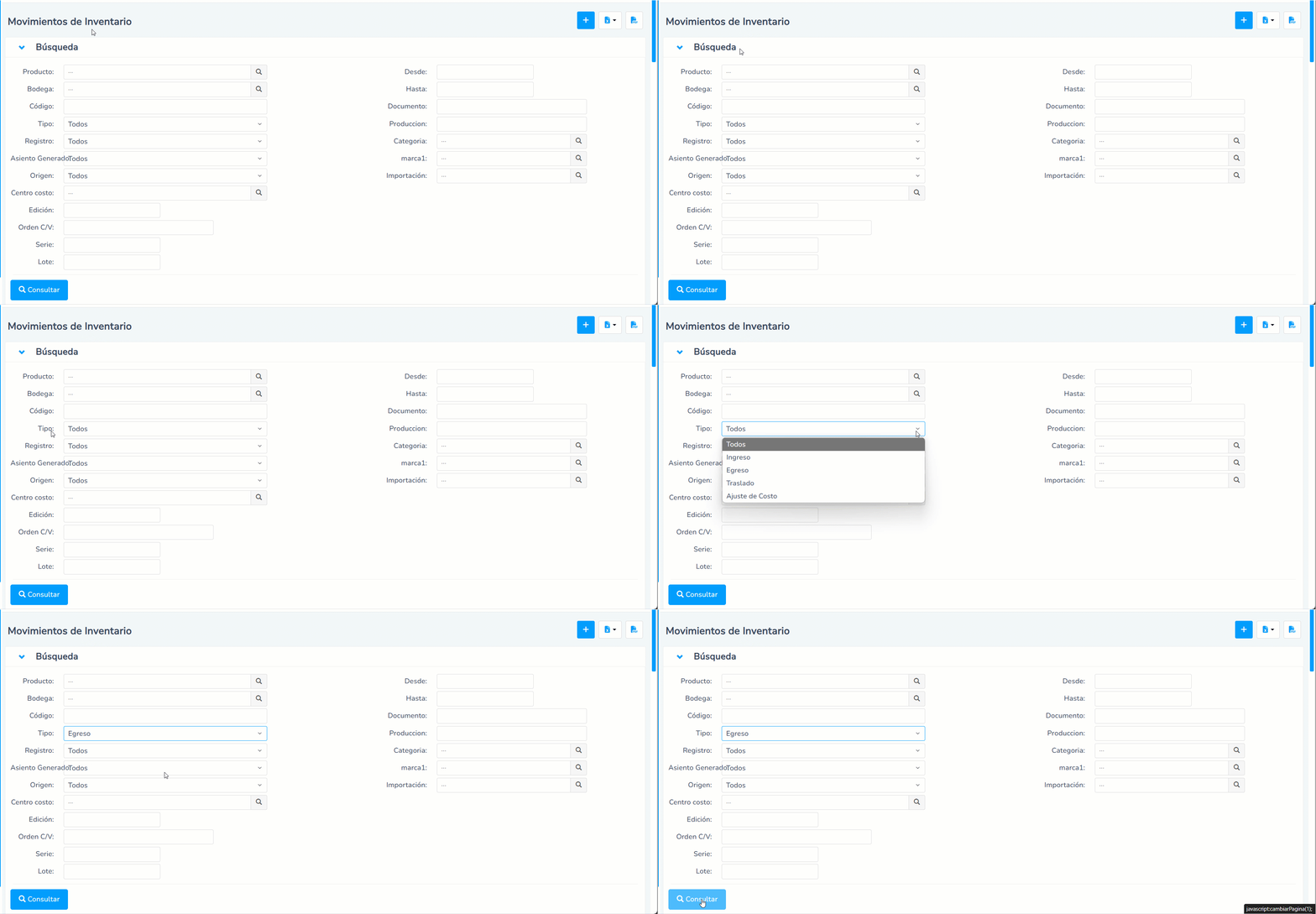
- Producto: al escoger el código del producto, muestra todos los movimientos relacionados con el mismo.
- Bodega: filtras los movimientos de una bodega específica.
- Código: digitas directamente el código del movimiento.
- Tipo: seleccionas Egreso.
- Registro: tienes dos opciones:
- Generados: el sistema los creó automáticamente, derivado de un documento, toma física, etc.
- Manuales: fueron registrados desde la ruta: módulo de Inventario y Movimientos.
- Asiento generado: seleccionas SI o NO para filtrar los movimientos que generaron asiento contable.
- Origen: eliges el módulo de donde fue generado el movimiento, documento, producción, importación, etc.
- Centro costo: seleccionas un centro de costo previamente creado.
- Orden C/V: escoges una orden de compra para revisar los movimientos que tiene relacionados.
- Desde y Hasta: rango de fechas que deseas realizar la consulta.
- Documento: digitas un número de documento para revisar su movimiento de inventario.
- Producción: buscas los movimientos relacionados con una producción específica.
- Categoría: todos los movimientos atados a los productos de una categoría.
- Importación: si cuentas con el módulo de importación, puedes filtrar por el código de importación.
3. Consulta los egresos
Una vez seleccionados los filtros de búsqueda, das clic en el botón Consultar  . El sistema te muestra en la parte inferior la información solicitada.
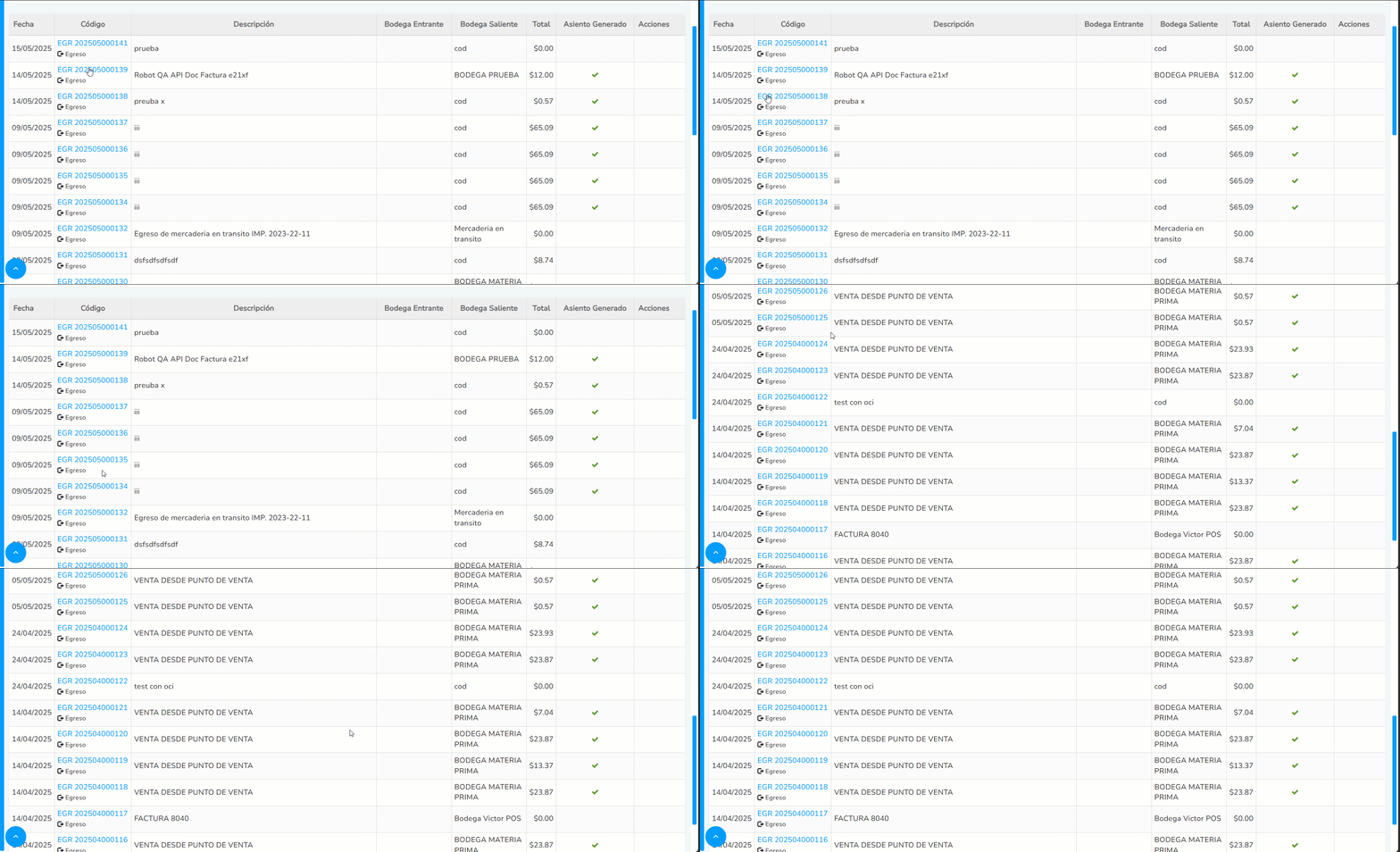
Importante: los movimientos que no posean el ícono de Eliminar y Modificar significa que son movimientos generados automáticamente de una transacción.
4. Consulta el detalle de un egreso
Para ingresar al movimiento, das clic sobre el código.
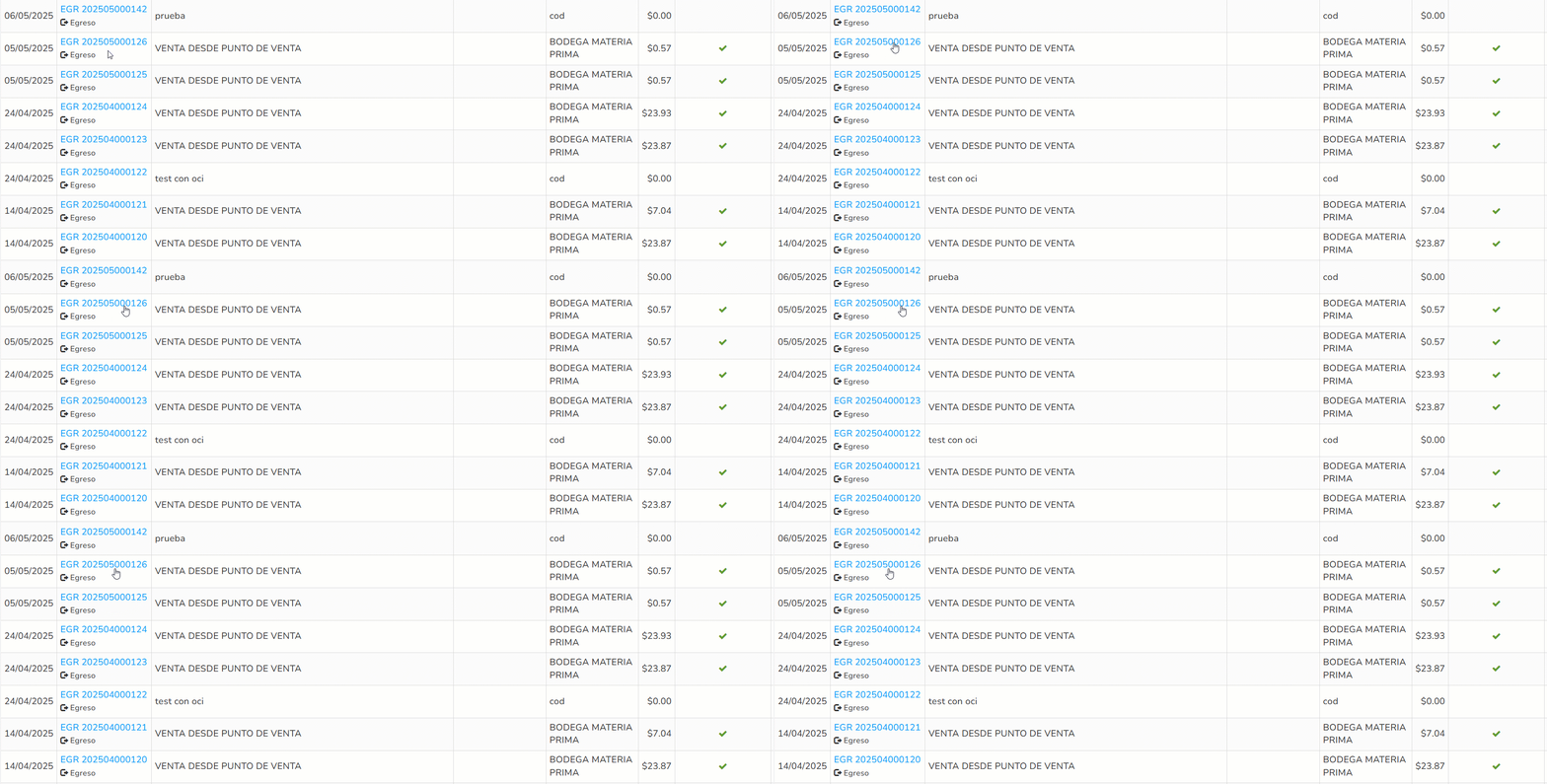
De este modo se visualizan los datos del movimiento de inventario.
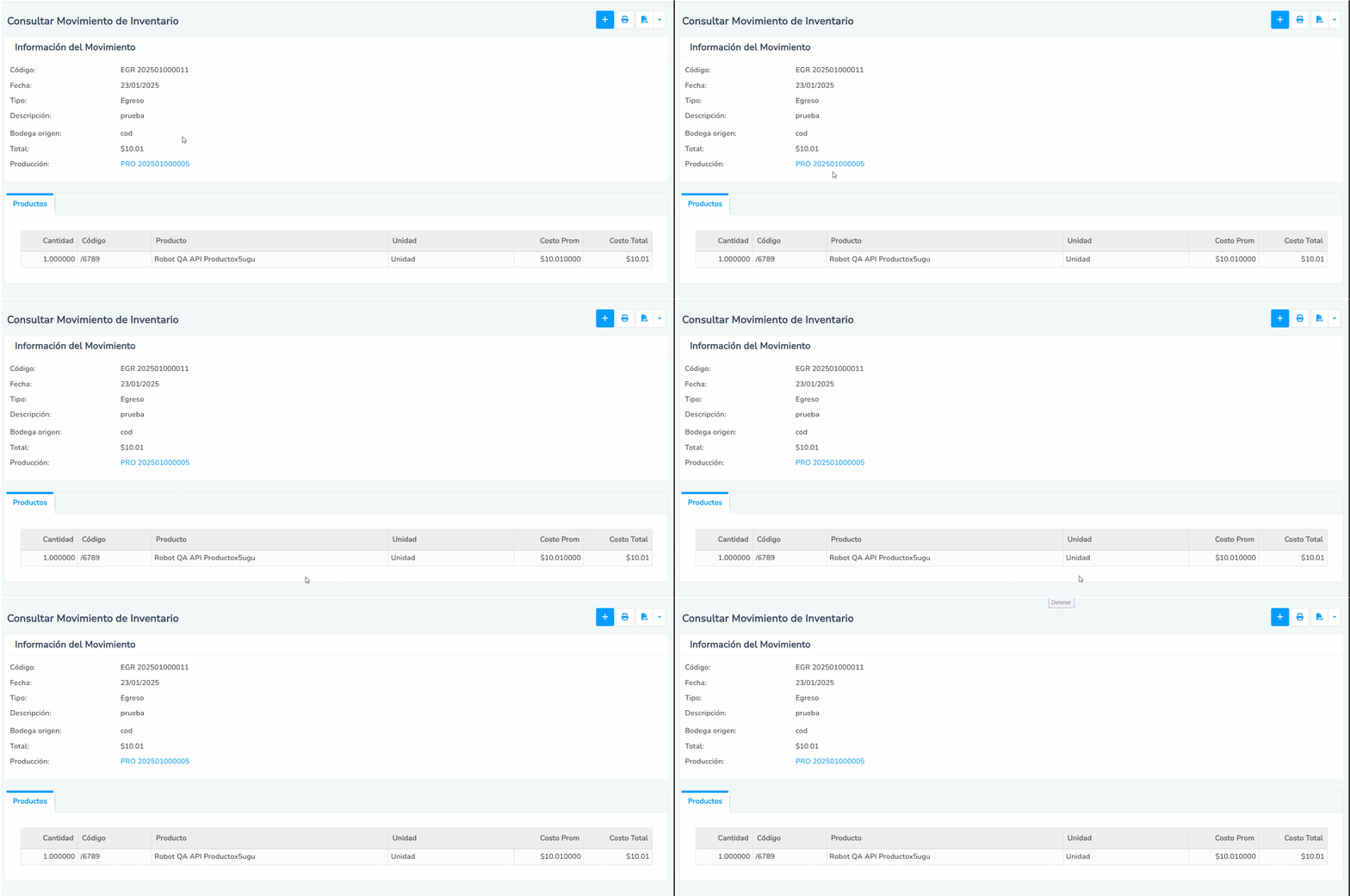
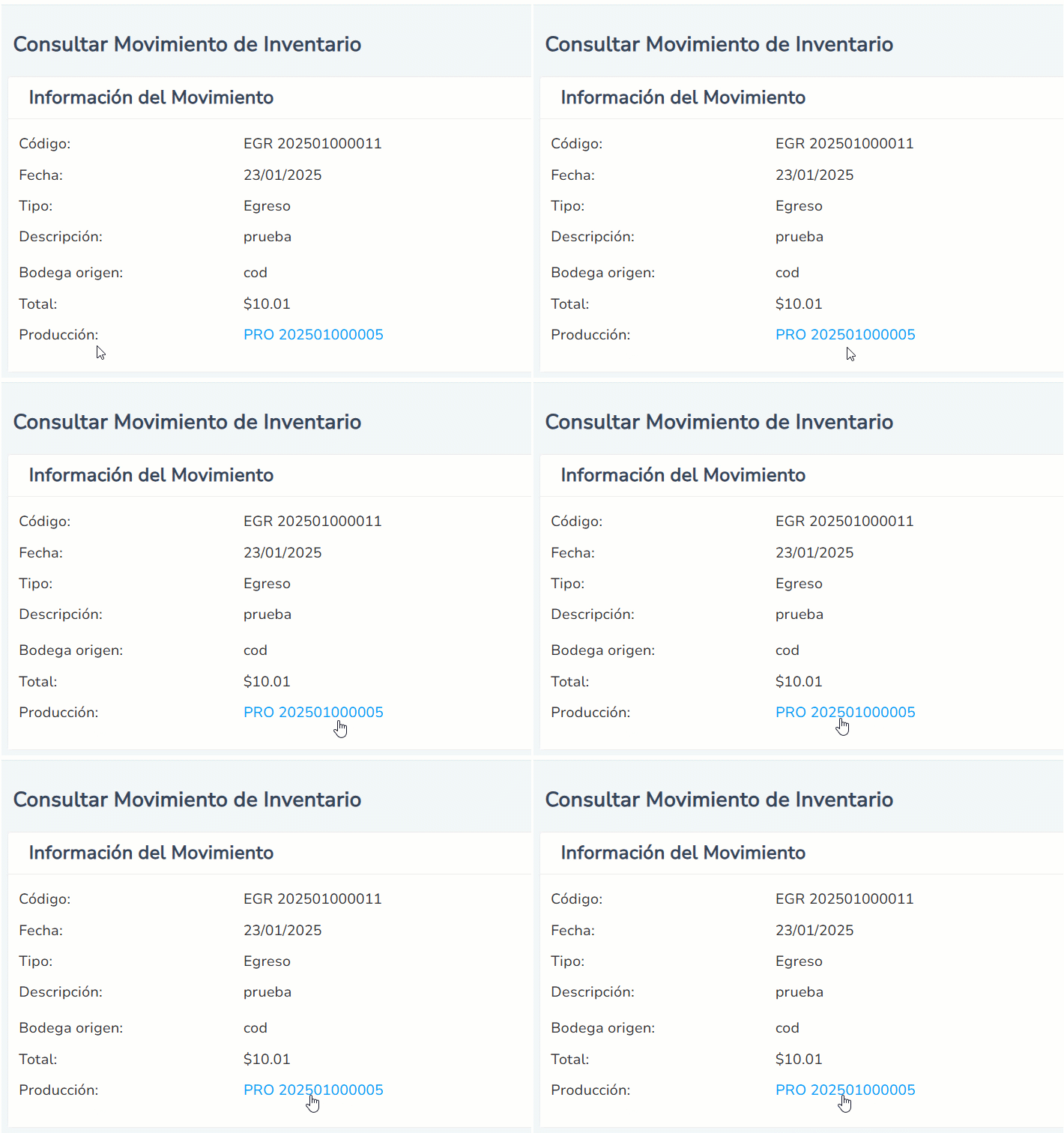
Si está relacionado con una transacción como documento, producción, importación, entre otros, es posible dar clic sobre el número de la transacción.
5. Descarga el detalle de un egreso
Para generar el movimiento en un archivo, das clic en el ícono PDF  , que se encuentra en la parte superior derecha de la pantalla.
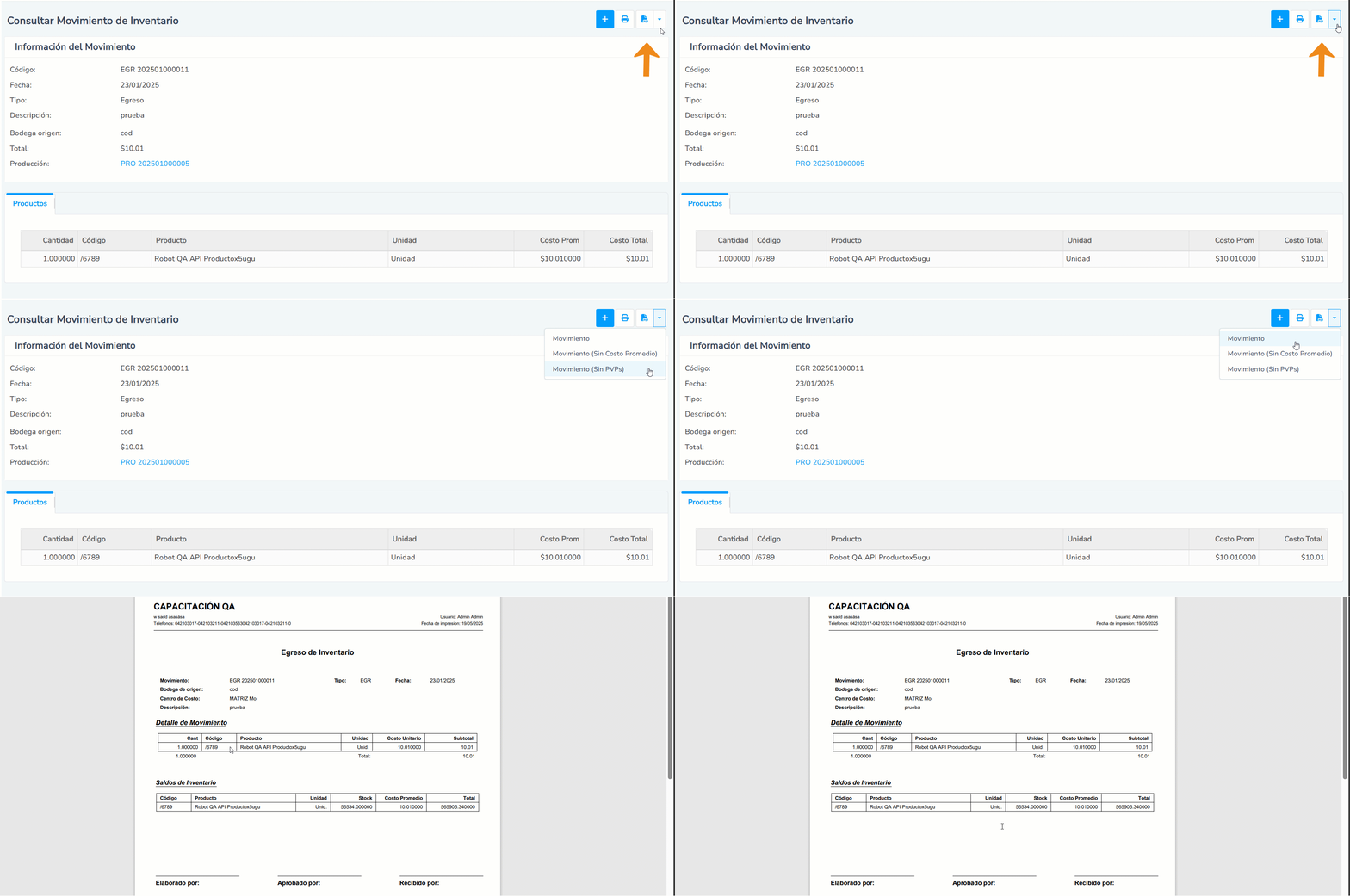
Se pueden generar los siguientes informes:
- Movimiento.
- Movimiento (Sin costo promedio).
- Movimiento (Sin PVPs).
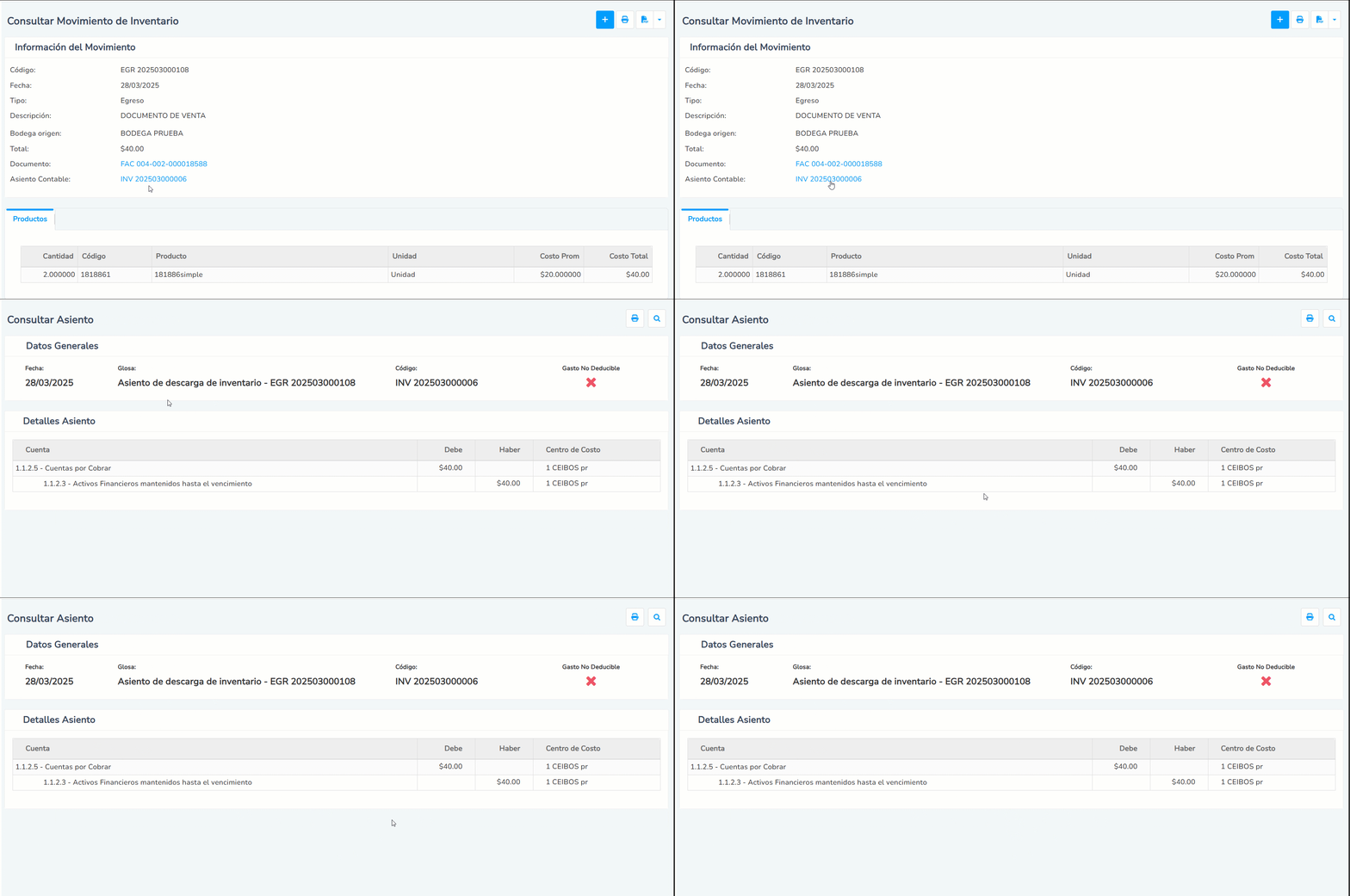
Adicionalmente, en el caso de que el movimiento tenga relacionado el asiento contable, podrás consultarlo dando clic en el enlace que se encuentra en la parte inferior de la información de movimiento.
¡Perfecto! Ahora tienes todo lo necesario para consultar egresos de inventario de manera rápida y eficiente, asegurando un control preciso y una gestión organizada de tus productos.
po favor necesito una capacitacion para manejo de inventario
4 enero, 2024 at 4:23 pmBuen día,
Te dejo el link para que puedas revisar las capacitaciones de todos los módulo y puedas registrarte. Recuerda que cualquier consultas que tengas puedes comunicarte a nuestra línea de atención Whatsapp +593 99 9933309
5 enero, 2024 at 8:20 am