Registrar movimientos de inventario de tipo egreso te permite reflejar de forma correcta la salida de productos de tu bodega cuando necesitas hacer ajustes, atender situaciones específicas o controlar consumos que no están asociados a un documento de compra o venta. Esta funcionalidad es útil para mantener tu inventario actualizado, evitar diferencias en las existencias y asegurar que la información contable represente fielmente la operación de tu negocio. Puedes utilizarla cada vez que requieras registrar salidas manuales de productos, de manera sencilla y con total control sobre la información ingresada.
Si registras un documento de compra o venta que incluya productos inventariables, el sistema generará automáticamente los movimientos de inventario correspondientes.
1. De forma individual
- Accede a la ruta
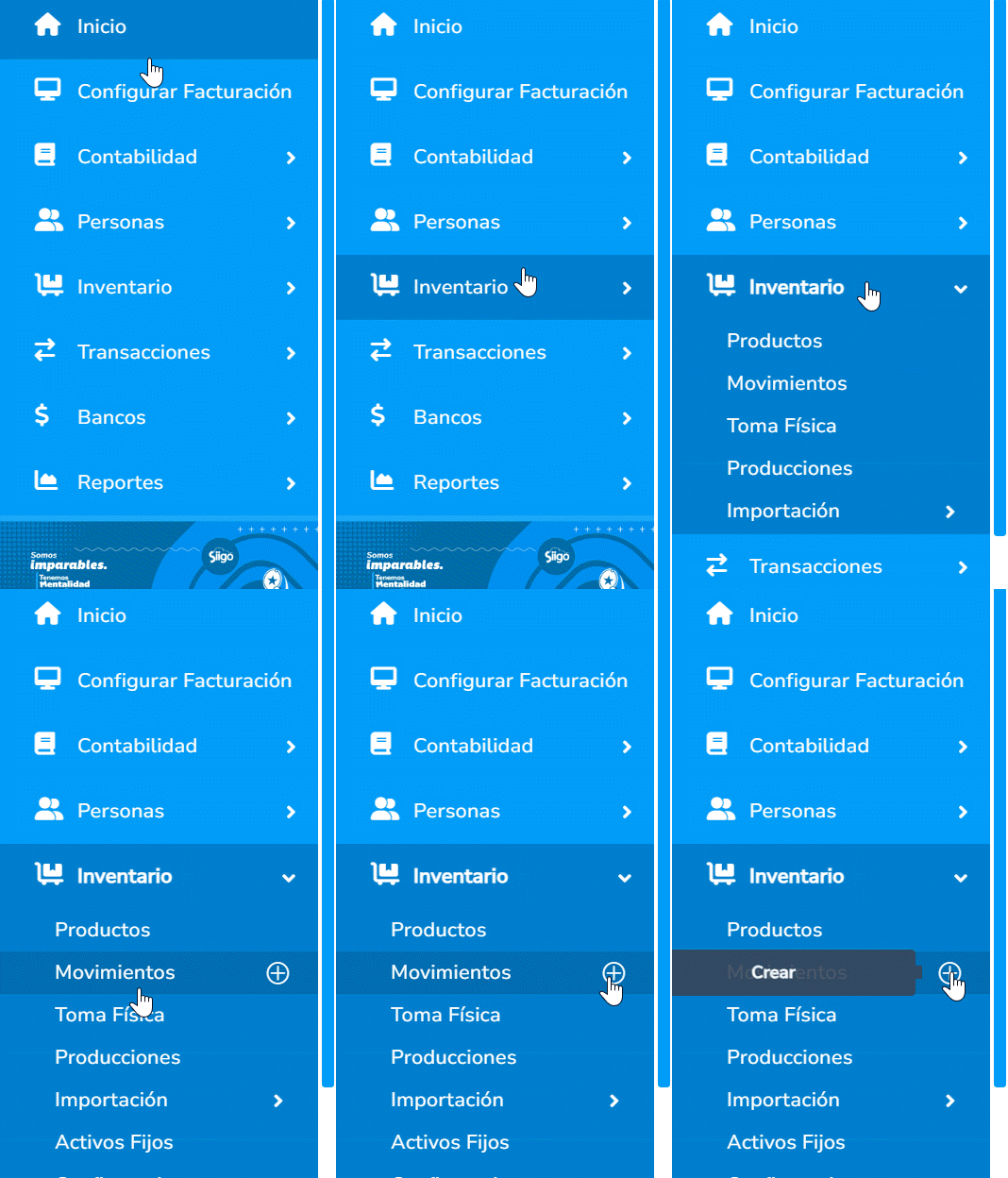
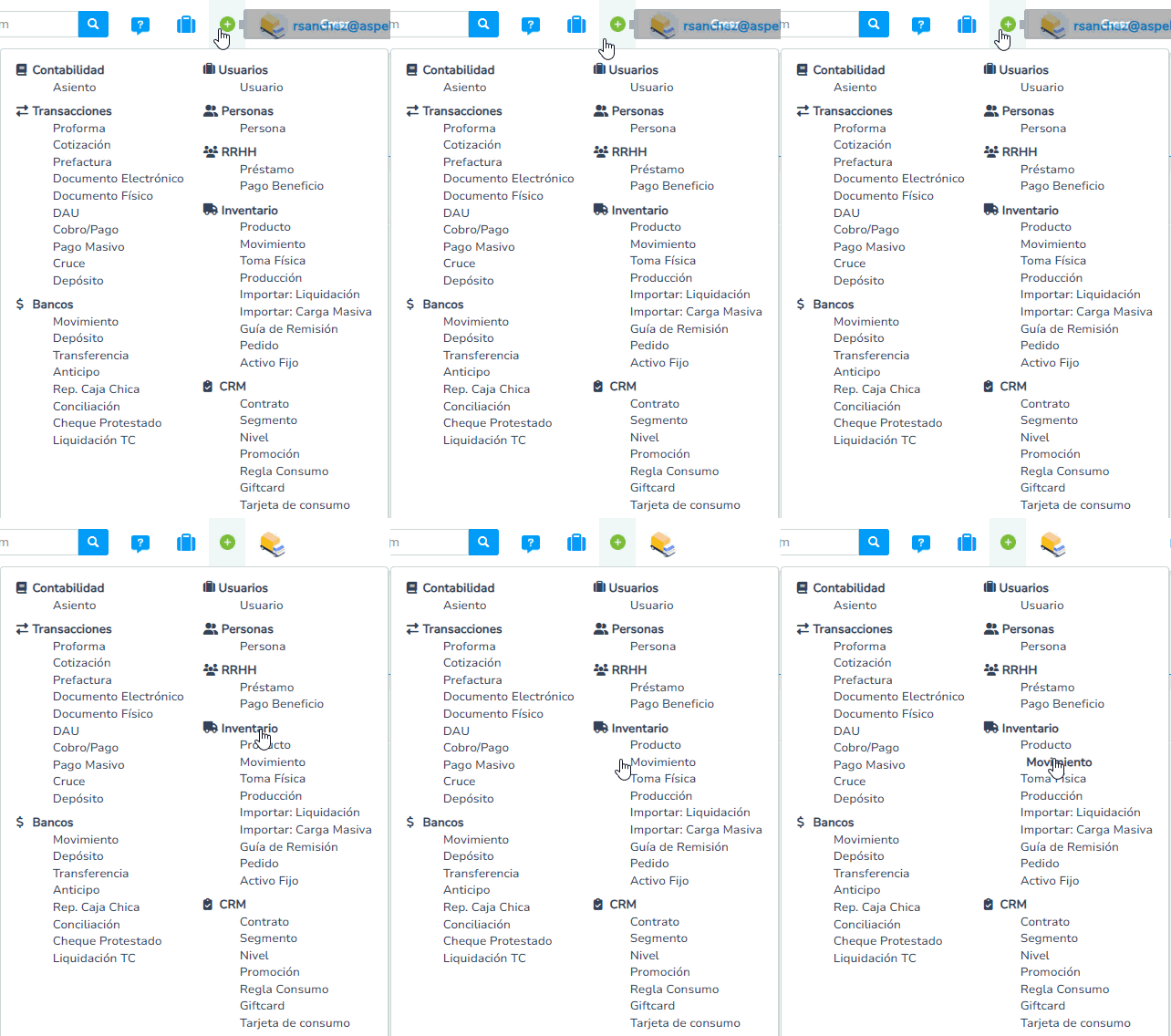
Para registrar un movimiento de inventario de egreso, te diriges por las rutas:
-
- Módulo de Inventario, te posicionas en Movimientos y das clic en Crear +.
-
- También, puedes dirigirte a la parte superior derecha, pulsas en +Crear
 , te ubicas en Inventario y das clic en Movimiento.
- También, puedes dirigirte a la parte superior derecha, pulsas en +Crear
- Diligencia la información del movimiento
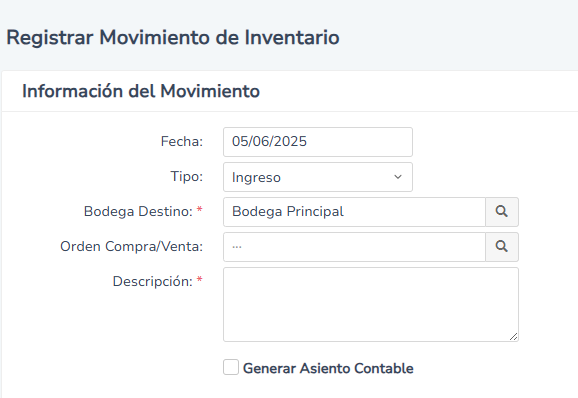
Una vez ingreses por cualquiera de las dos rutas, el sistema te llevará a la pantalla de registro donde encontrarás los campos a diligenciar:
-
- Fecha: seleccionas la fecha en la cual se realizará el movimiento de inventario.
- Tipo: eliges la opción Egreso.
- Bodega Origen: realizas la búsqueda de la bodega en la cual saldrán los productos.
- Orden de compra / venta: te permite seleccionar una orden de compra previamente creada.
- Descripción: ingresas un texto breve que sea referente al movimiento que estés realizando.
- Generar Asiento Contable: con esta opción marcada, el asiento contable de egreso será generado.
- Agrega los productos
Realiza este proceso de dos formas:
-
- De forma individual
En la parte inferior seleccionas la pestaña Productos y puedes ingresar uno a uno los productos dando clic en el botón + Agregar detalle  , con sus respectivas cantidades a egresar, el costo unitario y el valor total será calculado automáticamente.
Importante: es necesario que los productos estén creados para escogerlos en el movimiento.
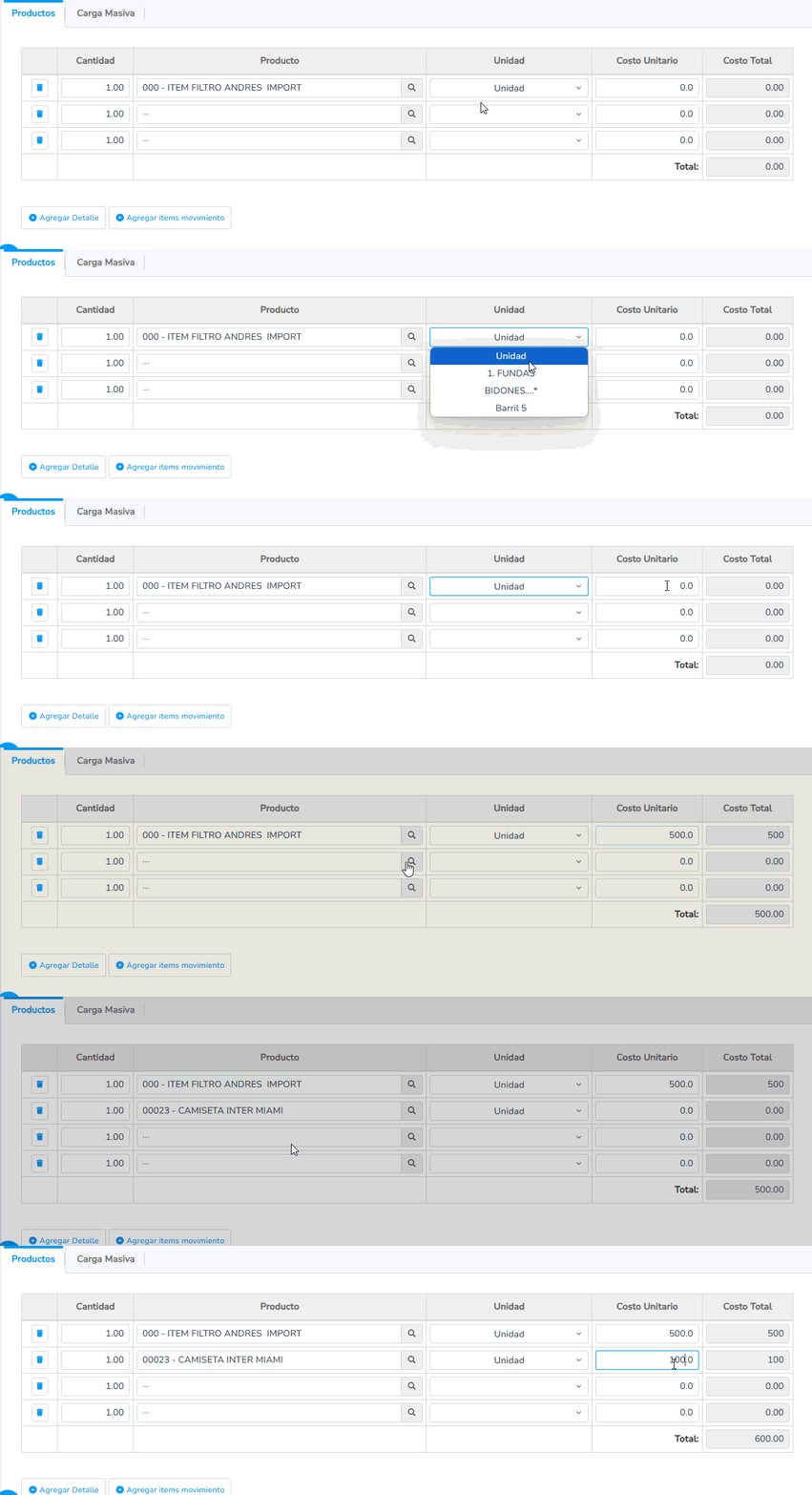
También puedes cargar los mismos productos seleccionados en otro movimiento de inventario registrado previamente, das clic en el botón + Agregar ítems movimiento  , el sistema te muestra una ventana emergente, seleccionas el ícono de la Lupa
  , para buscar el movimiento de inventario.
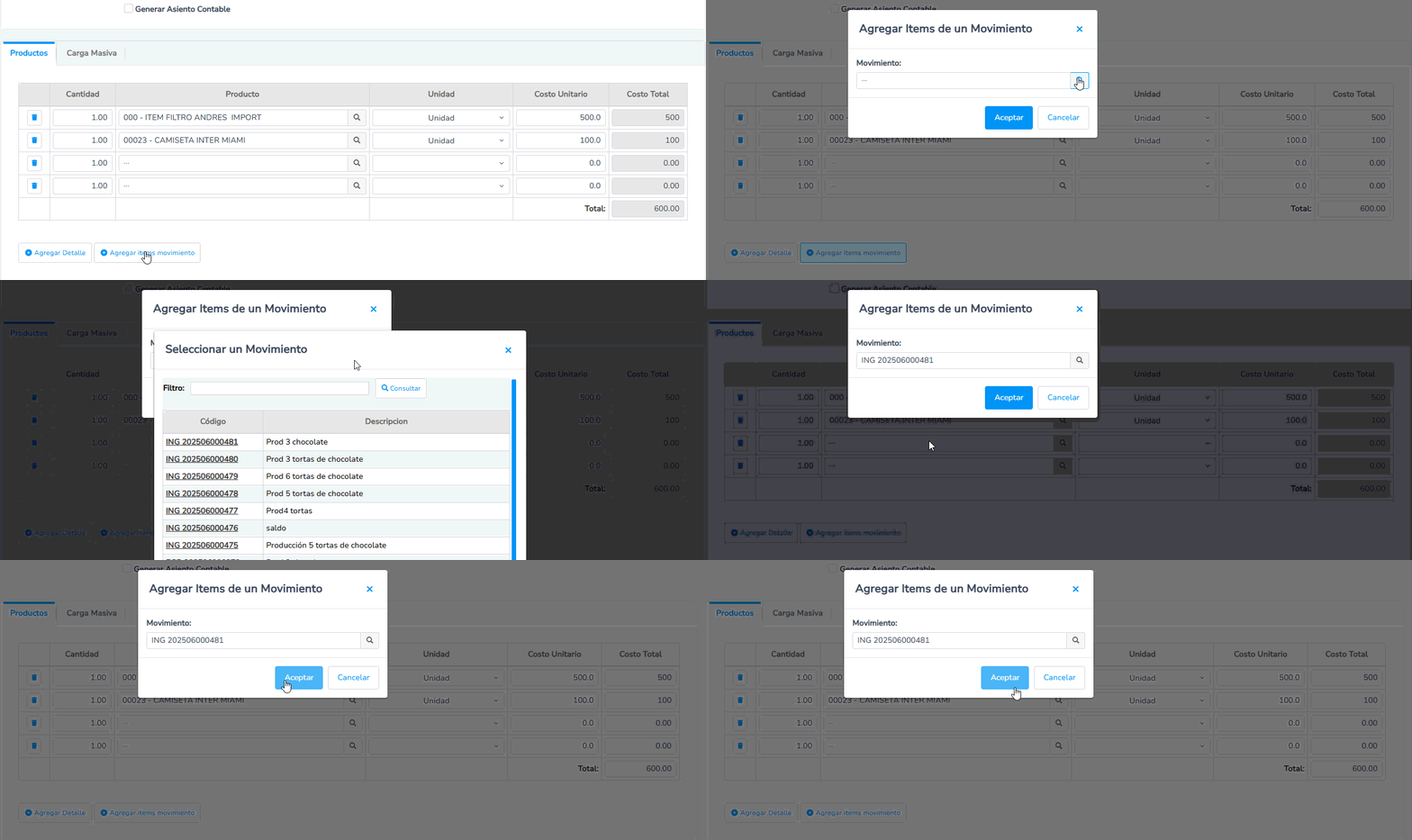
Para que cargue el detalle del movimiento, productos y cantidades, es necesario dar clic en el botón Aceptar.
Importante: modifica los datos cargados si es necesario.
-
- De forma masiva
Dentro de la ventana de Registrar Movimiento de Inventario, una vez ingreses los datos de Información del Movimiento previamente mencionados, te diriges a la pestaña Carga Masiva.
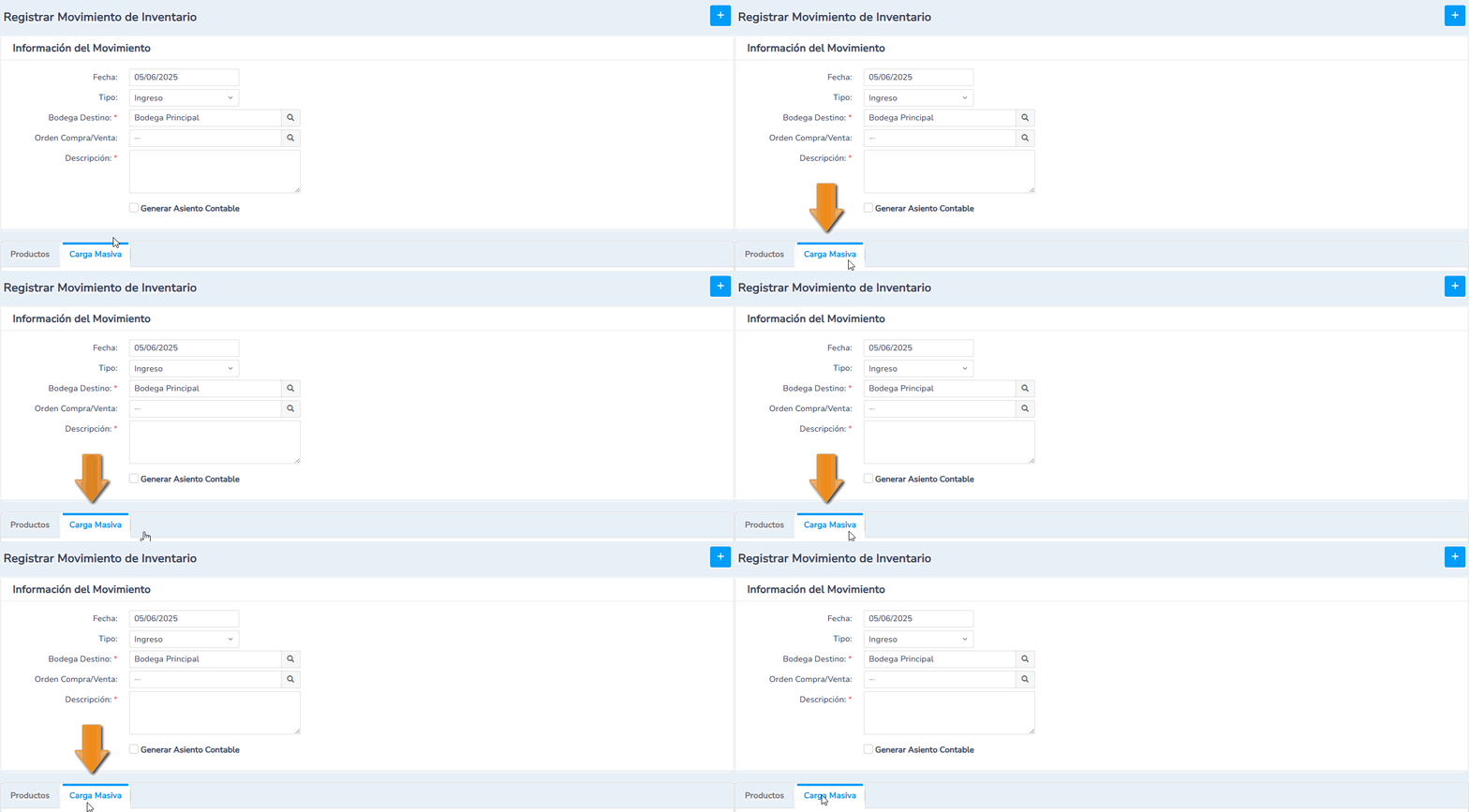
Para descargar la plantilla das clic en el ícono Descargar plantillas  y seleccionas la opción Egresos/Traslados.

El sistema descargará la siguiente plantilla, en la cual diligencias los siguientes campos:
Importante: para que el proceso sea satisfactorio, es necesario no eliminar o agregar columnas, cambiar el formato del archivo y no tener fórmulas.
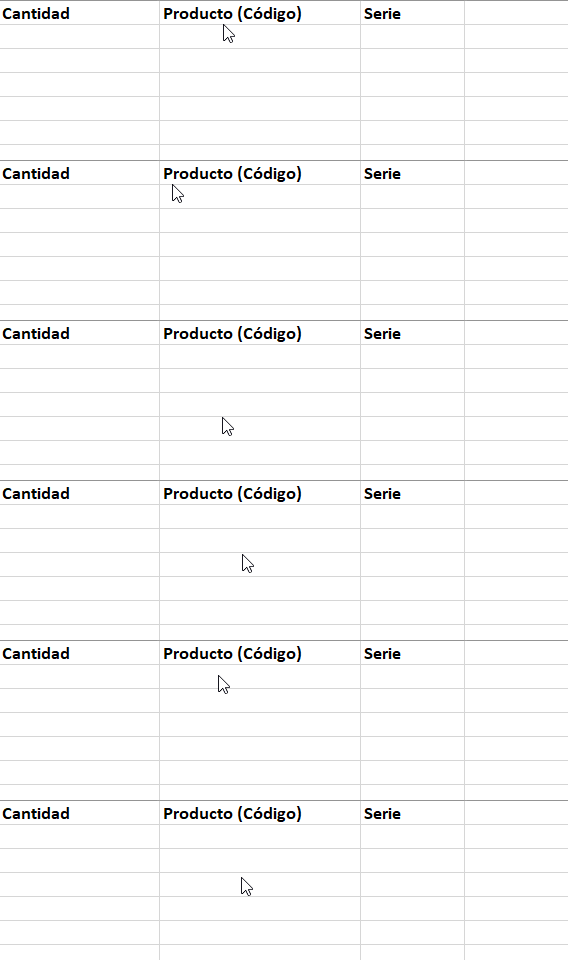
-
-
- Cantidad: stock que se descargará en el movimiento de egreso.
- Producto (Código): digitas el código del producto.
- Serie: en el caso de que manejes series en productos puedes ingresar el secuencial.
-
Importante: el campo de serie puede quedar vacío en el caso de que no utilices esas características.
Luego, guardas la plantilla en el computador, para subirla al sistema das clic en el botón Seleccionar  para localizar y seleccionar el archivo.

- Guarda el movimiento
Para finalizar, por cualquiera de las dos opciones, das clic en el botón Guardar  , para que el movimiento se haga efectivo.
Importante: en caso de que el archivo se encuentre correcto, se guardarán los datos, caso contrario se descargará el reporte de errores.
- Descarga el movimiento
Adicional, vas a poder generar la información en un archivo al pulsar el ícono PDF  , que se encuentra en la parte superior derecha.
Puedes generar los siguientes informes:
-
- Movimiento.
- Movimiento (sin costo promedio).
- Movimiento (sin PVPs).
¡Todo listo! Ahora cuentas con las herramientas necesarias para registrar movimientos de inventario (egreso) de manera eficiente, asegurando una gestión precisa y organizada de tus productos.