A continuación, te indicamos cómo registrarlo:
1. Ingresa los gastos generales previos al DAU
Asegúrate de registrar los gastos generales de importación antes de crear el DAU, ya que esto permite reflejar correctamente el valor total de la importación, calcular con precisión los impuestos y mantener un control contable y aduanero completo.
2. Accede a la ruta para crear el DAU
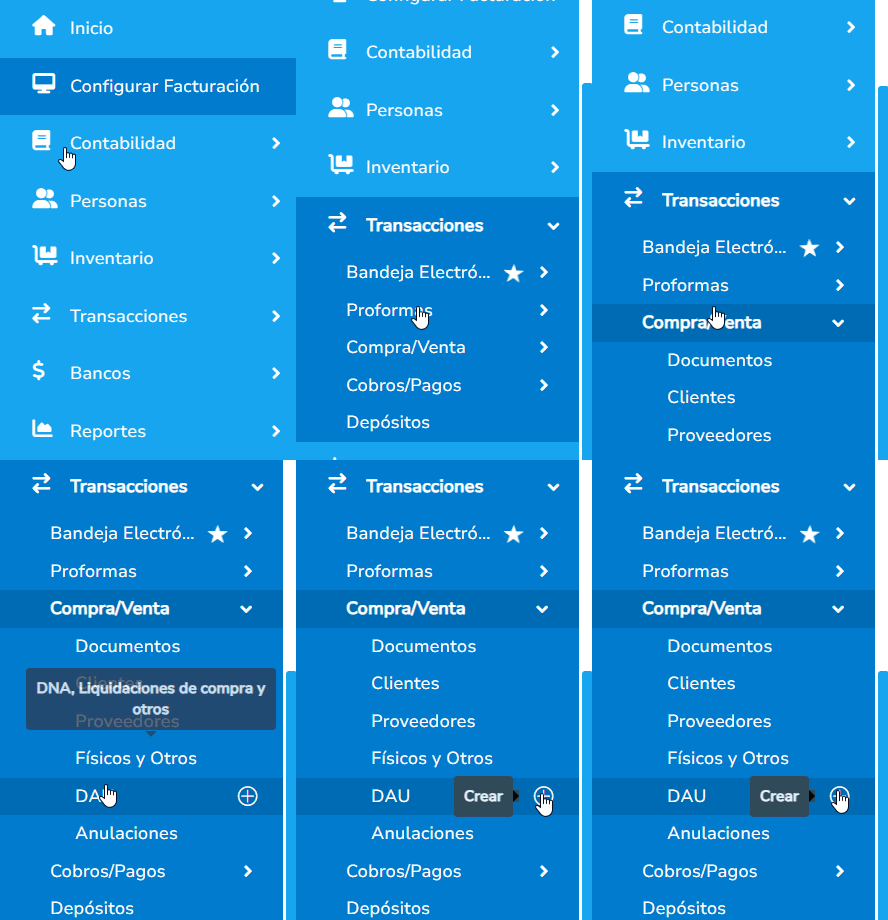
Ingresas por la ruta: Módulo de Transacciones  , despliegas el submenú de Compra / Venta, te posicionas en DAU y das clic en Crear +.
3. Complementa los campos de la cabecera del DAU
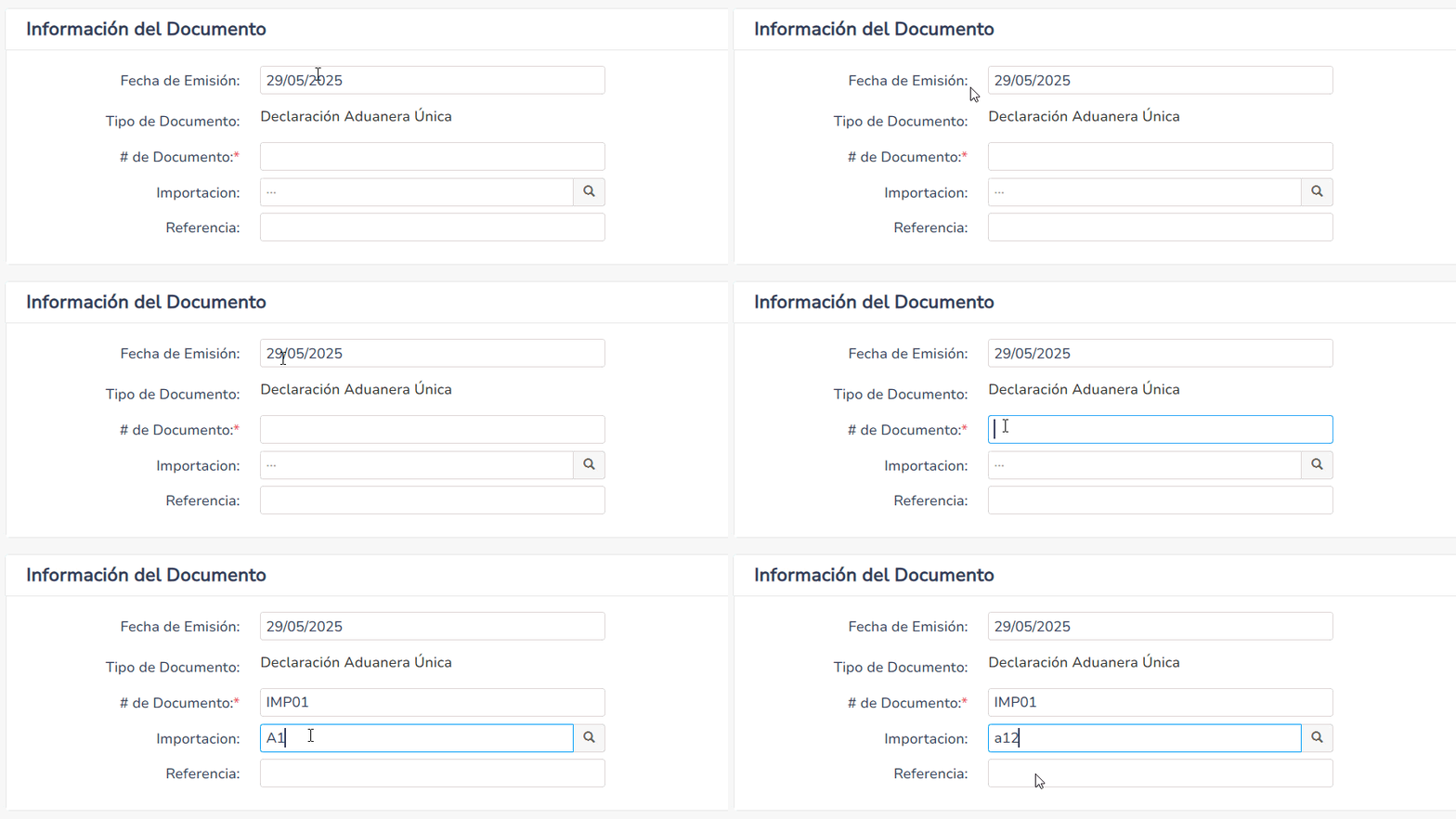
En la pantalla de creación tendrás varios campos para diligenciar la cabecera del DAU como:
- Fecha de Emisión: ingresa el día, mes y año en que se emite el DAU.
- Tipo de Documento: el único documento disponible para ingresar es la Declaración Aduanera Única (DAU).
- # de Documento: número secuencial del DAU.
- Importación: busca y selecciona el código de importación relacionado con el DAU; el sistema cargará automáticamente varios datos en la parte inferior.
- Referencia: registra cualquier información adicional que sea relevante.
4. Registrar valores de impuestos
Una vez que completes la cabecera del DAU, en la pestaña Ítems, en la sección Información del Producto, el sistema cargará en automático los datos como los productos, cantidades FOB y FOB por producto. Solo necesitarás ingresar los valores correspondientes a los impuestos.
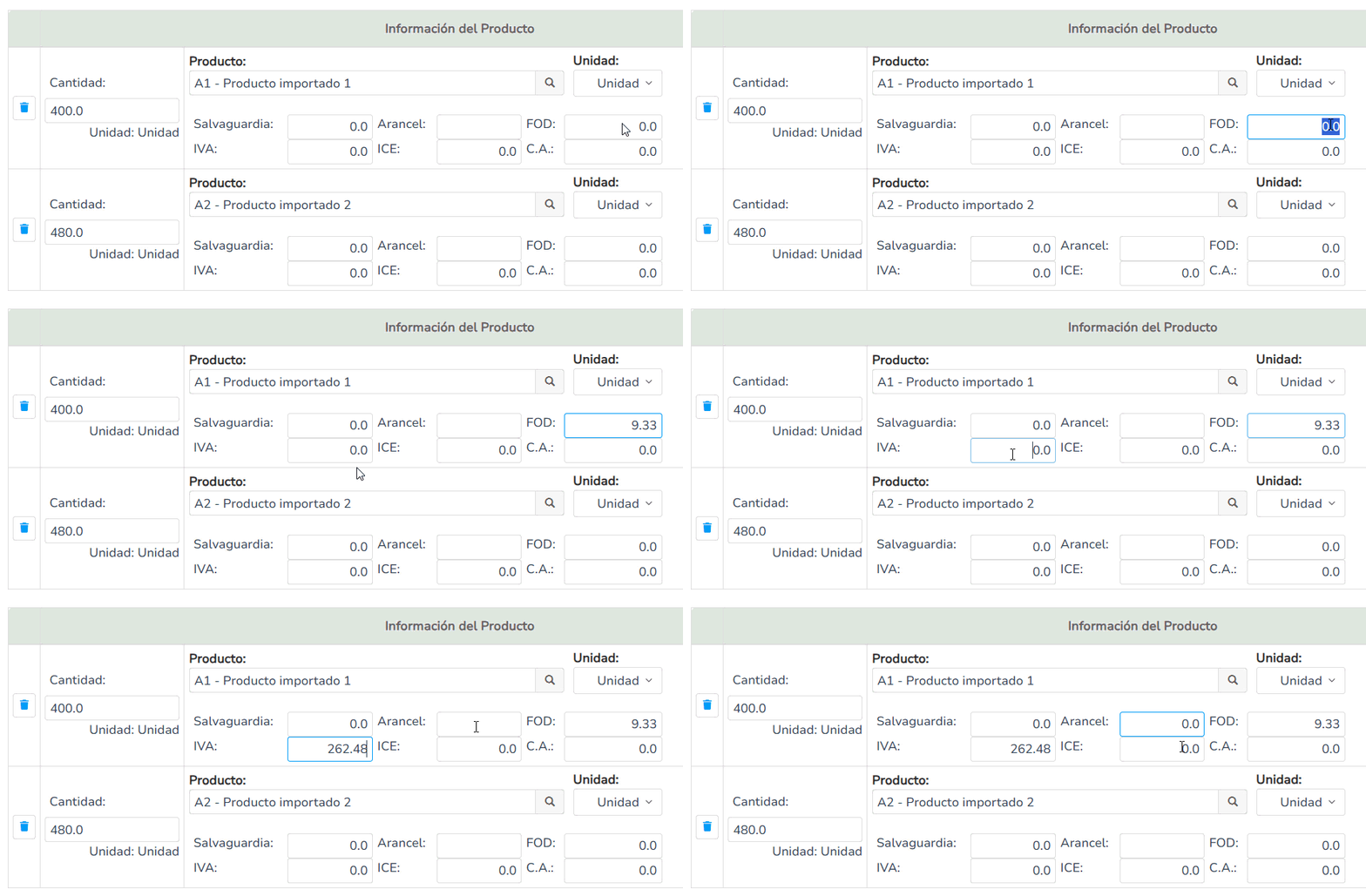
Importante: para ingresar los valores de los impuestos, es necesario tener el documento Consulta de detalle de la declaración, ya que aquí encuentras el detalle de los impuestos cobrados por cada producto.
| [Autoliq. Por Ítem] | |||||||||
|---|---|---|---|---|---|---|---|---|---|
| Número de ítem | Arancel Advalore | Arancel Específico | Antidumping | Fondinfa | ICE Advalorem | ICE Específico | IVA | Salvaguardia | Salvaguardia
Específica |
| 1 | 0 | 0 | 0 | 9.33 | 0 | 0 | 262.48 | 0 | 0 |
| 2 | 0 | 0 | 0 | 11.32 | 0 | 0 | 318.48 | 0 | 0 |
5. Diligencia los campos relacionados con los gastos
Luego del lado izquierdo, complementa los siguientes campos:
- FOB: es la multiplicación del precio por la cantidad. El sistema lo carga automáticamente.
- FOB x Prod: el sistema muestra el precio del producto.
- Transporte: se ingresa el valor de transporte únicamente por producto.
- Seguro: si cuentas con el valor por cada producto, lo puedes registrar.
- VAD: ingresas el valor de FOB.
- VAD x Prod: digitas el valor de FOB x Prod.
- Descripción: breve información adicional que necesites ingresar del DAU.

6. Guarda la información
Una vez ingreses la información requerida, das clic en el botón Guardar  , para almacenar los datos.
¡Y listo! De esta forma registras correctamente el DAU.
SI YA CREE LA IMPORTACION, LAS FACTURAS DE IMPORTACION COMO DNA PORQUE NO ME SUBE LOS PRODUCTOS AUTOMATICAMENTE AL DAU?
14 febrero, 2025 at 12:31 pmBuen día,
Ten en cuenta que el documento adecuado para registro de la compra de la importación es el DNA de Importación.
14 febrero, 2025 at 2:50 pmSI ES UNA IMPORTACION POR COURIER Y NO TENEMOS DAU COMO LIQUIDAR LA IMPORTACION SI NO PERMITE SIN REGSITRO DE DAU
26 diciembre, 2023 at 9:39 pmBuen día,
El registro de DAU para liquidar la importación, es necesario solicitarla a su courier. O a su vez puede registrar la importación de forma manual mediante un asiento contable en contabilidad – asientos y un movimiento de inventario manual en inventario – movimientos. Recuerda que cualquier consultas que tengas puedes comunicarte a nuestra línea de atención Whatsapp +593 99 9933309
28 diciembre, 2023 at 8:51 amSI TENGO UNA MULTA POR PAGO DE LA DAU EN QUE PARTE SE REGISTRA DICHO VALOR
13 agosto, 2021 at 11:01 amBuenas tardes Shindy, estamos felices de que consultes nuestro portal de clientes. Puedes registrarlo como un gasto.
13 agosto, 2021 at 5:07 pm