Generar reporte de Presupuesto te permite comparar los valores proyectados con los ingresos, costos y gastos reales de tu empresa. Utiliza esta información cuando necesites evaluar el cumplimiento de tu presupuesto, identificar variaciones y tomar decisiones para mejorar el control financiero de tu negocio.
1. Accede a la ruta
Para generar el reporte, dirígete a la ruta: Reportes  , despliegas el submenú de Presupuesto y das clic en la opción Por rubro.

2. Aplica los filtros necesarios
Dentro de la pantalla de búsqueda, puedes utilizar los siguientes filtros para personalizar tu consulta:
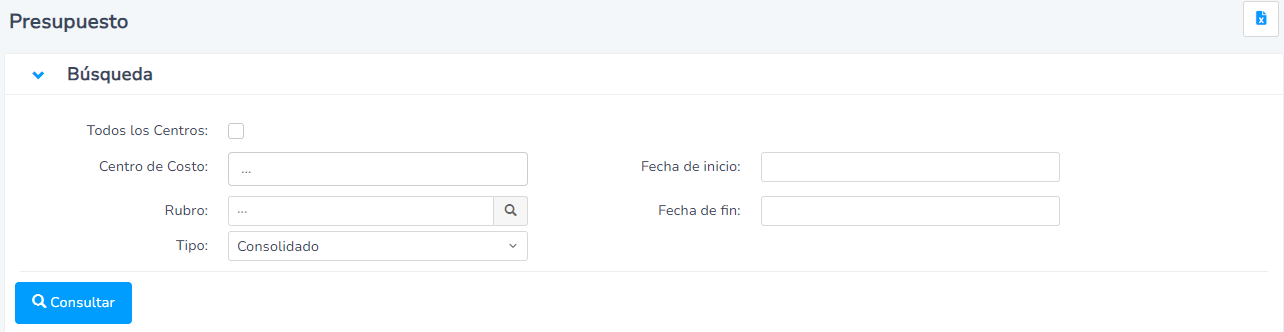
- Todos los Centros: al marcarlo, el sistema te muestra los valores de todos los centros de costo.
Importante: al marcar todos los centros, únicamente puedes realizar la consulta por un rango máximo de tres meses.
- Centro de Costo: filtras y seleccionas la consulta por un centro de costo específico.
- Rubro: puedes escoger un rubro de ingreso, costo o gasto previamente creados.
- Tipo: te permite revisar el reporte de forma consolidada o mensual. Si marcas todos los centros, solo se habilitará la opción Consolidado.
Importante: al escoger la opción mensual, únicamente se puede visualizar en Excel.
- Fecha de inicio y Fecha de fin: seleccionas el rango de fechas para realizar la consulta.
3. Visualiza el comparativo
En la parte inferior visualizarás el comparativo de lo proyectado al crear el presupuesto y los valores reales ingresados en los documentos.
- Presupuesto proyectado
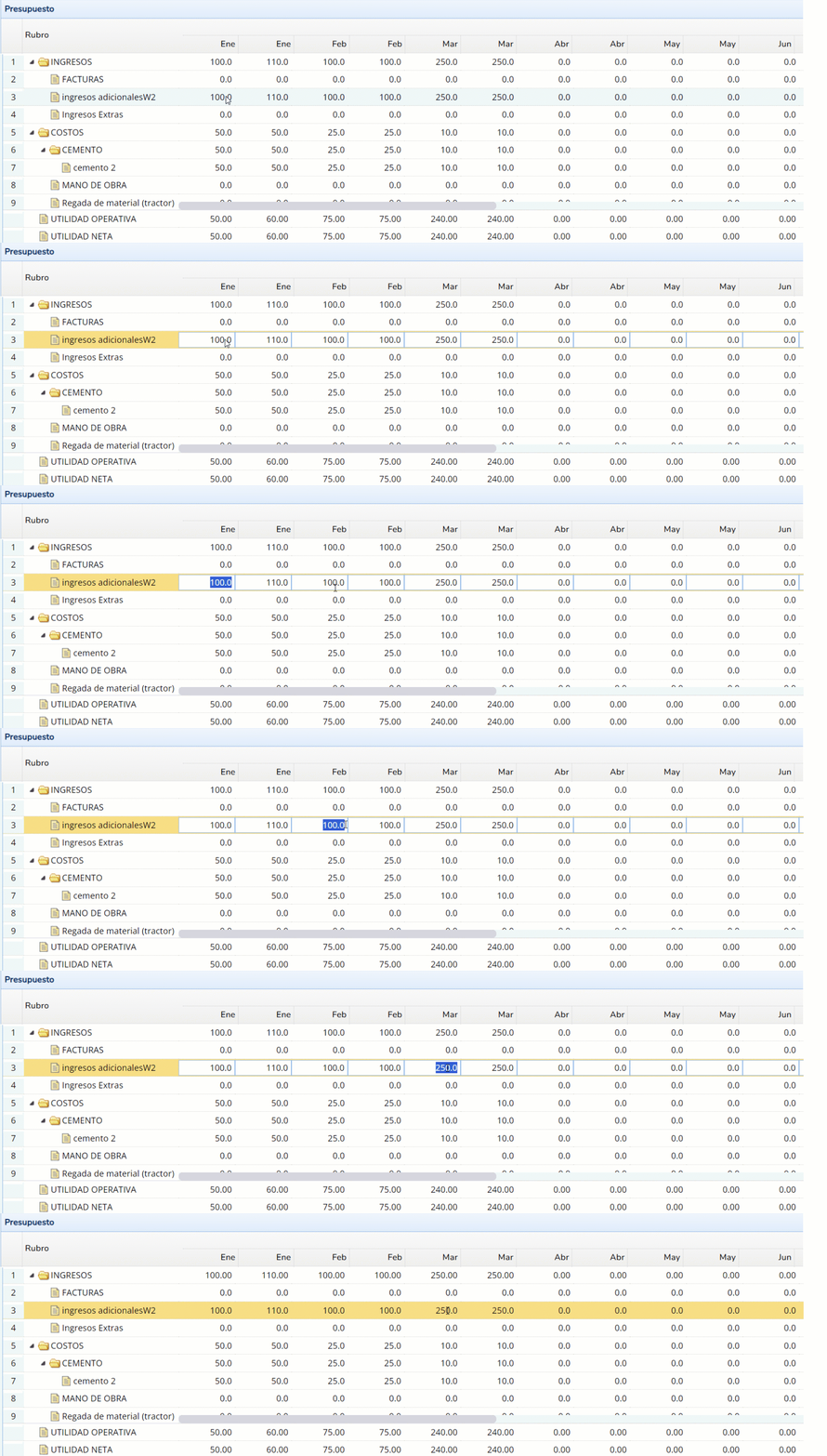
- Reporte presupuesto

-
- Rubro: visualizarás los nombres de los rubros creados relacionados con el presupuesto. Segmentados por ingresos, costos y gastos.
- Cuenta Contable: detalle de la cuenta contable asociada al rubro.
- Presupuesto: está dividido en tres columnas.
- Factibilidad: sumatoria hasta la fecha de la consulta de los valores proyectados en la creación del presupuesto.
Caso práctico: $100 + $100 + $250 = $450.
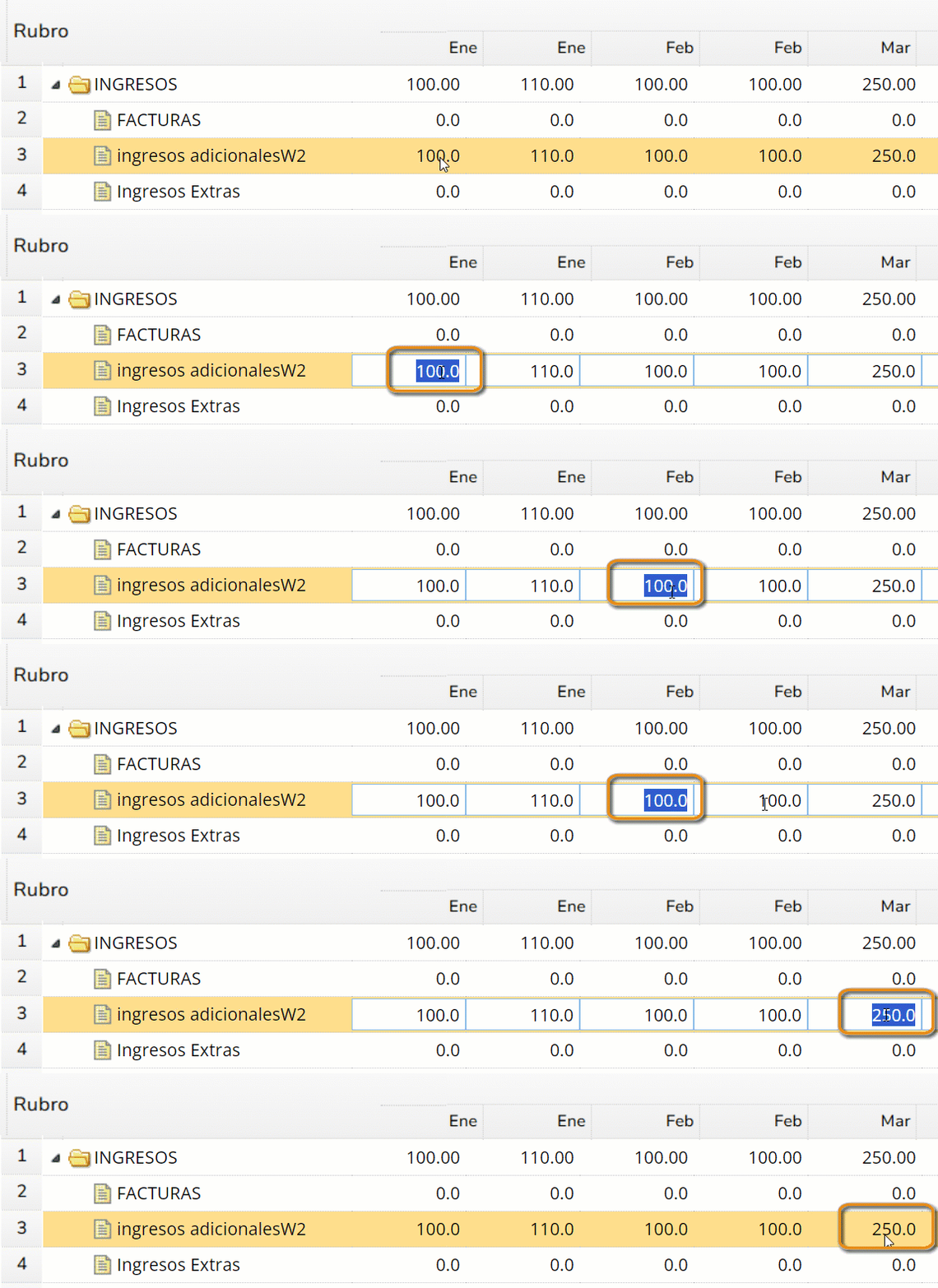
Importante: recuerda que la segunda columna de cada mes no se toma en consideración ya que corresponde a los valores modificados, si no hubo modificación, el sistema muestra el mismo valor de la primera columna.
-
-
- Tendencia: toma en consideración el valor modificado de la segunda columna de cada mes.
-
Caso práctico: $110 + $100 + $250 = $460.

-
-
- Variación: diferencia entre tendencia y factibilidad.
-
Caso práctico: $460 – $450 = $10.
-
- Valor Real: sumatoria de los valores ingresados a través de documentos.
Caso práctico: únicamente se ingresó un documento con valor $400, relacionado con la cuenta contable del rubro y con el centro de costo del presupuesto.

-
- Comparación: está segmentado en dos opciones.
- Factibilidad: muestra la diferencia y el porcentaje de variación de la proyección.
- Diferencia: valor real – factibilidad del presupuesto.
- Factibilidad: muestra la diferencia y el porcentaje de variación de la proyección.
- Comparación: está segmentado en dos opciones.
Caso práctico: $400 – $450 = $-50.

-
-
-
- % Variación: diferencia de factibilidad / factibilidad del presupuesto * 100.
-
-
Caso práctico: $50 / $450 * 100 = %11.11

-
-
- Tendencia: muestra la diferencia y porcentaje de variación de los valores reales.
- Diferencia: valor real – tendencia del presupuesto.
- Tendencia: muestra la diferencia y porcentaje de variación de los valores reales.
-
Caso práctico: $400 – $460 = $-60.

-
-
-
- % Variación: diferencia de tendencia / tendencia del presupuesto * 100.
-
-
Caso práctico: $60 / $460 * 100 = %13.04

4. Exporta el reporte
Adicionalmente, puedes descargar esta consulta dando clic en el ícono Exportar Excel  que se encuentra en la parte superior derecha de la pantalla.

¡Excelente! Ahora ya conoces el proceso para generar reporte de presupuesto de manera clara y efectiva para mantener el control de tus ingresos, costos y gastos.