Modificar una liquidación de tarjeta de crédito te permite ajustar o corregir información cuando detectas algún error antes de que existan movimientos asociados. Este proceso es útil para mantener tus registros contables correctos desde el inicio, evitando inconsistencias en la información financiera y asegurando que los datos reflejen fielmente la operación. Al realizar la modificación, puedes revisar detalles como montos, fechas o comisiones, mantener un control más preciso de tus transacciones y facilitar la conciliación bancaria, asegurando que la gestión de tus ingresos por tarjeta de crédito sea clara, confiable y ordenada.
Para ello, realiza lo siguiente:
1. Accede a la ruta
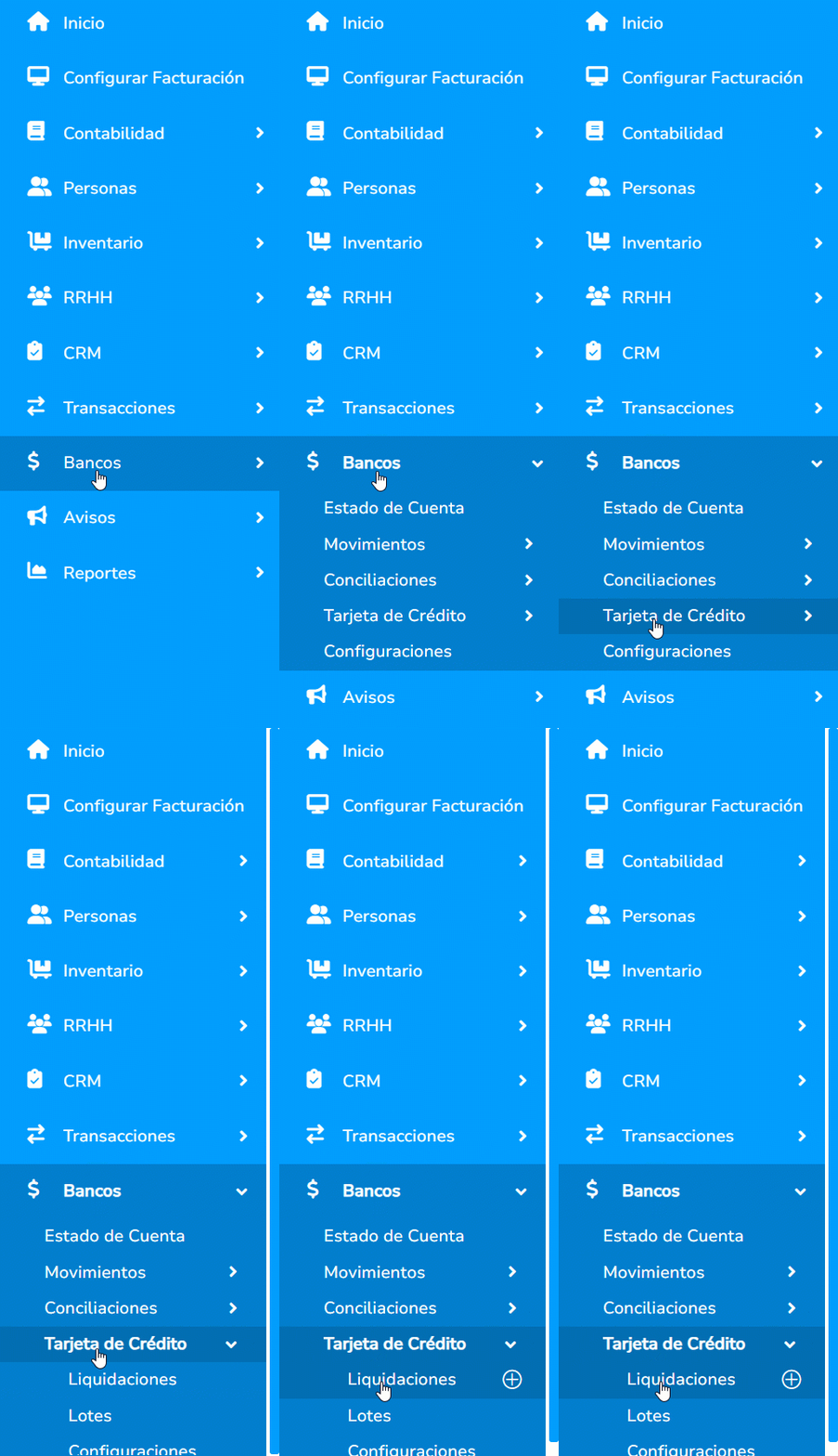
Dirígete al módulo Bancos  , despliega el submenú de Tarjeta de Crédito y haz clic en Liquidaciones.
2. Filtra la liquidación que deseas modificar
En la pantalla de consulta podrás aplicar los siguientes criterios para localizar el documento:
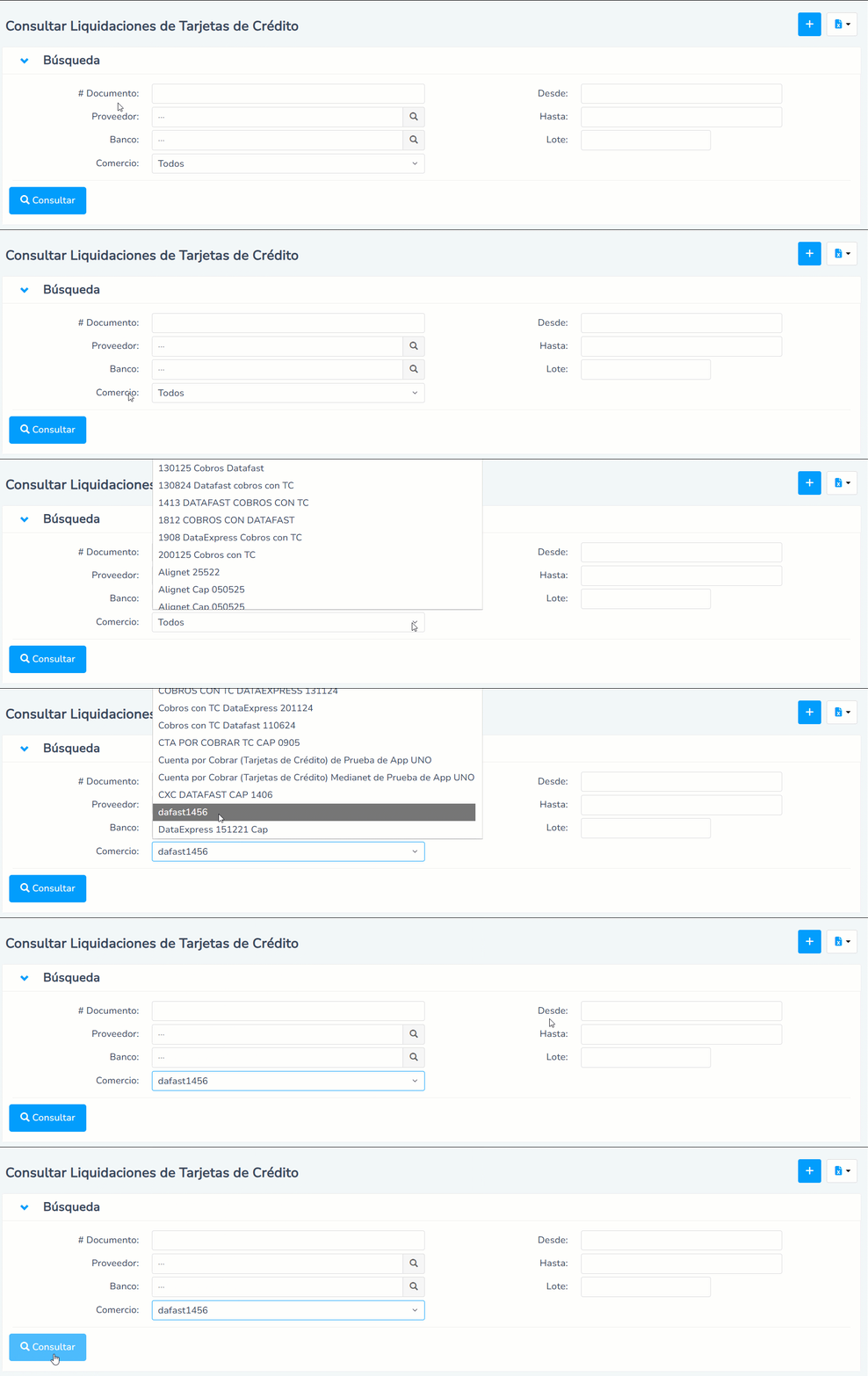
- # Documentos: este número pertenece al documento de liquidación específico.
- Proveedor: selecciona a la persona o entidad que actúa como proveedor, es decir, la institución emisora de la tarjeta de crédito.
- Banco: selecciona la cuenta bancaria desde la cual se realizará el pago de la tarjeta de crédito.
- Comercio: elige entre Datafast, Medianet o cualquiera de sus puntos de cobro de tarjeta de crédito que tengas configurado.
- Desde: corresponde a la fecha desde la cual iniciarás la búsqueda.
- Hasta: indica la fecha límite de la búsqueda.
- Lote: ingresa el Número de Recapitulación (RECAP).
Una vez establecidos los criterios, haz clic en el botón Consultar  para que el sistema te muestre la información.
3. Realiza las modificaciones
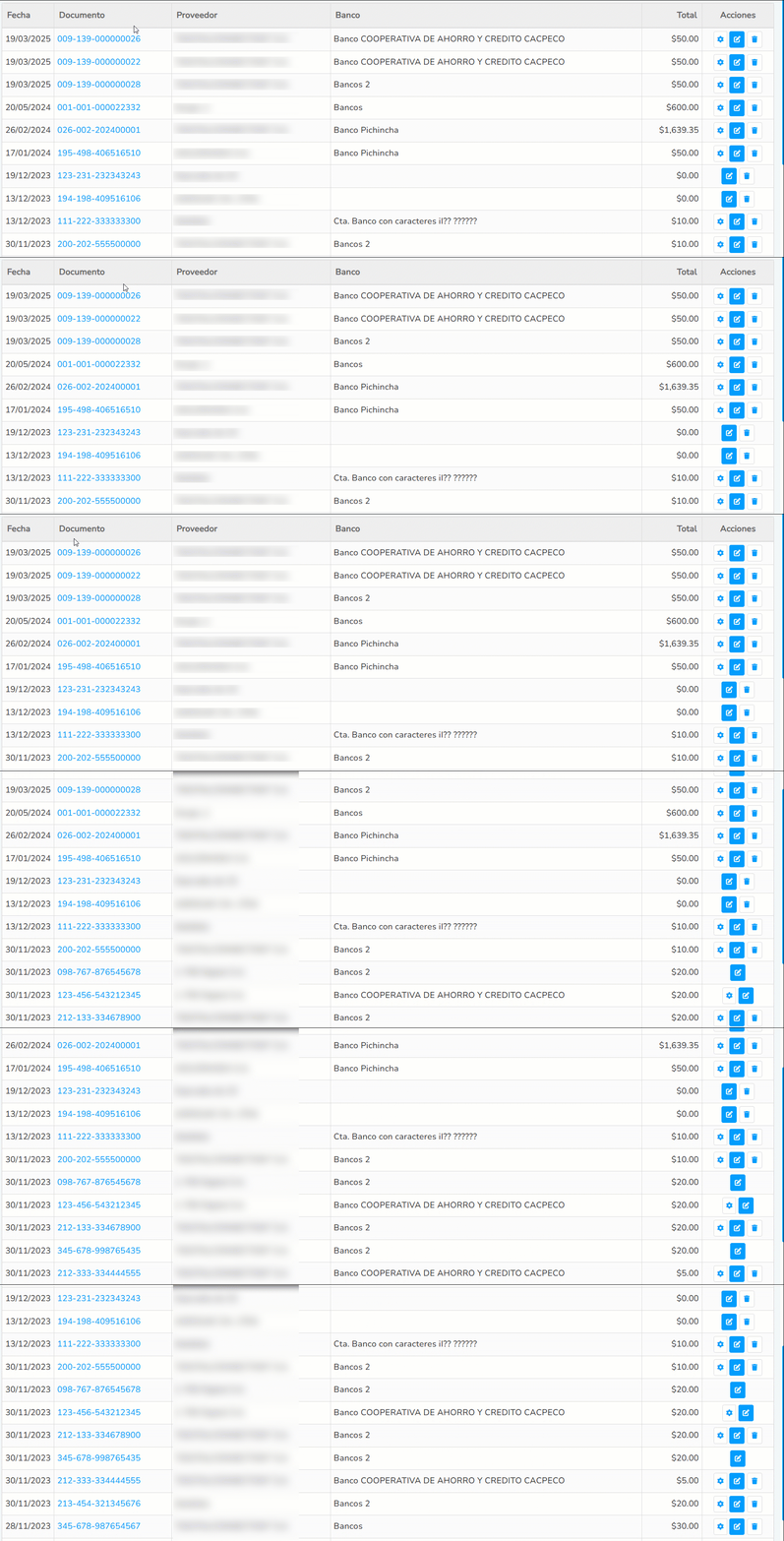
Una vez hayas encontrado la liquidación que deseas, haz clic en el ícono Modificar  .

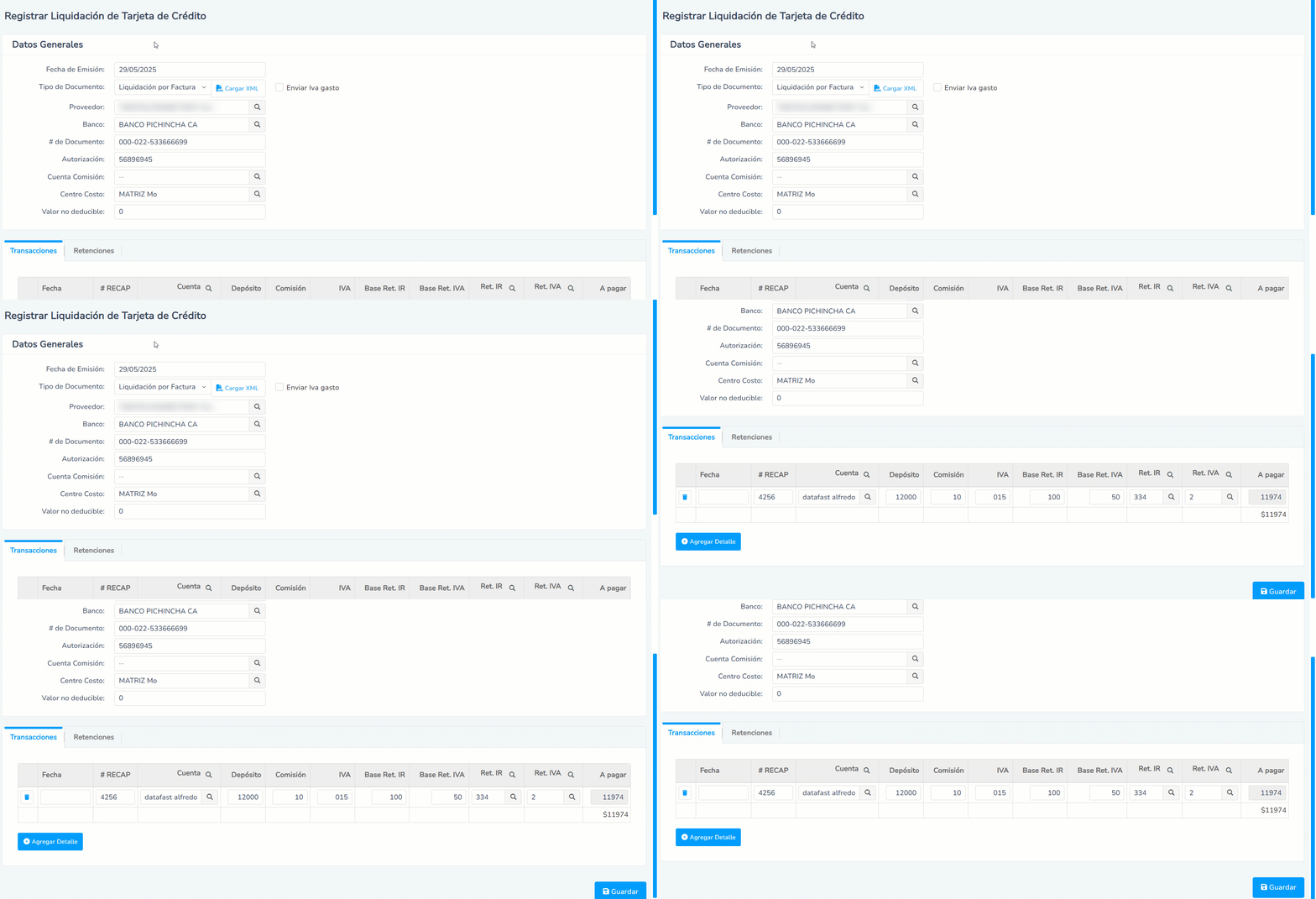
De este modo podrás realizar las modificaciones que requieras.
Importante: asegúrate de que la liquidación no tenga movimientos relacionados, como conciliaciones. Si los hay, será necesario eliminarlos previamente para poder continuar con la edición.
4. Guarda los cambios
Finalmente, haz clic en el botón Guardar  para que los cambios se almacenen correctamente.
¡Excelente! Ahora ya sabes cómo modificar una liquidación de tarjeta de crédito y mantener tu información bancaria organizada y actualizada.