Devolver un anticipo de tipo proveedor es un proceso necesario cuando requieres recuperar un valor previamente entregado, asegurando que la información contable quede correcta y sin diferencias. Este procedimiento permite registrar la devolución de forma adecuada en el sistema, manteniendo el control y la coherencia de los saldos. Se debe realizar en el momento en que identifiques la necesidad de revertir o ajustar un anticipo entregado a un proveedor.
Para devolver un valor entregado como anticipo de tipo proveedor, necesitas registrar un anticipo de tipo cliente a nombre de la misma persona.
1. Registra el anticipo contrario de tipo cliente
- Módulo de Bancos
-
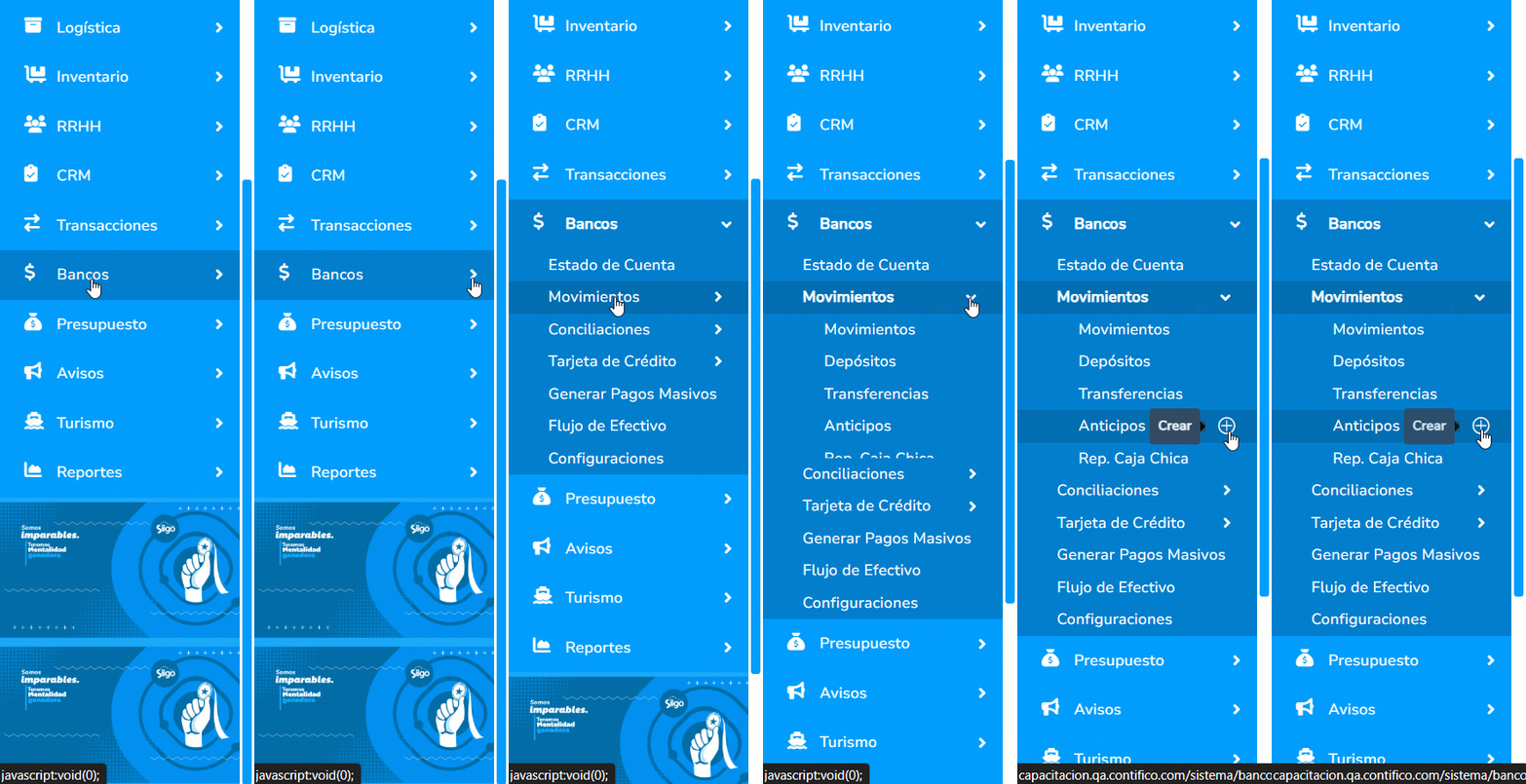
- Te diriges por la ruta: Bancos – Movimientos – Anticipos – Crear +.
-
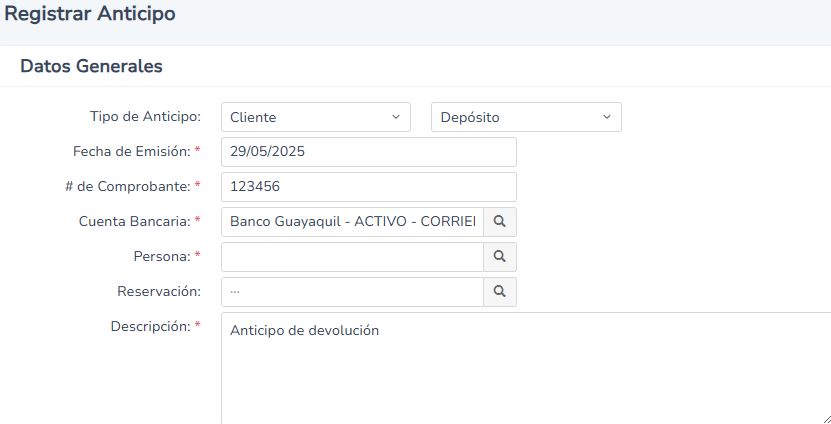
- En la pantalla de anticipos, completa los campos según la forma en que realizarás el cobro de la devolución:
- Tipo de Anticipo: selecciona Cliente y el medio correspondiente (depósito, transferencia, nota de crédito o tarjeta de crédito).
- Si vas a cobrar la devolución en efectivo, registras el anticipo en efectivo tipo cliente.
- Tipo de Anticipo: selecciona Cliente y el medio correspondiente (depósito, transferencia, nota de crédito o tarjeta de crédito).
- En la pantalla de anticipos, completa los campos según la forma en que realizarás el cobro de la devolución:
-
-
- Fecha de Emisión: ingresa la fecha en la que estás realizando el cobro de la devolución.
- # de Comprobante: asigna un número de identificación al anticipo; esto te permitirá encontrar el comprobante con mayor facilidad.
- Cuenta Bancaria: selecciona la cuenta contable correspondiente a la cuenta bancaria donde se registrará el ingreso.
- Persona: ingresa el nombre de la misma persona (proveedor) a quien le estás realizando el cobro de la devolución del anticipo.
-
Importante: asegúrate de que la persona esté registrada como cliente y proveedor. Si no lo está, tendrás que modificar la persona antes de continuar.
-
-
- Descripción: añade una breve descripción que identifique el movimiento.
-
-
- En la parte inferior de la pantalla ingresas la cuenta contable que deseas afectar con el anticipo, el monto que se le cobrará y el centro de costo.

-
- Una vez que hayas ingresado toda la información, haz clic en el botón Guardar
 para completar el registro del anticipo.
- Una vez que hayas ingresado toda la información, haz clic en el botón Guardar
- Módulo de Transacciones
-
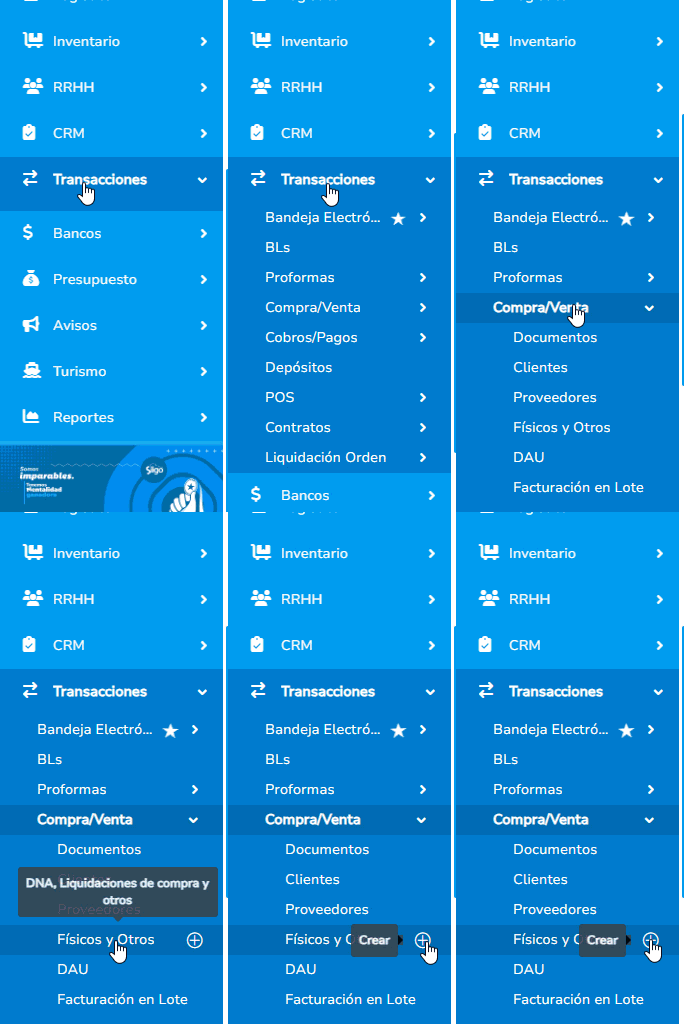
- Te diriges al módulo Transacciones – Compra / Venta – Físicos y Otros – Crear +.
-
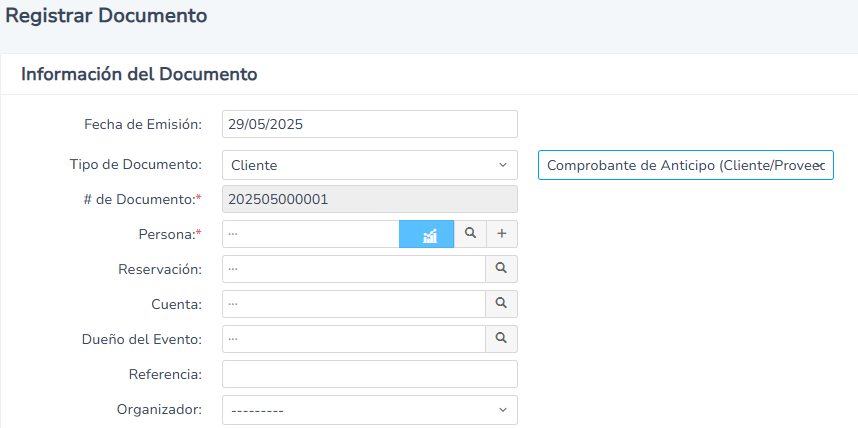
- En la pantalla de creación de documento, diligencias los siguientes campos:
- Fecha de Emisión: es la fecha en la que se emite el anticipo.
- Tipo de Documento: aquí escoges la opción Cliente y Comprobante de Anticipo.
- # de Documento: el sistema lo asignará de forma automática.
- Persona: a quien va dirigido el anticipo.
- Referencia: campo opcional, breve detalle del documento, no se mostrará en la impresión del comprobante.
- Vendedor: podrás seleccionar un empleado, siempre y cuando tenga perfil de vendedor. Es un campo opcional.
- Vencimiento: los días de vigencia o crédito del documento, no es un campo necesario.
- En la pantalla de creación de documento, diligencias los siguientes campos:
-
- En la sección ubicada en la parte inferior, selecciona la cuenta contable Anticipo de Clientes, ingresa el monto entregado por el cliente y, en el campo de Impuesto al Valor Agregado (IVA), selecciona 0%, ya que se trata de un documento no autorizado.

-
- Una vez completes el paso anterior, dirígete a la siguiente ruta: Transacciones – Cobros / Pagos – Cobros / Pagos – Crear +.

-
- Es obligatorio realizar el cobro del anticipo porque de esta manera se cargará el movimiento contable correctamente. Para esta ocasión diligencias los campos de la siguiente manera:
- Tipo de Transacción: en este campo escoges la opción Cobro.
- Forma de Cobro: Escoges la opción según como será el cobro de la devolución del anticipo.
- Fecha de Emisión: esta fecha es la misma asignada a la del documento de anticipo ya creado.
- Persona: la misma que ingresaste en el documento de anticipo ya creado.
- Cuenta Cobro/Pago: esta cuenta contable es a la que deseas realizar el ingreso en efectivo.
- # de Comprobante: digitas el número de comprobante de la transacción o si el cobro es en efectivo, marcas el check de “Efectivo”.
- Descripción: ingresas un detalle que haga referencia al anticipo.
- Es obligatorio realizar el cobro del anticipo porque de esta manera se cargará el movimiento contable correctamente. Para esta ocasión diligencias los campos de la siguiente manera:
2. Cruza los anticipos
Ya realizada la creación del anticipo de tipo cliente, tendrás que registrar un cruce de documentos, para realizarlos, te diriges por la ruta: Transacciones – Cobros / Pagos – Pagos con Cruce – Crear +.

Se abrirá una pantalla la cual posee varios campos para diligenciar:
- Fecha de Emisión: ingresa la fecha en la que fue realizada la devolución.
- Persona: seleccionas al cliente o proveedor que le realizarás la devolución del valor del anticipo.
- Documento: en esta opción seleccionas el anticipo de cliente registrado.
- Saldo: te mostrará el saldo a favor que tienes con el proveedor.
- Tipo de Transacción: visualizarás si es un cobro o un pago, dependiendo si el anticipo es de tipo cliente o proveedor.
- Descripción: aquí podrás agregar un detalle referente a la transacción.
Posteriormente, para realizar el cruce, te diriges a la parte inferior, dentro de la pestaña Anticipo y da clic en Agregar detalle así podrás buscar y seleccionar el anticipo que vas a cruzar.
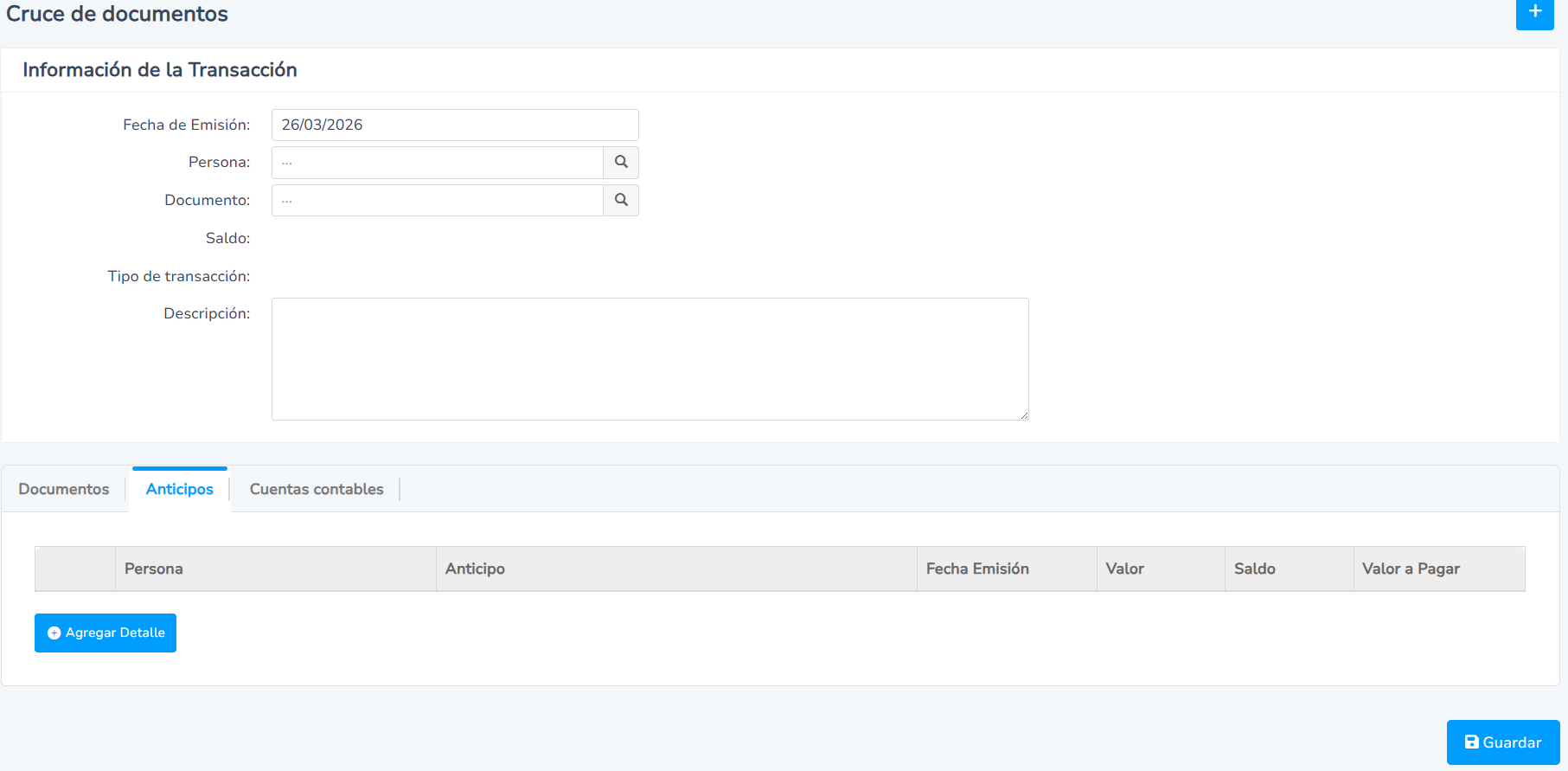
Finalmente, das clic en el botón Guardar para que se registre la devolución.
¡Perfecto! Ya tienes lo necesario para devolver anticipo de tipo proveedor. ¡Ahora te toca a ti!
Buenas tardes, y si al momento de registrar un anticipo a proveedor, se elimina esa cuenta y se coloca una del rango de empleados, como se gestiona la devolucion de ese anticipo, de la misma manera?
21 abril, 2026 at 4:07 pmBuen día,
Es necesario que se ingrese el valor a descontar dentro de la generación de la nómina, en la columna Otros Egresos. para que se vaya descontando del empleado.
21 abril, 2026 at 5:06 pm