Anular un cheque emitido y registrado en el sistema es un proceso que te permite corregir errores o cancelar operaciones que ya no deben continuar vigentes. Esta acción resulta útil cuando un cheque no se entregó, fue reemplazado, se emitió por error o ya no aplica, ya que evita que siga afectando tus registros contables y financieros. Realizar la anulación en el momento adecuado te ayuda a mantener tu información actualizada y ordenada, reflejando fielmente la situación real de tus movimientos y facilitando el seguimiento de tus cuentas bancarias y conciliaciones.
A continuación, te indicamos el proceso a seguir:
1. Desde el módulo de Bancos
- Accede a la ruta
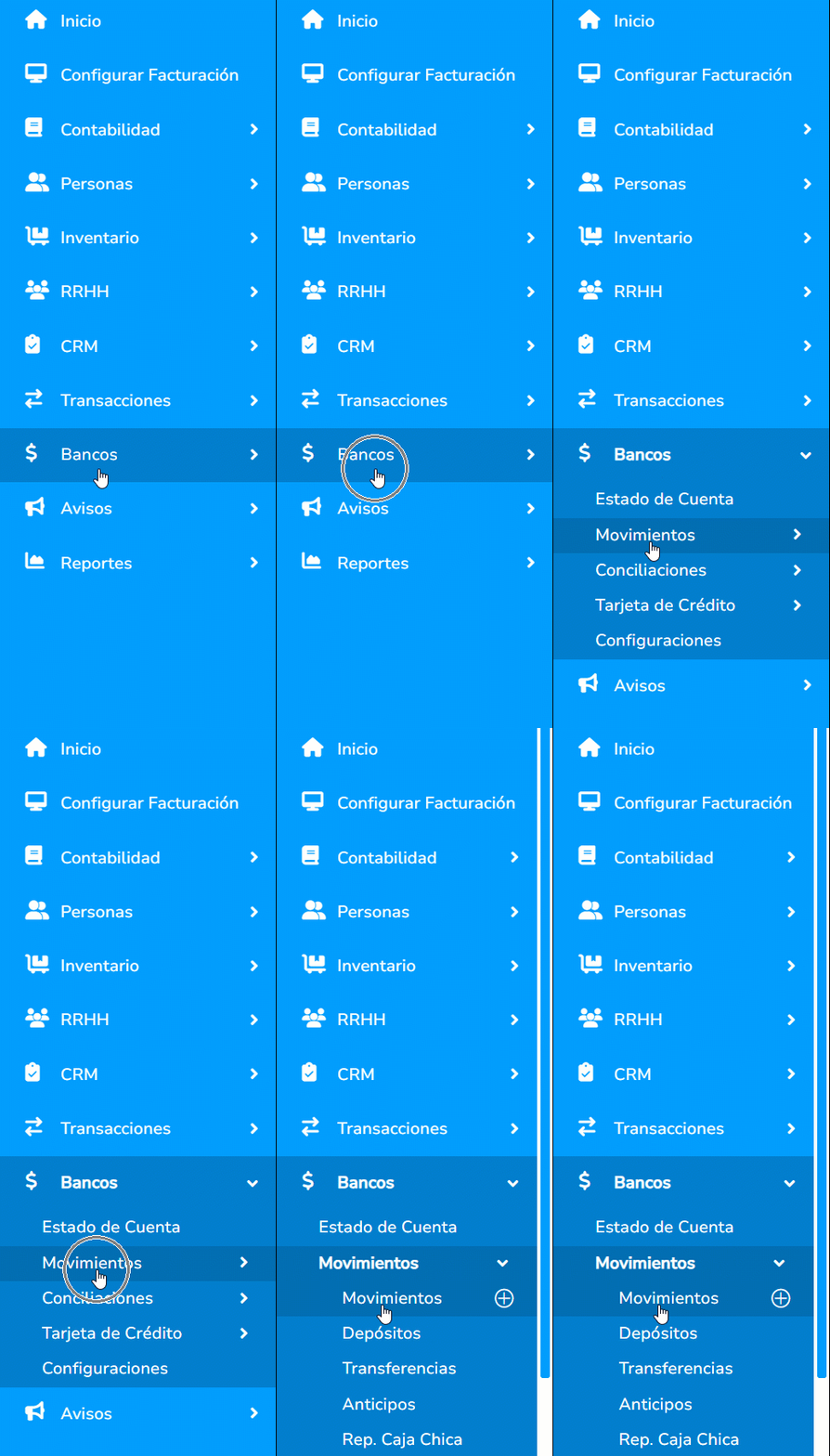
Para anular un cheque, ingresa por la ruta: Bancos  , despliega el submenú de Movimientos y haz clic en Movimientos.
- Aplica los filtros
En la siguiente pantalla podrás aplicar varios filtros para encontrar el cheque que deseas anular.
- # comprobante: ingresa el número del comprobante para buscar el movimiento asociado.
- Desde y hasta: define el período de tiempo en el que deseas realizar la búsqueda.
- # Cheque: ingresa el número del cheque para localizar un movimiento específico.
- Persona: filtra los movimientos según la persona relacionada.
- Origen: selecciona si el movimiento fue creado desde movimientos o transacciones.
- Cuenta bancaria: escribe la cuenta bancaria vinculada al movimiento contable.
- Tipo: escoge si se trata de un Ingreso o un Egreso.
- Centro de costo: aplica un filtro por centro de costo.
- Subtipo: este campo depende del Tipo de movimiento que hayas seleccionado. Te mostrará opciones correspondientes a ingresos (depósito, transferencia, TC) o egresos (TC, cheque, transferencia).
- Estado: elige Anulado y No anulado.

- Modifica el movimiento
En la parte inferior verás reflejado el movimiento. Para anularlo, haz clic en el ícono Modificar  .
.

- Anula el cheque
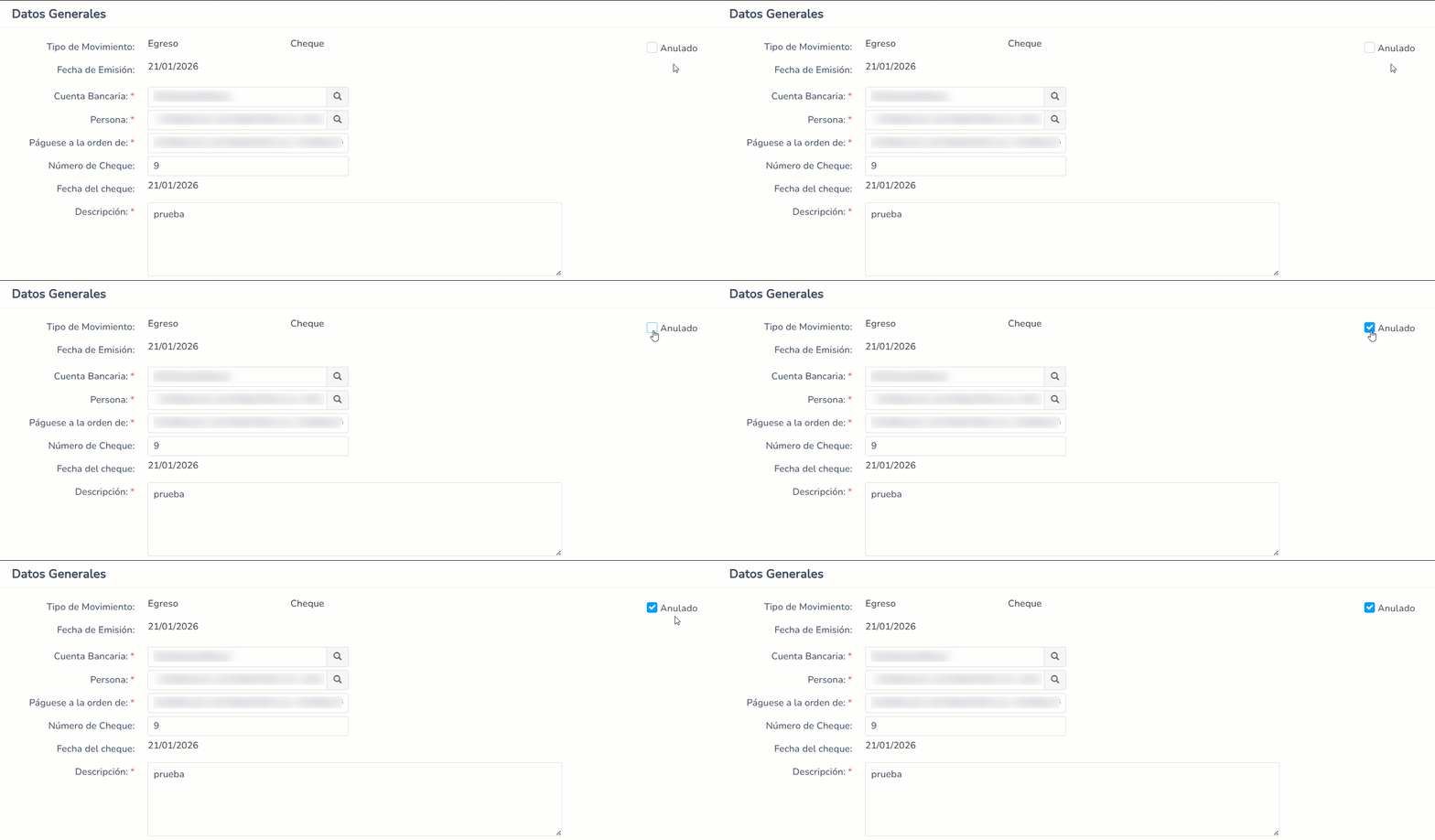
Una vez dentro del movimiento, selecciona la opción Anular para que el cheque quede anulado en el sistema.
- Guarda la anulación
Finalmente, haz clic en el botón Guardar  para que la información se actualice correctamente.
2. Desde el módulo de Transacciones
Aquí verás únicamente los cheques que registraste desde el módulo de Transacciones, es decir, aquellos que están asociados a un documento.
- Accede a la ruta
Si necesitas anular un cheque desde este módulo, dirígete a la ruta: Transacciones  , despliega el submenú de Cobros / Pagos y haz clic en Cobros / Pagos.

- Aplica los filtros
En la siguiente pantalla podrás aplicar varios filtros para encontrar el cheque que deseas anular.
- # Documento: filtra por el número del documento asociado al cobro que deseas buscar.
- # Comprobante: ingresa el número de comprobante de cobro que se registró.
- # Anticipo: digita el número de anticipo si realizaste un cruce de documentos.
- Desde: selecciona la fecha inicial en la cual el sistema realizará la búsqueda.
- Hasta: indica la fecha límite en la cual el sistema realizará la búsqueda.
- Persona: ingresa el nombre de una persona; el sistema mostrará todos sus cobros o pagos asociados.
- # Cheque: filtra por el número del cheque que deseas buscar, siempre y cuando ya se encuentre registrado en el sistema.
- Centro de costo: utiliza este filtro para buscar todos los cobros o pagos asociados a un centro de costo.
- Fecha del cheque: este campo te permitirá filtrar por la fecha del cheque que ingresas en tu registro.
- Tipo: escoge la opción Cobro o Pago.
- Tipo de transacción: elige la opción Cheque.

- Modifica el movimiento
En la parte inferior visualizarás el movimiento, haz clic en el icono Modificar para poder anularlo.

- Anula el cheque
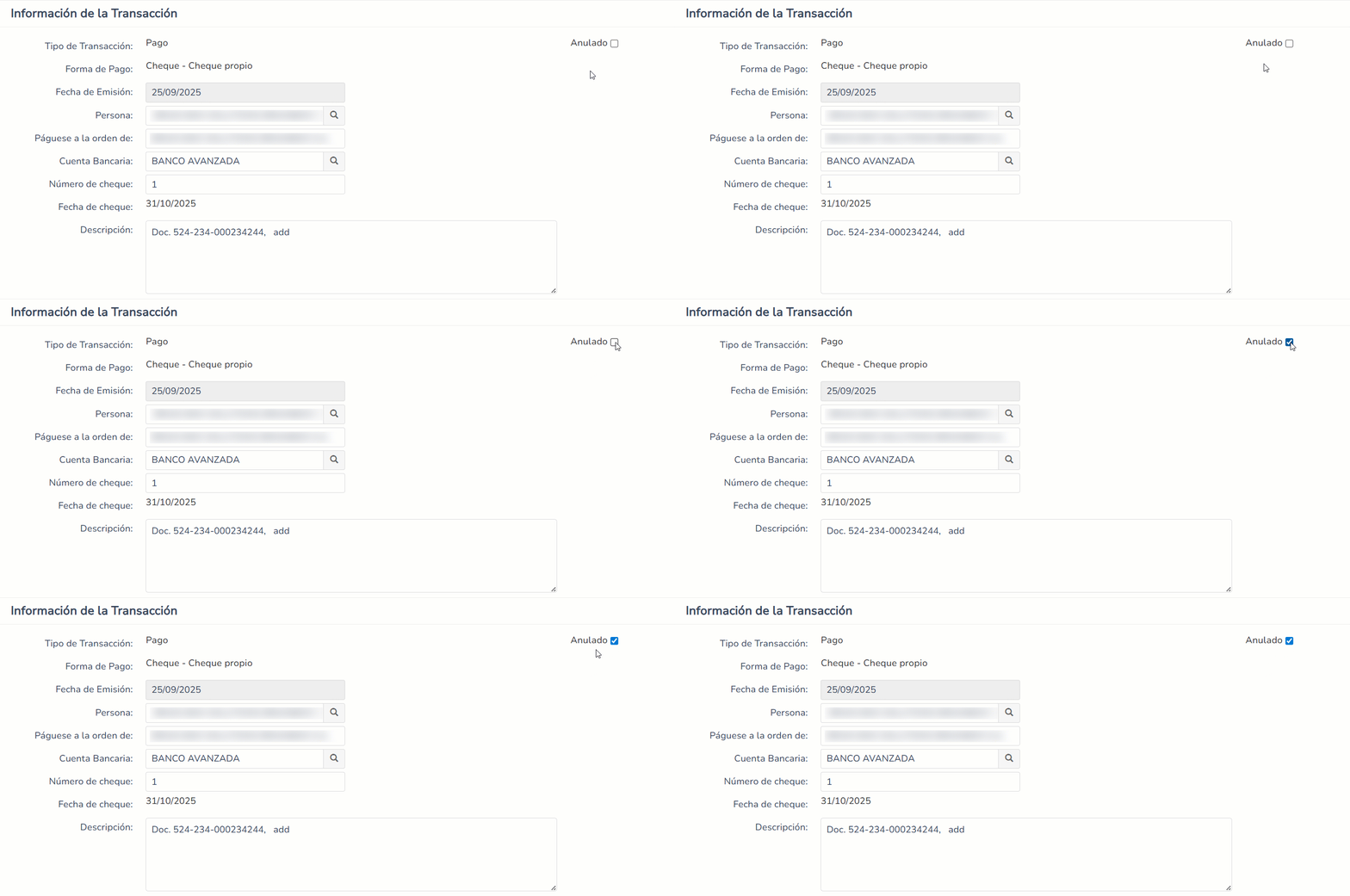
Una vez dentro de la transacción, seleccionas la opción Anular para que el cheque quede anulado en el sistema.
- Guarda la anulación
Finalmente, haz clic en el botón Guardar para actualizar la información.
Importante:
- Si el cheque está relacionado con un documento, al anularlo el saldo de ese documento se libera, permitiéndote registrar nuevamente el cobro o pago correspondiente.
- Al anular un cheque, la transacción no se elimina del sistema; simplemente deja de afectar la contabilidad.
- Si necesitas revertir la anulación de un cheque emitido, puedes modificar nuevamente la transacción y desmarcar la opción Anulado.
¡Perfecto! Ya tienes lo necesario para anular el cheque emitido.
necesito anularlo con fecha septiembre y no permite
13 octubre, 2025 at 10:45 amBuen día,
Ten en cuenta que es necesario revisar si cuenta con transacciones asociadas como conciliaciones. En ese caso no te permitirá anularlo hasta desconciliarlo.
13 octubre, 2025 at 4:45 pm