Configurar una tarjeta de crédito te permite definir cómo se registran y administran los cobros realizados por este medio. Este proceso es útil cuando aceptas pagos con tarjeta y necesitas que las liquidaciones, comisiones y registros contables se gestionen de forma automática y ordenada. Al configurar correctamente la tarjeta, cada transacción queda reflejada de manera precisa en el sistema, lo que facilita el seguimiento de pagos, evita errores en los registros financieros y permite tener un control más claro y confiable de tus ingresos y movimientos contables.
A continuación, realiza lo siguiente:
1. Crea una cuenta de tarjeta de crédito
Dirígete a la ruta: módulo Contabilidad  y haz clic en la opción Plan de Cuentas.

Utiliza el botón Expandir  y posiciónate en Cuentas por cobrar.
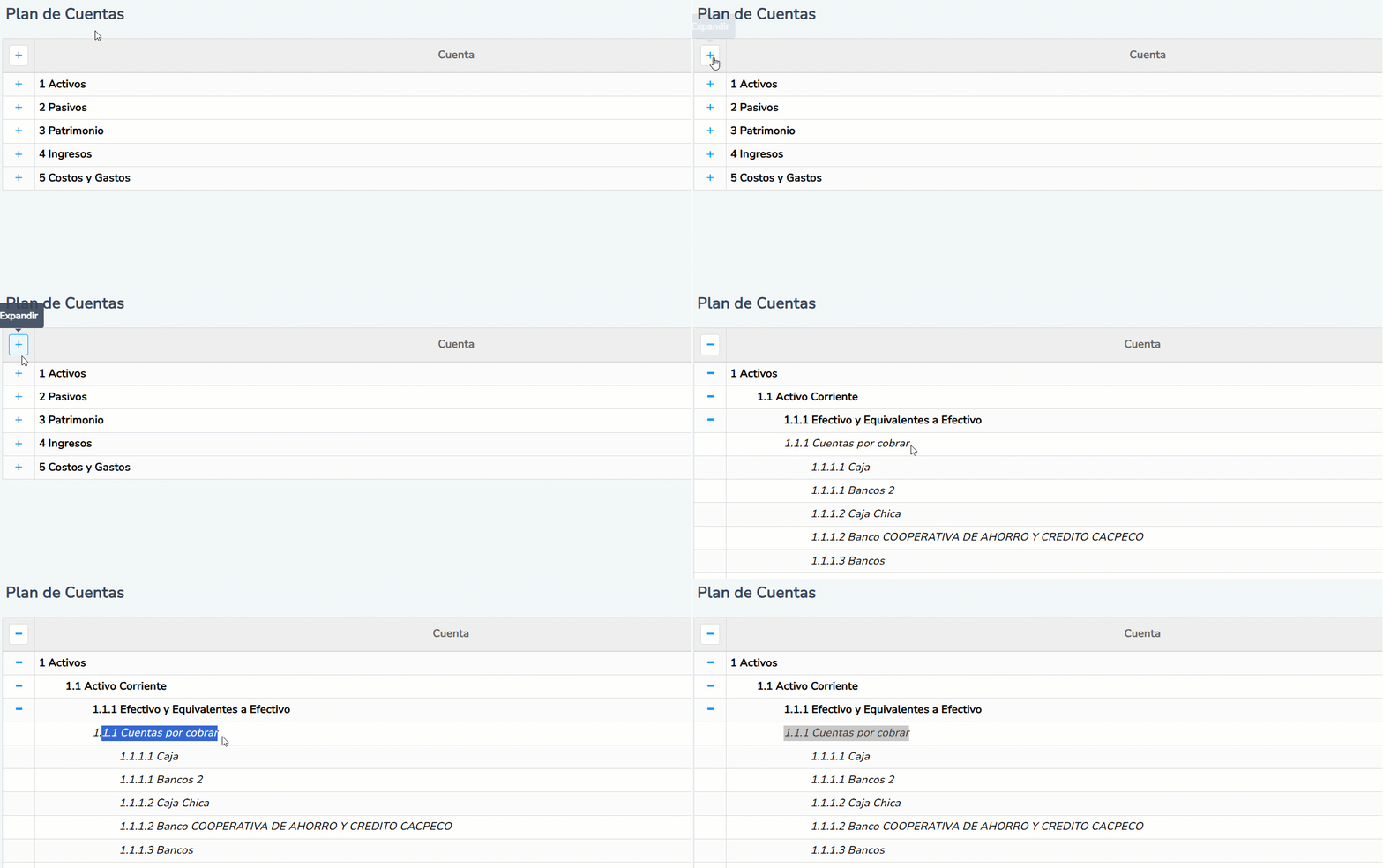
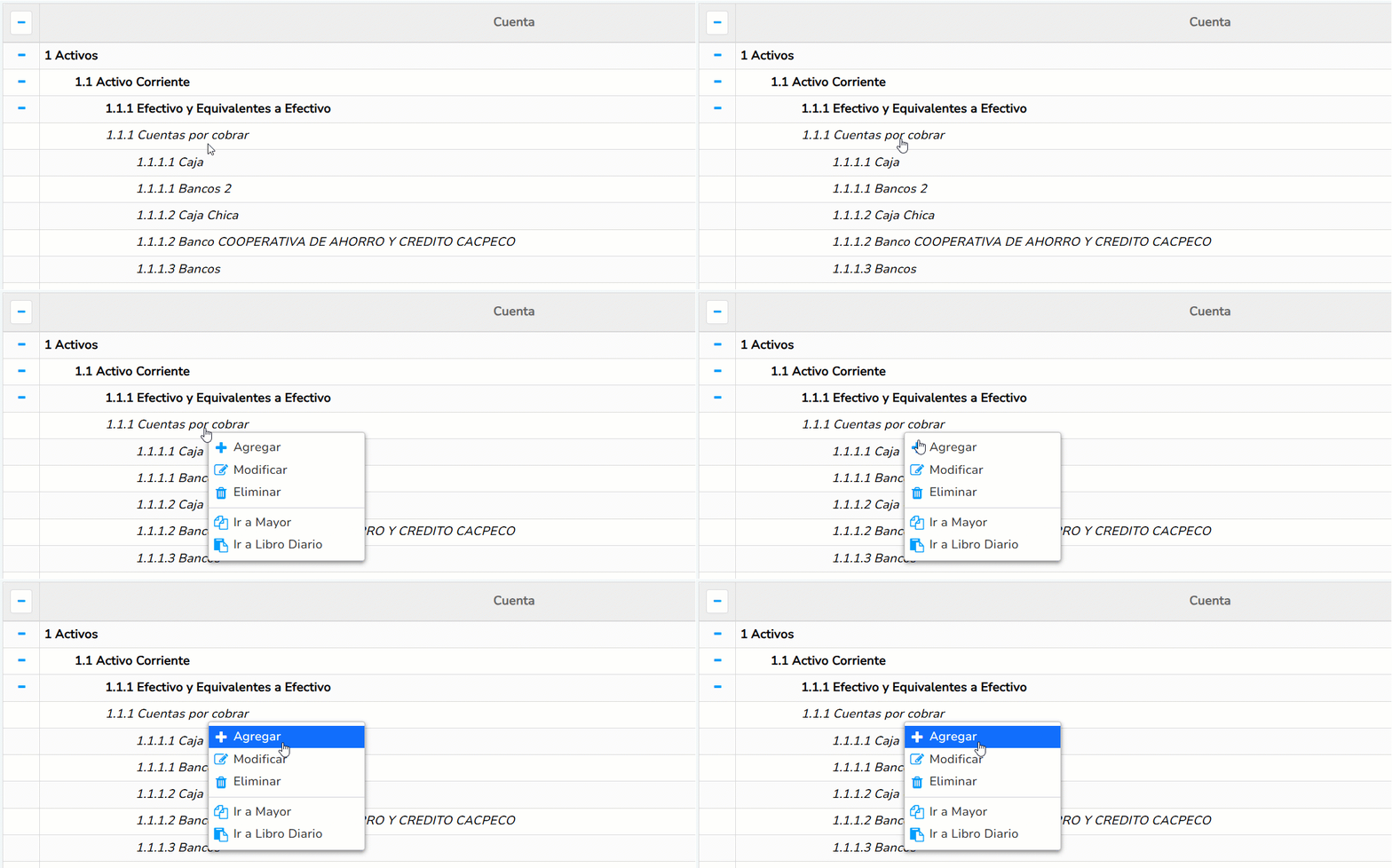
Elige la cuenta principal, haz clic derecho y oprime en la + Agregar  .
Se abrirá una nueva ventana donde completarás los siguientes campos:
- Cuentas: en este campo diligencia el nombre con el cual identificarás la cuenta contable.
- Tipo cuenta: elige Cuenta por cobrar (Tarjetas de crédito).
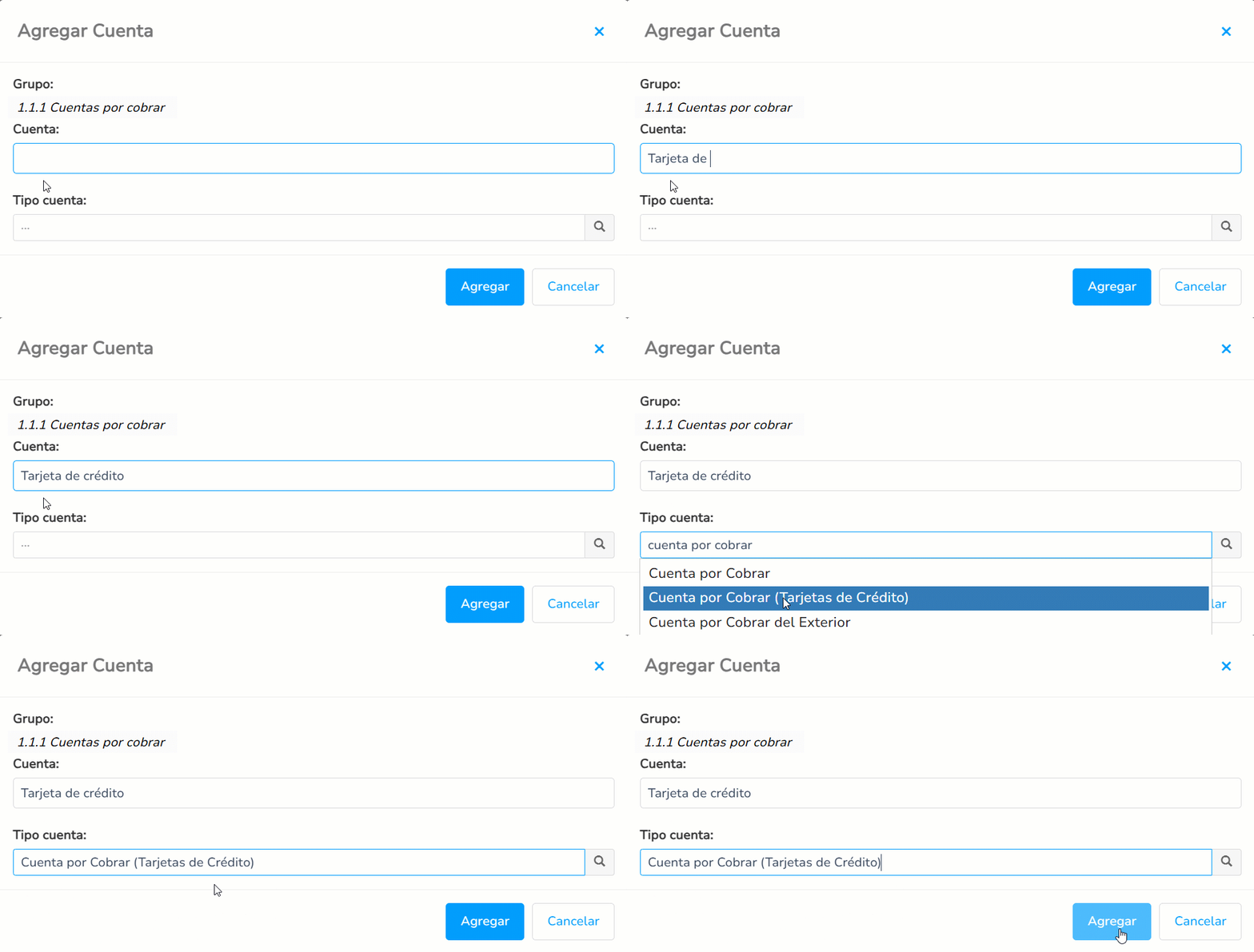
Importante: si no seleccionas este tipo de cuenta, no será posible usarla al registrar cobros con tarjeta de crédito.
Para finalizar, haz clic en el botón Agregar  .
2. Crea redes de cobros
Una vez creada la cuenta contable, es momento de registrar las redes de cobro, como Datafast, Medianet o Dataexpress.
Para ello, ingresa a la ruta: módulo Bancos  , despliega el submenú de Tarjeta de Crédito y haz clic en la opción Configuraciones.

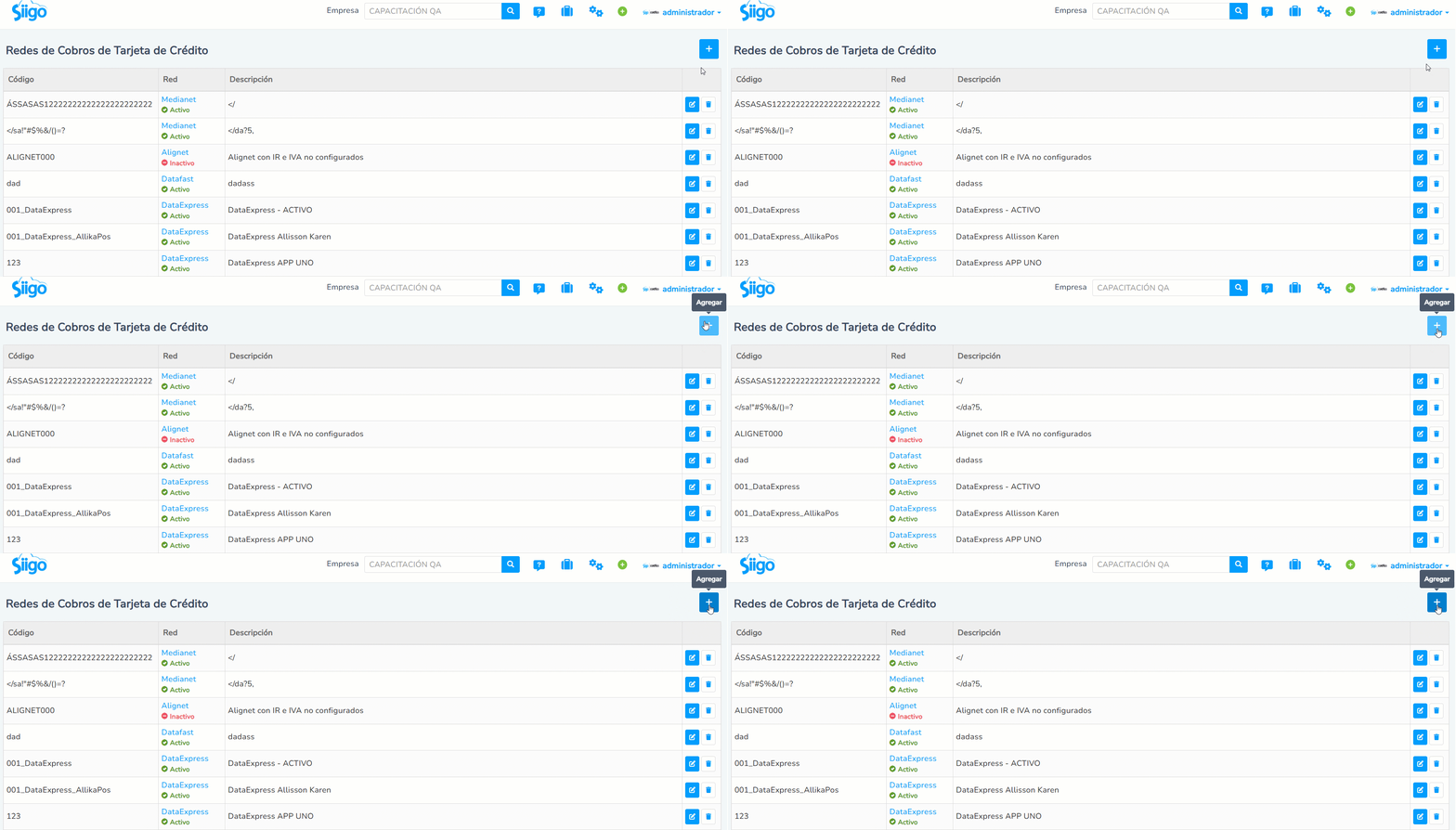
Dentro de la pantalla Redes de cobro de tarjeta de crédito, haz clic en el botón Agregar  , ubicado en la parte superior derecha.
En la pantalla de creación, diligencia los campos de la siguiente manera:
- Red: selecciona tu proveedor de servicio de cobro.
- Código: este código es interno y sirve para manejo e identificación de la red de cobro.
- Descripción: este campo te permite ingresar el nombre del local al que pertenece la red de cobro.
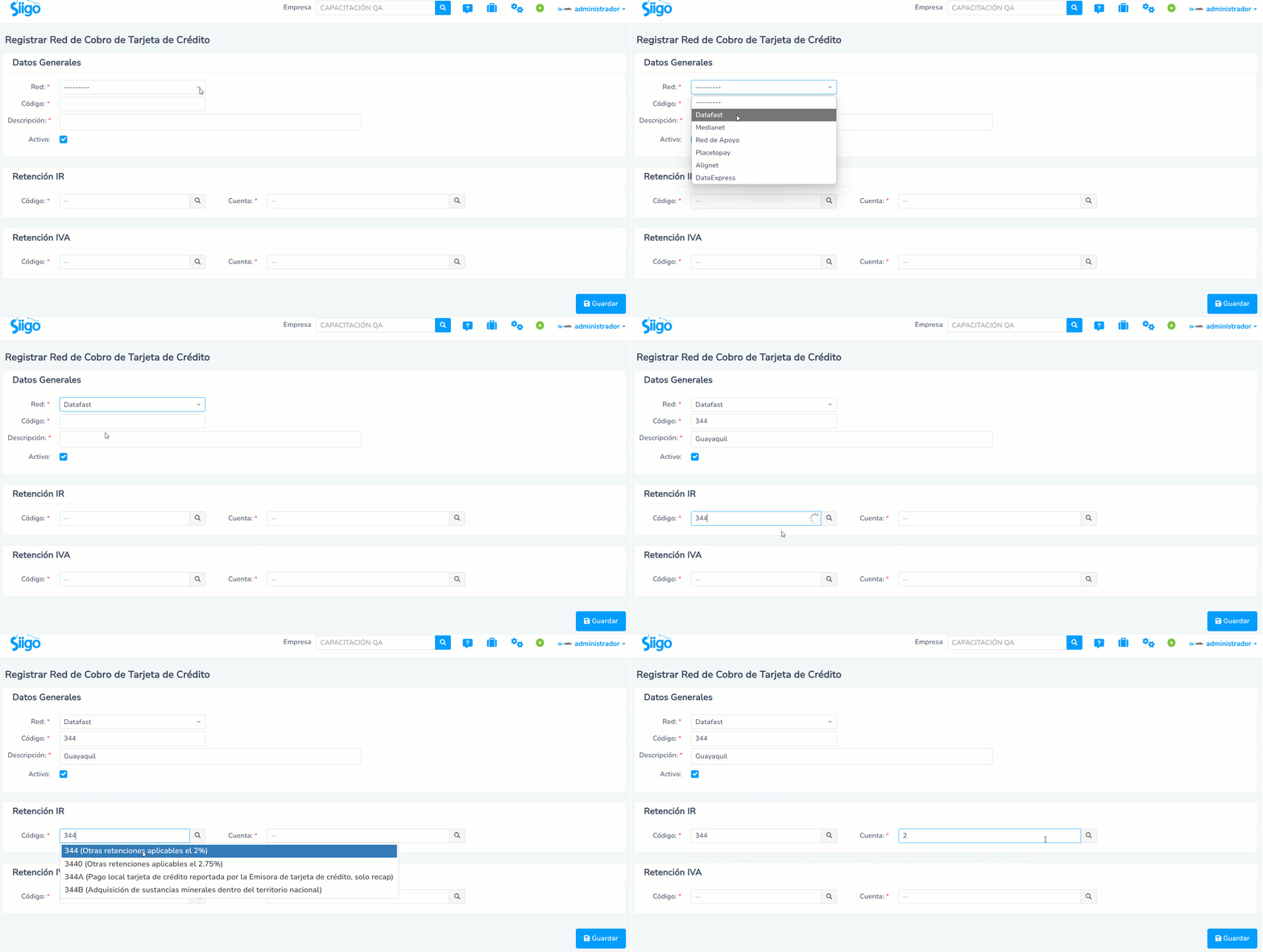
Para la retención del Impuesto a la Renta (IR), selecciona el código 344; y para retención del Impuesto al Valor Agregado (IVA), selecciona el código 2.
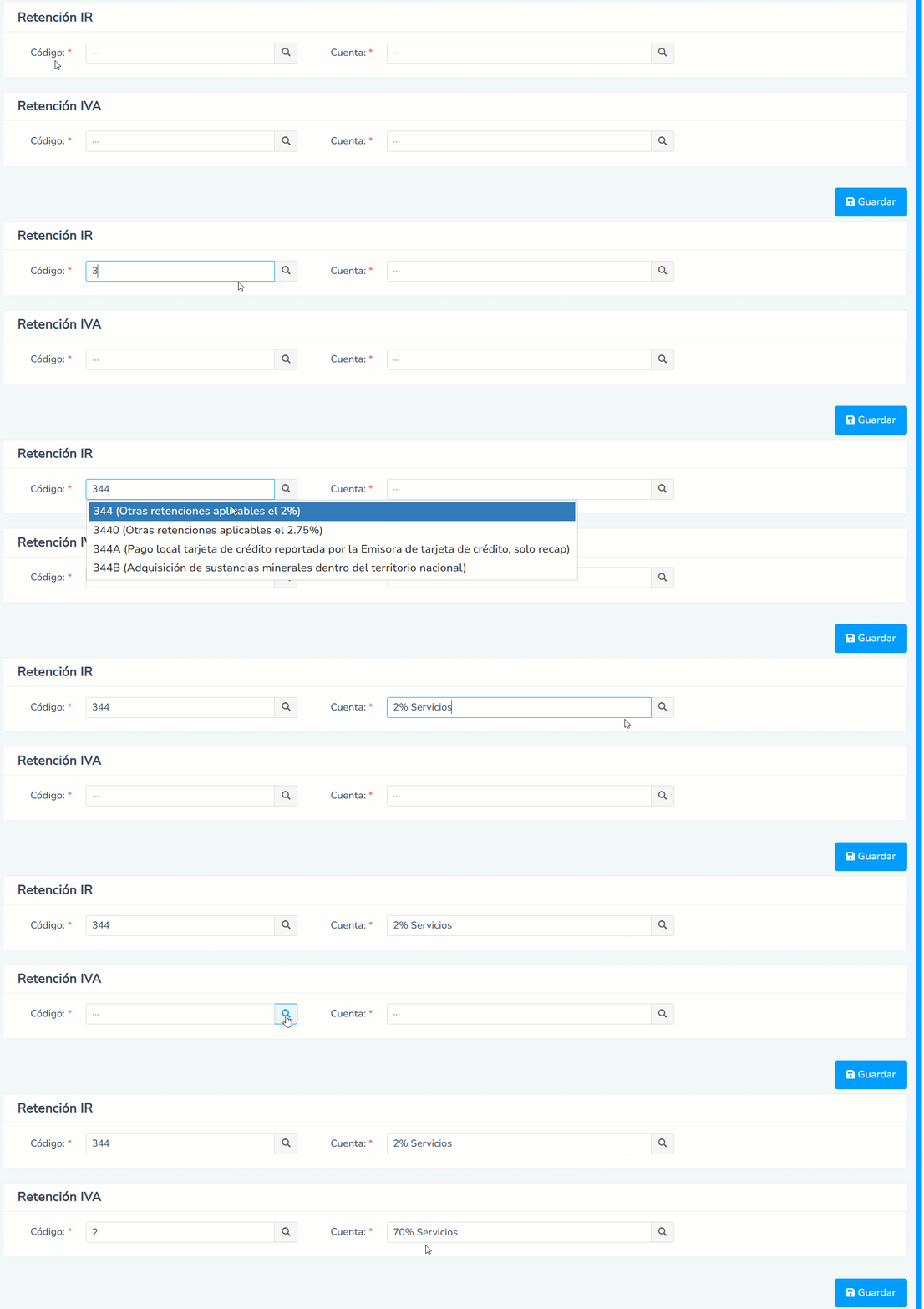
3. Guarda la información
Finalmente, haz clic en el botón Guardar  para que el registro se haga efectivo.
¡Gran trabajo! Ahora tienes todo lo necesario para configurar una tarjeta de crédito y administrar tus cobros de forma segura desde el sistema.
Indica que creemos la cuenta Cuenta por cobrar (Tarjetas de credito) pero en el plan de cuentas preestablecido de Contifico ya incluye la cuenta 1.1.2.5.7 Tarjeta de crédito (Cobro), es necesario crear otra?
24 mayo, 2026 at 4:02 pmBuen día,
Puedes añadir una nueva o usar la que ya viene en el sistema, es necesario que tenga como tipo de cuenta: Cuenta por cobrar (Tarjetas de crédito).
26 mayo, 2026 at 11:07 amy como se procede para cerrar los lotes con liquidacion , ya que los lotes siempre permanecen en faltante …. como se cruza esta informacion ????
7 abril, 2025 at 11:49 pmBuen día Andres,
Una vez realizada la configuración del módulo de TC, es necesario generar la liquidación de TC para que se liquide el lote.
8 abril, 2025 at 9:48 ambuenas necesito crear una red adicional como lo hago
30 mayo, 2024 at 12:52 pmBuen día,
Las redes de cobros hacen parte de la configuración del módulo de tarjeta de crédito. Te dejo el link del paso a paso para crear una red de cobro para realizar cobros con tarjeta de crédito. Recuerda que cualquier consulta que tengas puedes comunicarte a nuestra línea de atención Whatsapp +593 989762202.
30 mayo, 2024 at 6:52 pmmuy claro y bueno el video pero en la compañía que manejo no tengo la opción tarjeta de crédito les agradezco contactarme pas soorte
11 agosto, 2023 at 5:14 pmBuen día,
14 agosto, 2023 at 12:43 pmEstamos felices de que consultes nuestro portal de clientes. Puedes comunicarte a nuestra línea de atención Whatsapp , para hablar con un asesor +593 99 346 4788.
Está muy claro y sencillo de seguir los pasos
24 febrero, 2022 at 12:47 pmEstamos felices de que seas parte de nuestra familia.
24 febrero, 2022 at 5:20 pmMuy explicito y útil.
23 noviembre, 2021 at 10:14 pmEstamos felices de que consultes nuestros contenidos.
24 noviembre, 2021 at 8:14 am