Añadir observación a bitácora del pedido de inventario
509 Vistas 0
Añadir observación a bitácora del pedido de inventario te permite registrar información adicional o comentarios importantes relacionados con un pedido antes de su aprobación. Este proceso es útil cuando necesitas dejar constancia de detalles específicos, aclaraciones o instrucciones que ayuden a una mejor gestión del inventario. En esta guía aprenderás cómo agregar observaciones a la bitácora de un pedido de inventario de forma clara y sencilla dentro del sistema.
Para ello, realiza lo siguiente:
1. Accede a la ruta
Te diriges al módulo de Inventario y das clic en la opción Pedidos.
2. Modifica el pedido
Cuando se cargue la pantalla, ubica el pedido correspondiente y haz clic en el ícono Modificar , ubicado a la derecha del registro.
Importante: únicamente es posible agregar una bitácora, si aún no está aprobado el pedido.
3. Agrega la observación
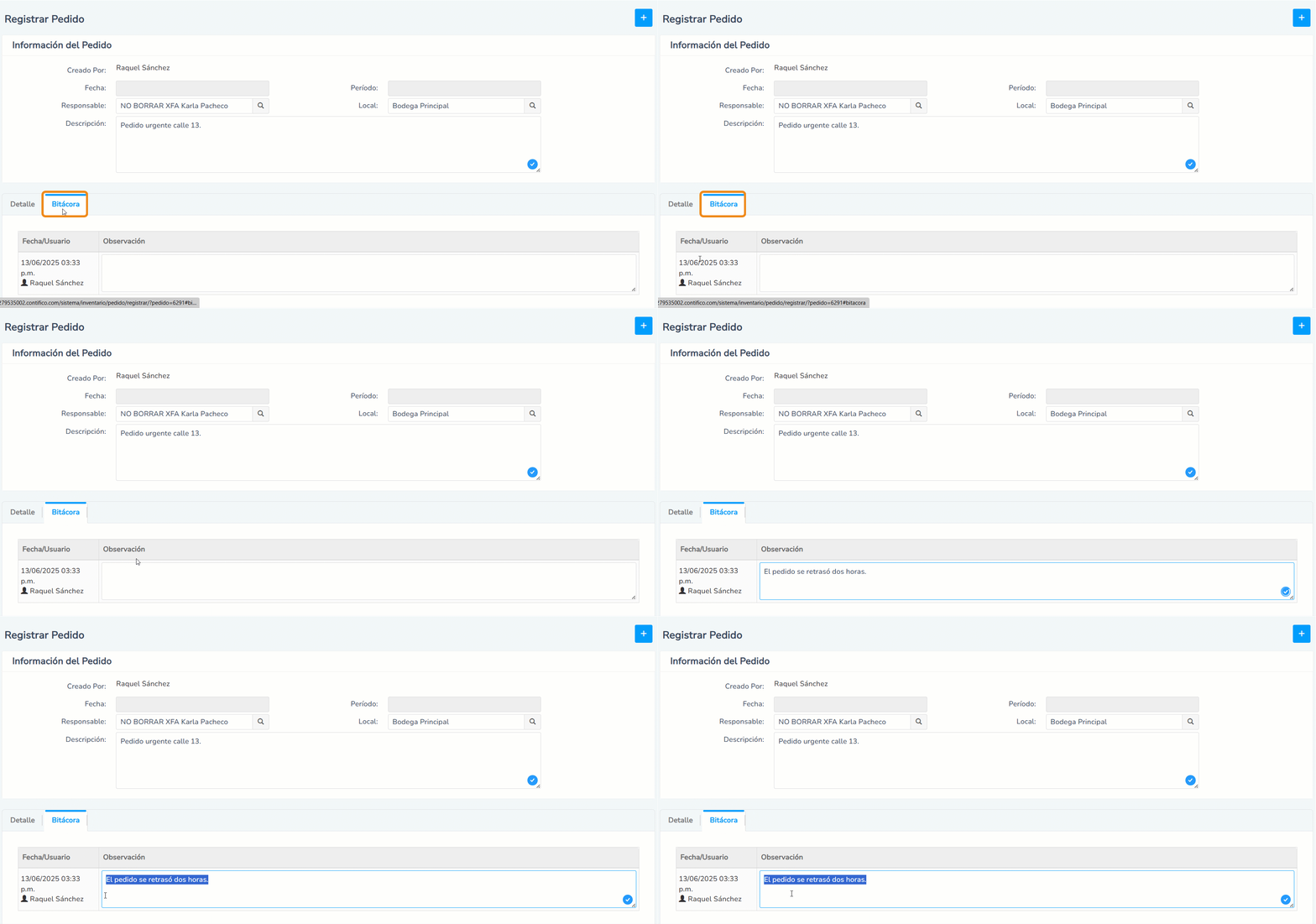
Dentro de la pantalla de edición, selecciona la pestaña Bitácora y escribe la observación que desees registrar para ese pedido.
4. Guarda los cambios
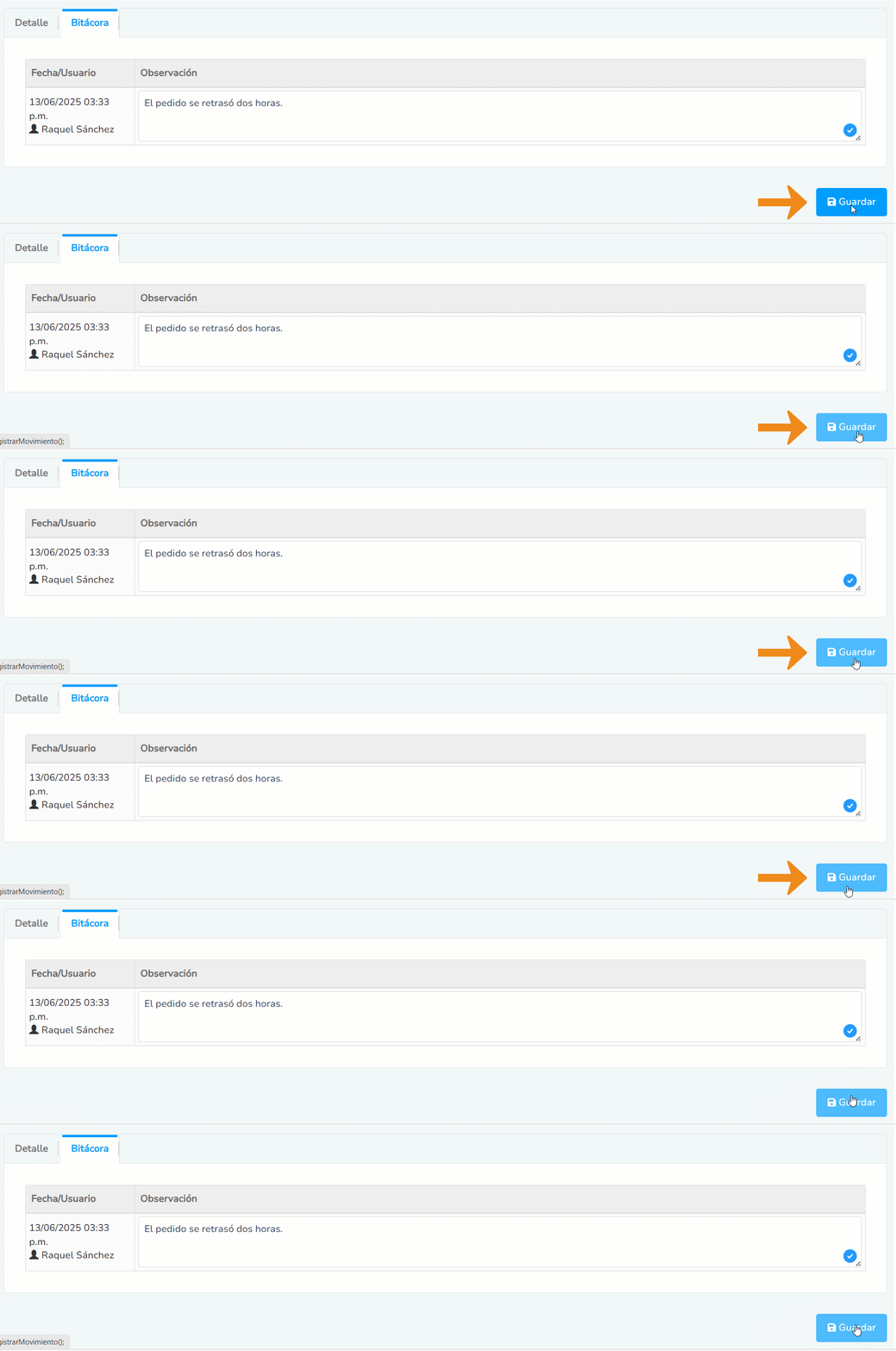
Haz clic en el botón Guardar , ubicado en la parte inferior, para finalizar el proceso.
Importante:en caso de no agregar ningún detalle en la bitácora, el sistema mostrará el mensaje “Sin especificaciones por parte del Usuario”.
¡Gran trabajo! Ahora sabes cómo añadir observación a bitácora del pedido de inventario para dejar constancia clara y detallada dentro del sistema. bitácora de pedidos, observaciones, añadir observaciones, añadir una observación a la bitácora, añadir comentario a la bitácora de los pedidos, añadir comentario a los pedidos, añadir observación a los pedidos, añadir observaciones a la bitácora de pedidos, agregar observaciones, agregar una observación a la bitácora, agregar comentario a la bitácora de los pedidos, agregar comentario a los pedidos, agregar observación a los pedidos, agregar observaciones a la bitácora de pedidos, cómo añadir observaciones, cómo añadir una observación a la bitácora, cómo añadir comentario a la bitácora de los pedidos, cómo añadir comentario a los pedidos, cómo añadir observación a los pedidos, cómo añadir observaciones a la bitácora de pedidos, cómo agregar observaciones, cómo agregar una observación a la bitácora, cómo agregar comentario a la bitácora de los pedidos, cómo agregar comentario a los pedidos, cómo agregar observación a los pedidos, cómo agregar observaciones a la bitácora de pedidos, cómo incluir observaciones, cómo incluir una observación a la bitácora, cómo incluir comentario a la bitácora de los pedidos, cómo incluir comentario a los pedidos, cómo incluir observación a los pedidos, cómo incluir observaciones a la bitácora de pedidos, incluir observaciones, incluir una observación a la bitácora, incluir comentario a la bitácora de los pedidos, incluir comentario a los pedidos, incluir observación a los pedidos, incluir observaciones a la bitácora de pedidos, cómo puedo añadir observaciones, cómo puedo añadir una observación a la bitácora, cómo puedo añadir comentario a la bitácora de los pedidos, cómo puedo añadir comentario a los pedidos, cómo puedo añadir observación a los pedidos, cómo puedo añadir observaciones a la bitácora de pedidos, cómo puedo agregar observaciones, cómo puedo agregar una observación a la bitácora, cómo puedo agregar comentario a la bitácora de los pedidos, cómo puedo agregar comentario a los pedidos, cómo puedo agregar observación a los pedidos, cómo puedo agregar observaciones a la bitácora de pedidos, cómo puedo incluir observaciones, cómo puedo incluir una observación a la bitácora, cómo puedo incluir comentario a la bitácora de los pedidos, cómo puedo incluir comentario a los pedidos, cómo puedo incluir observación a los pedidos, cómo puedo incluir observaciones a la bitácora de pedidos, incluir observaciones, incluir una observación a la bitácora, incluir comentario a la bitácora de los pedidos, incluir comentario a los pedidos, incluir observación a los pedidos, incluir observaciones a la bitácora de pedidos,
 y das clic en la opción Pedidos.

 , ubicado a la derecha del registro.

 , ubicado en la parte inferior, para finalizar el proceso.