Registrar nota de crédito electrónica en el Punto de Venta (POS) Estándar te permite anular el valor total de una venta previamente emitida y dejar constancia de la operación en el comprobante correspondiente. Realiza este proceso cuando necesites anular una venta y respaldar la devolución del valor al cliente de acuerdo con los requisitos fiscales.
1. Ingresa a la opción facturar
Para emitir una nota de crédito en tu POS Estándar, te diriges a la pantalla principal del sistema y das clic en el botón Facturar  .

2. Busca y selecciona el documento relacionado con la nota de crédito
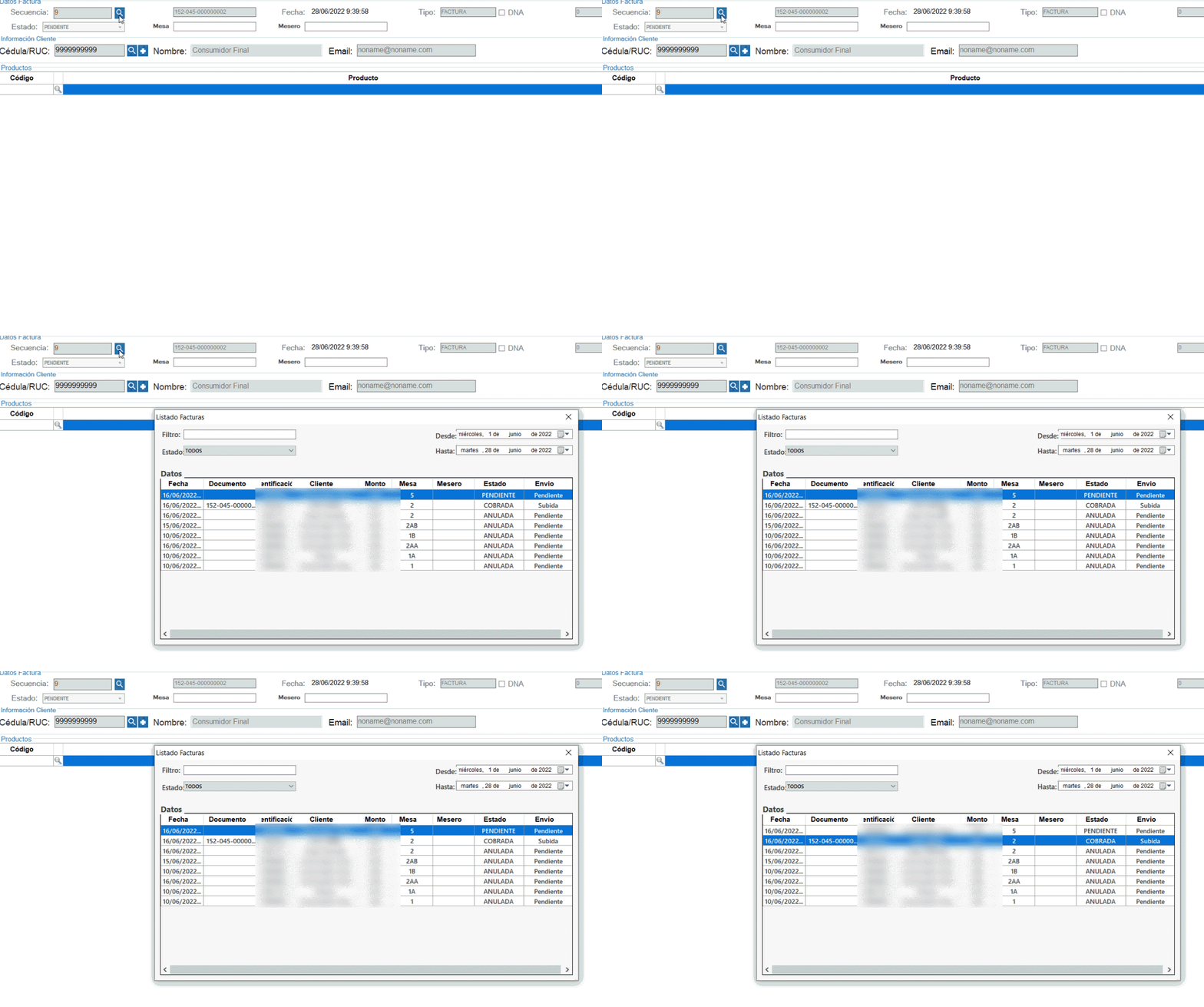
Ingresas al listado de facturas, para ello haz clic en el ícono Lupa  que se encuentra en el campo Secuencia y seleccionas el documento a intervenir.
3. Genera la nota de crédito
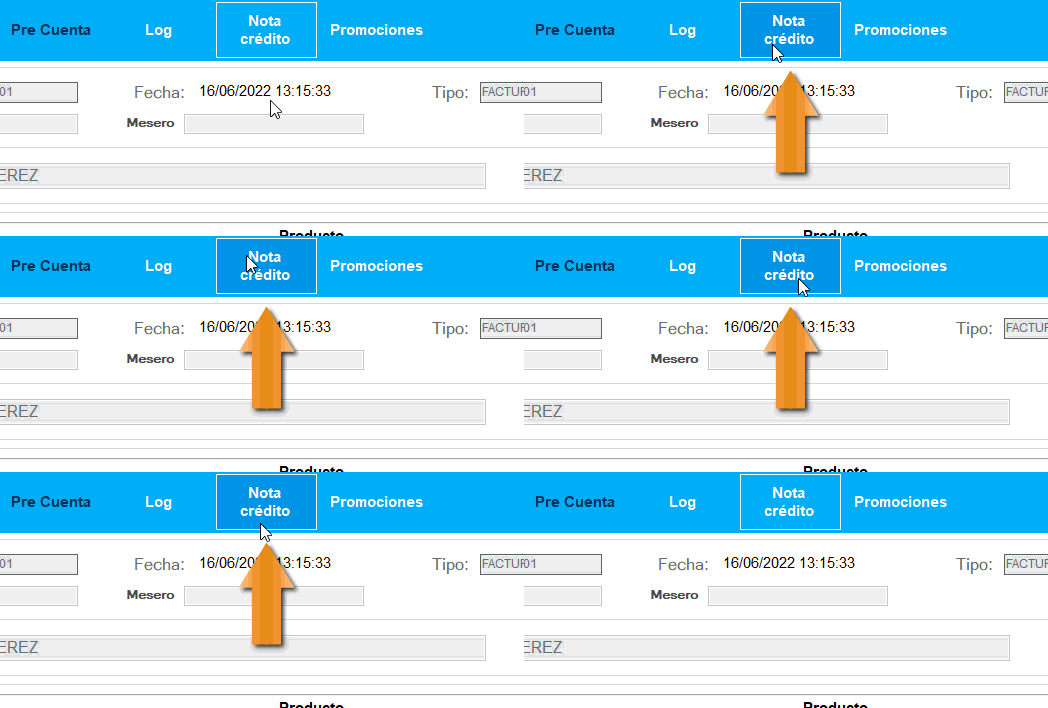
Para generarla, el sistema habilita en la parte superior de la pantalla el botón Nota de Crédito.
Importante: la nota de crédito se realizará siempre por el valor total de la factura.
Visualizarás una ventana con el detalle del documento para verificar los datos.
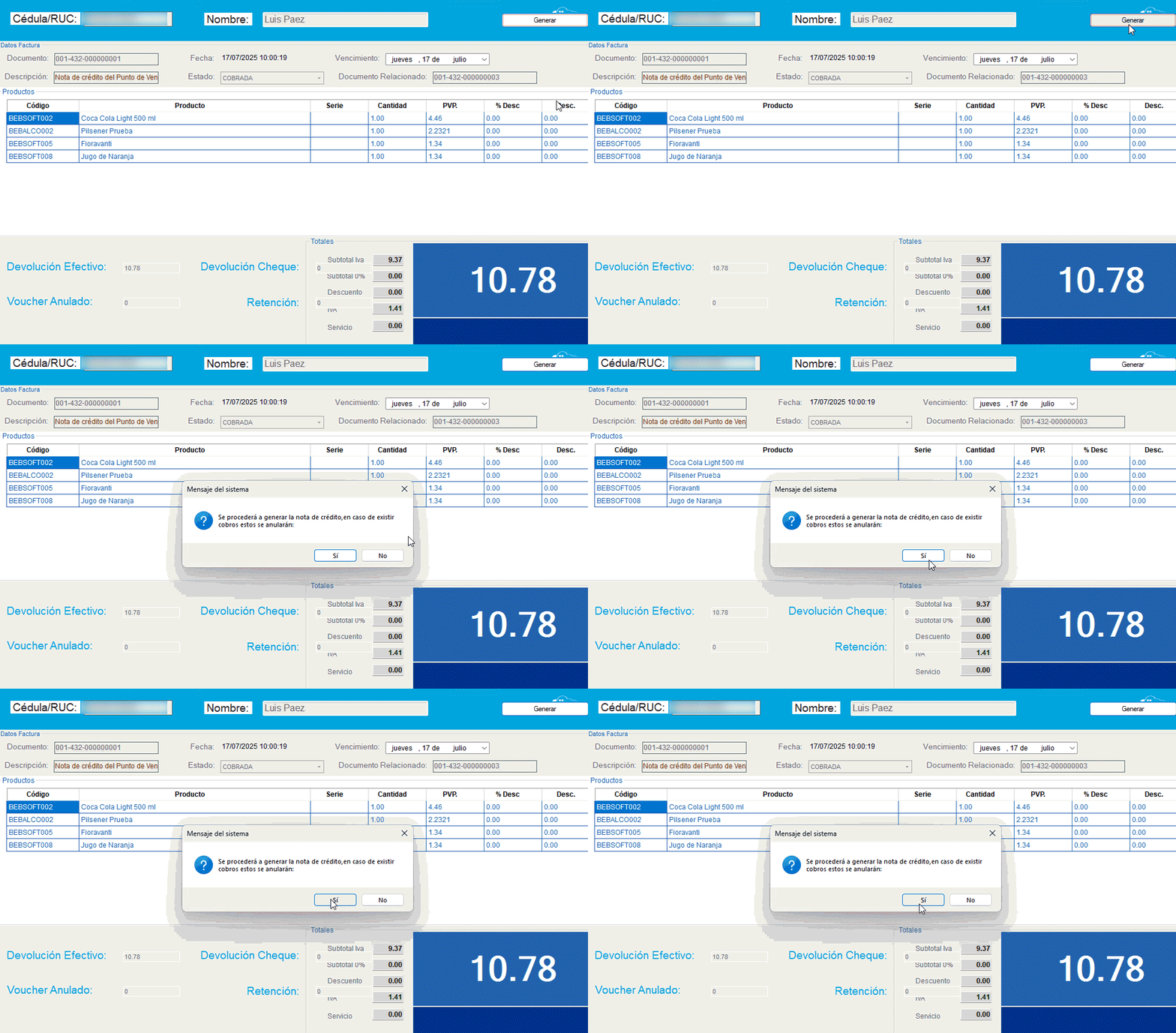
Nota: ten en cuenta que las notas de crédito electrónicas únicamente se pueden realizar el mismo día.
4. Visualiza la impresión
Al momento de imprimir la nota de crédito, te mostrará el documento relacionado en la cabecera.
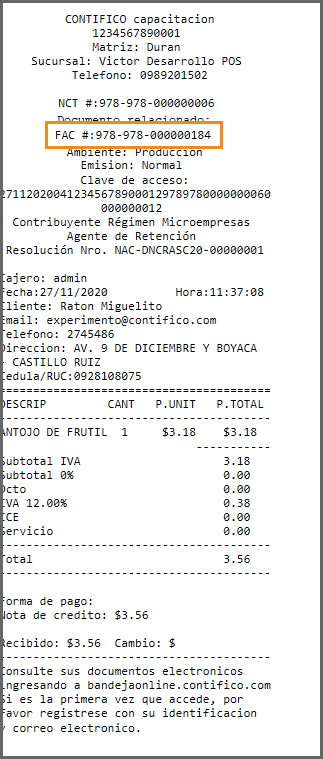
Posteriormente, cuando la nota de crédito se sincronice con la nube Siigo Contífico, el documento se enviará al Servicio de Rentas Internas (SRI) para que sea autorizado.
En caso de que existan problemas de conexión, aparecerá una ventana emergente indicando que el documento se almacenará para que después sea sincronizado manualmente cuando se restablezca la conexión.

¡Nota de crédito registrada con éxito! Ahora tu operación queda respaldada y alineada con los procesos fiscales, brindando tranquilidad tanto al cliente como al negocio.
la empresa adquirió contifico en este año. pero debo hacer una nota de crédito d una factura del año anterior… como pudo hacer?, si todo fu pagado l año anterior?
4 diciembre, 2025 at 8:11 amGracias su respueesta.
Buen día,
Puedes hacer uso de la plantilla de documentos pendientes para poder relacionar la factura con la nota de crédito. Ten en cuenta que dado que la plantilla no afecta contabilidad, si lo requieres es necesario ingresar un asiento contable manual.
4 diciembre, 2025 at 5:26 pmCUANDO SE REALIZA LA NOTA DE CREDITO DESDE EL POS O DESDE LA NUBE, SE ACTUALIZA EL INVENTARIO AUTOMÁTICAMENTE O HAY QUE INGRESAR LOS ITEMS DEVUELTOS MEDIANTE UN INGRESO ?
3 septiembre, 2024 at 6:20 pmBuen día,
Se realiza el movimiento de inventario de forma automática.
4 septiembre, 2024 at 12:07 pmLA NOTA DE CREDITO SE PUEDE HACER DESDE EL POS SIEMPRE Y CUANDO SE HAGA EL MISMO DIA QUE EL CLIENTE COMPRO, COMO SE HACE UNA NOTA DE CREDITO CUANDO PASAN 3 DIAS Y EL CLIENTES NO QUIERE LA MERCADERIA
11 abril, 2024 at 12:22 pmHola Mariuxi!
11 abril, 2024 at 4:35 pmEn este caso puedes realizar la nota de crédito directamente desde la nube, da clic aquí para que puedas conocer el proceso.
Al dar clic en generar la nota de crédito, sale un mensaje que dice que no se puede registrar nota de crédito a documentos de cajas anteriores
24 agosto, 2023 at 12:53 pmBuen dia,
Este mensaje aparece cuando se tiene activa la caja online, es necesario re abrir la caja.
1 septiembre, 2023 at 8:06 amQue hago si son varios items
20 julio, 2022 at 6:01 pmBuenos días Natasha, estamos felices de que consultes nuestro portal de clientes. El documento se va a generar con los items que ya tiene desde el POS, si lo manejas desde la nube allí si vas a poder agregar o quitar items.
21 julio, 2022 at 2:10 pmEste proceso emite la NC para toda la fac. En caso de emitir una NC parcil de la factura cuál es el proceso?
22 octubre, 2021 at 3:08 pmBuenas tardes Pablo, estamos felices de que consultes nuestro portal de clientes. Cuando elabores la nota de crédito puedes realizar la modificación para hacer la anulación parcialmente.
22 octubre, 2021 at 5:11 pm