Facturar en el Punto de Venta (POS) Estándar con nueva interfaz te permite registrar tus ventas de forma práctica y sencilla desde una presentación renovada de las herramientas de facturación. Esta versión facilita el ingreso de clientes, productos y formas de cobro, además de ofrecer opciones para gestionar tus comprobantes. En esta guía conocerás cómo utilizar sus funcionalidades para emitir tus facturas y administrar tus ventas.
1. Abre caja
Para facturar, es necesario primero abrir caja en el punto de venta.
2. Ingresa a facturar
Para elaborar una factura de venta POS Estándar, seleccionas el módulo Facturar.

3. Configura el modo oscuro o claro
El sistema te permitirá configurar el tono oscuro para la pantalla de facturación o modo claro. Para ellos te diriges a la pestaña Personalizar y seleccionar el modo deseado.
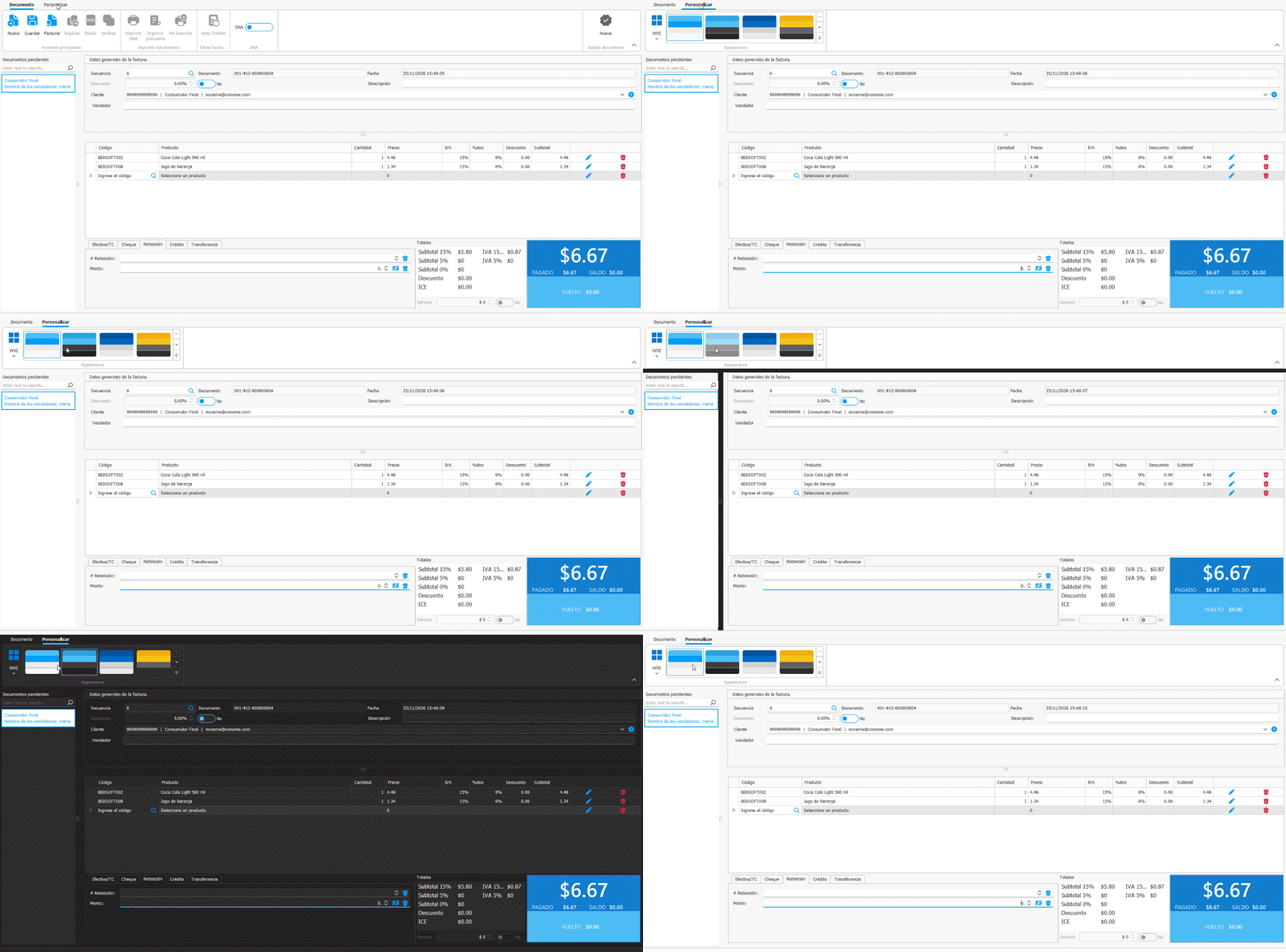
4. Visualiza la barra de tareas
En la siguiente pantalla visualizarás la barra de herramientas o tareas.

- Nuevo: te permite crear un nuevo comprobante.
- Guardar: almacenará la factura que estás realizando con estado de pendiente. Para mayor detalle, consulta la guía guardar documento en el punto de venta.
- Facturar: una vez ingreses todos los datos de la factura, das clic en esta opción para registrarla en el sistema.
Las siguientes opciones se visualizarán según la configuración que hayas establecido:
- Anular: este campo invalidará la factura que se elaboró. Te sugerimos consultar cómo anular documento físico en el punto de venta.
- Duplicar: esta acción te copiará la información en un nuevo comprobante, donde podrás seguir agregando productos.
- Consulta la guía, duplicar documentos desde el punto de venta.
- Imprimir pre cuenta: esta opción se habilita en restaurantes, se utilizará para imprimir un detalle para el cliente de los productos a facturar.
- Consulta la guía, imprimir pre-cuenta en el punto de venta.
- Reimprimir: esta función permite imprimir nuevamente el formato después de haberlo creado.
- Para mayor detalle consulta la guía, reimprimir documento en el punto de venta.
- Dividir: sirve para realizar dos facturas de un mismo pedido previamente a haberlo guardado. En su mayoría se usa en locales de venta de comidas. Te sugerimos consultar la guía, dividir pre-cuentas en el punto de venta.
- DNA (Documento no Autorizado): por defecto se encuentra en factura, sin embargo, al marcar la casilla DNA se cambia a comprobante y de esa manera no se cobrará el Impuesto al Valor Agregado (IVA) en los productos.
- Estado: este campo te mostrará el estado del documento, en caso de ser nuevo, estar pendiente o cobrado.
5. Diligencia los datos de la factura
Aquí visualizarás varios campos a diligenciar:

- Secuencia: es la referencia de la caja en la que se está trabajando.
- Documento: corresponde al consecutivo del comprobante.
- Fecha: este campo te indica la fecha y hora de elaboración del documento.
- Descuento: esta opción te permite digitar el descuento que estableciste con el cliente y el que le permitiste al cajero. Es necesario que marques la casilla para poder ingresarlo.
- Descripción: es posible agregar una descripción que se visualizará en la impresión del documento.
6. Completa la información del cliente
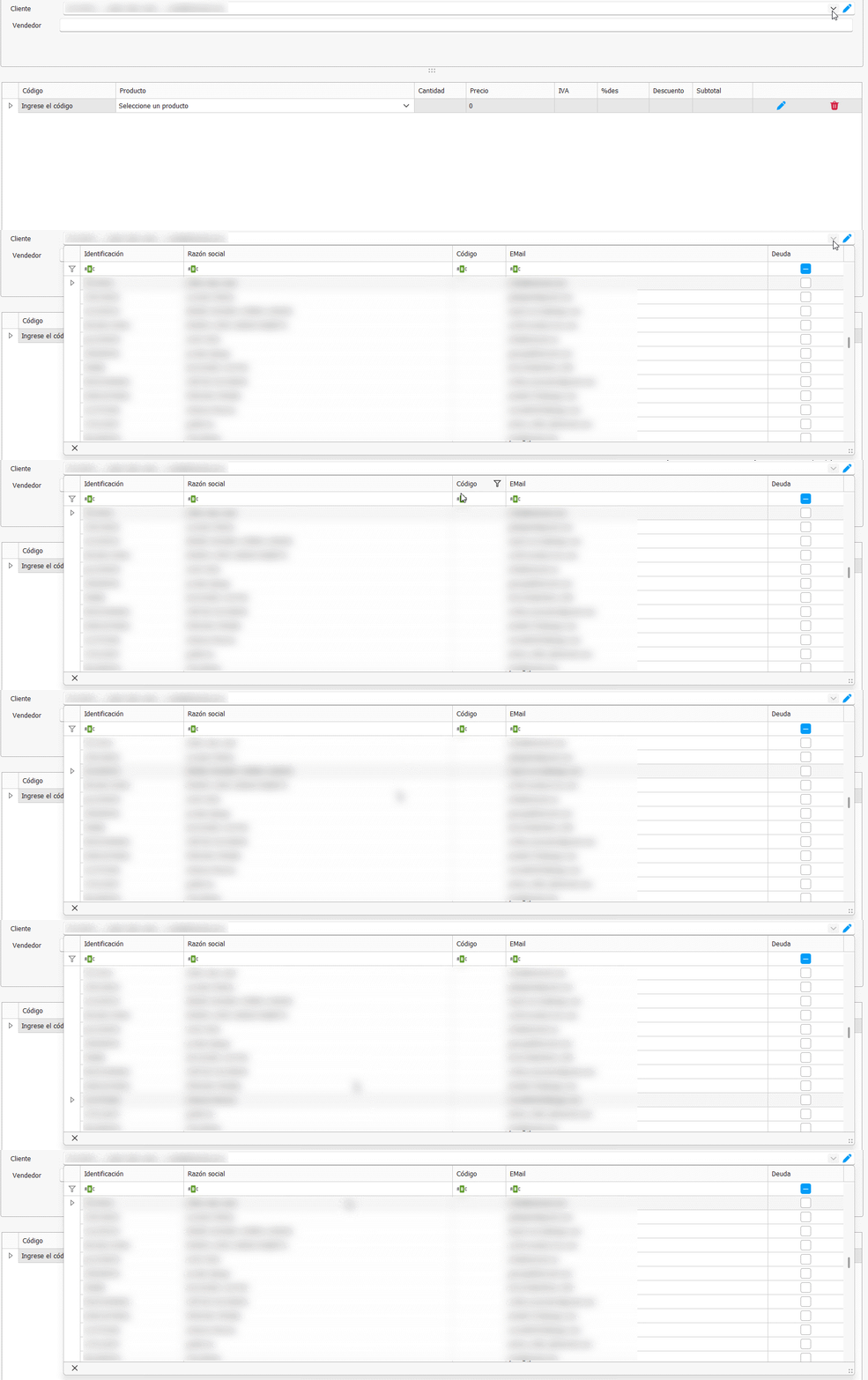
Luego de completar los datos de la factura, diligencias la información del cliente.

En caso de que sea un cliente ya registrado, puedes buscarlo dando clic en el ícono de la flecha.
De lo contrario, si el usuario es nuevo, puedes añadirlo con el signo + Crear  y completas los datos que el sistema te solicita.
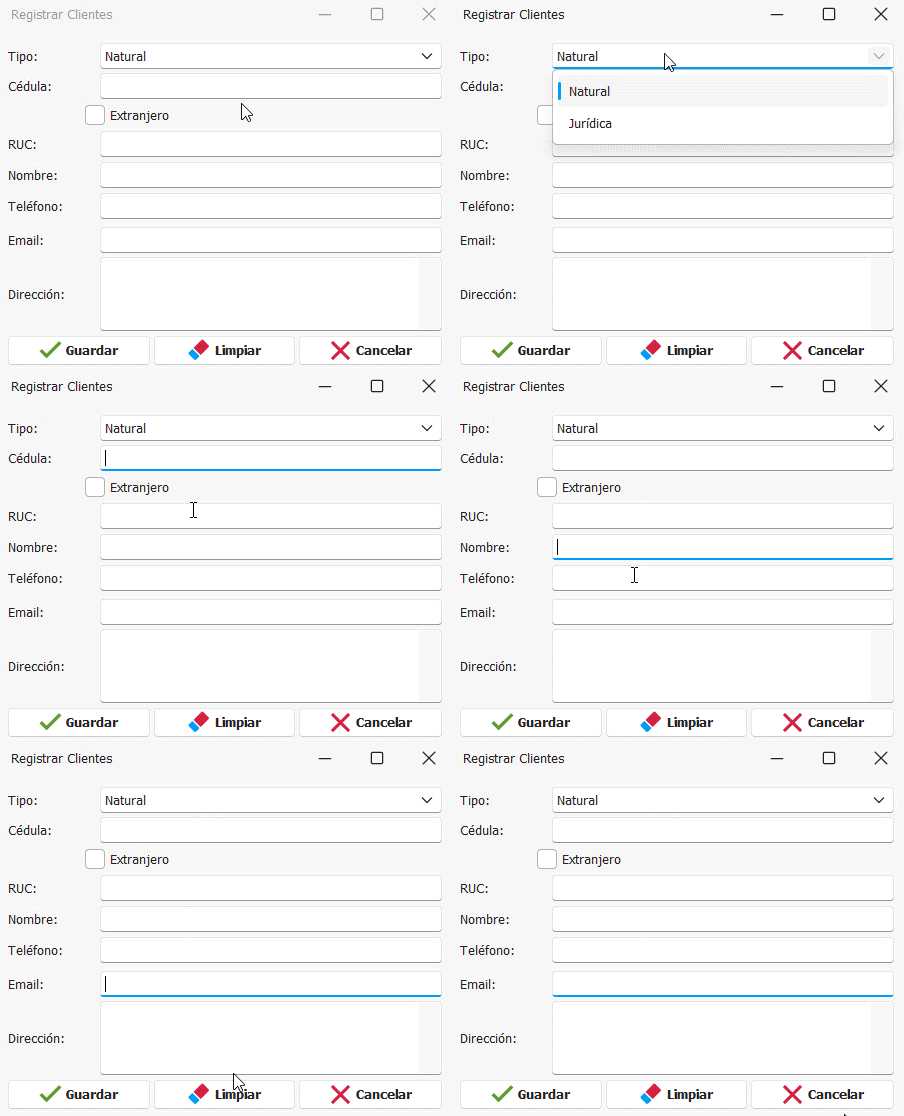
Importante: puedes consultar las validaciones de cédula y del Registro Único de Contribuyentes (RUC) en el punto de venta.
7. Agrega los productos
En la sección de productos podrás definir el código, el producto, la cantidad, el Precio de Venta al Público (PVP), % descuento, descuento y el subtotal.
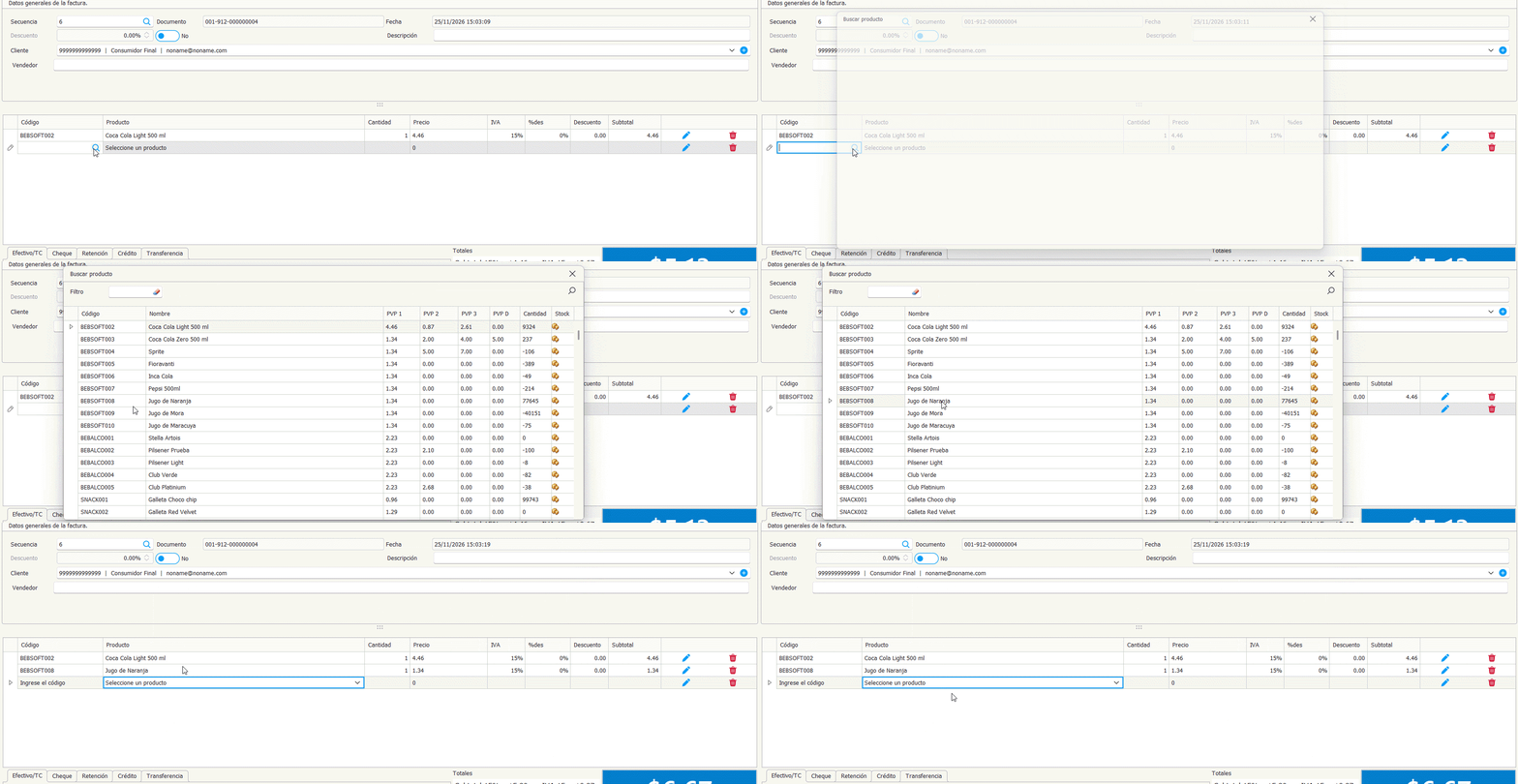
Puedes seleccionarlos con el ícono de la Lupa  y de este modo se te abrirá el listado de productos que tienes creados previamente.
Una vez tengas la lista de los insumos que se van a facturar podrás modificar: la cantidad, el precio y el porcentaje de descuento y así mismo, editarlo dando clic en el ícono Modificar  o eliminarlo dando clic en el ícono Eliminar
 que se encuentran en la parte derecha de la pantalla.
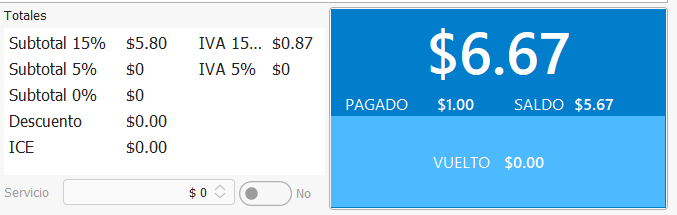
8. Verifica los totales
En la parte inferior de la ventana, el sistema calcula automáticamente los valores de los productos seleccionados.
9. Selecciona la forma de cobro
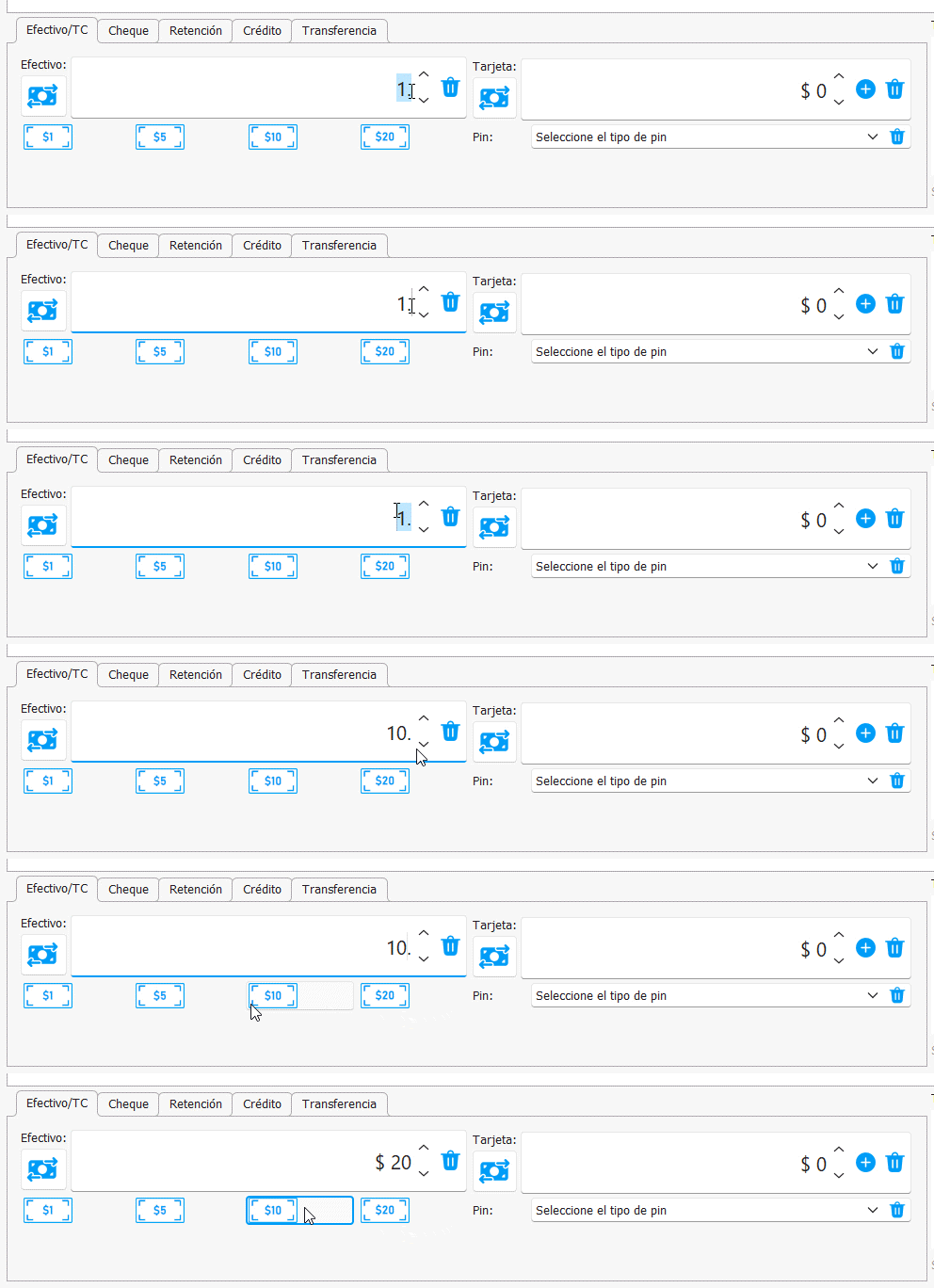
Aquí, podrás elegir diferentes formas de cobro como: efectivo, tarjeta de crédito, cheque y retención.
- Cobro en efectivo
En la pestaña de EFECTIVO / TC puedes agregar el valor que se cancela o dividir el total entre las dos formas de cobro.
En caso de que el cobro sea en efectivo, ingresa el monto en el casillero de “Efectivo:”.
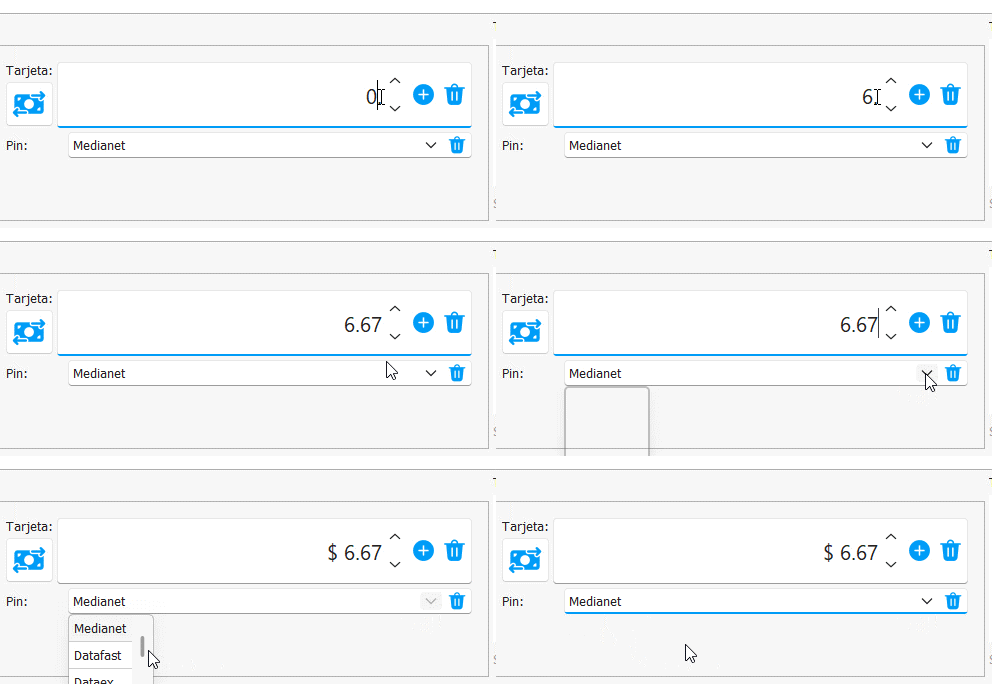
- Cobro con Tarjeta de Crédito (TC)
Por otro lado, si el cobro es con tarjeta de crédito, ingresa el monto en el casillero de “Tarjeta:”, donde detallarás el monto y en el campo “Pin:” selecciona la red de cobro.
Sin embargo, si necesitas realizar el cobro con varias tarjetas de crédito o el cobro de la propina con la tarjeta de crédito, selecciona el ícono Más .
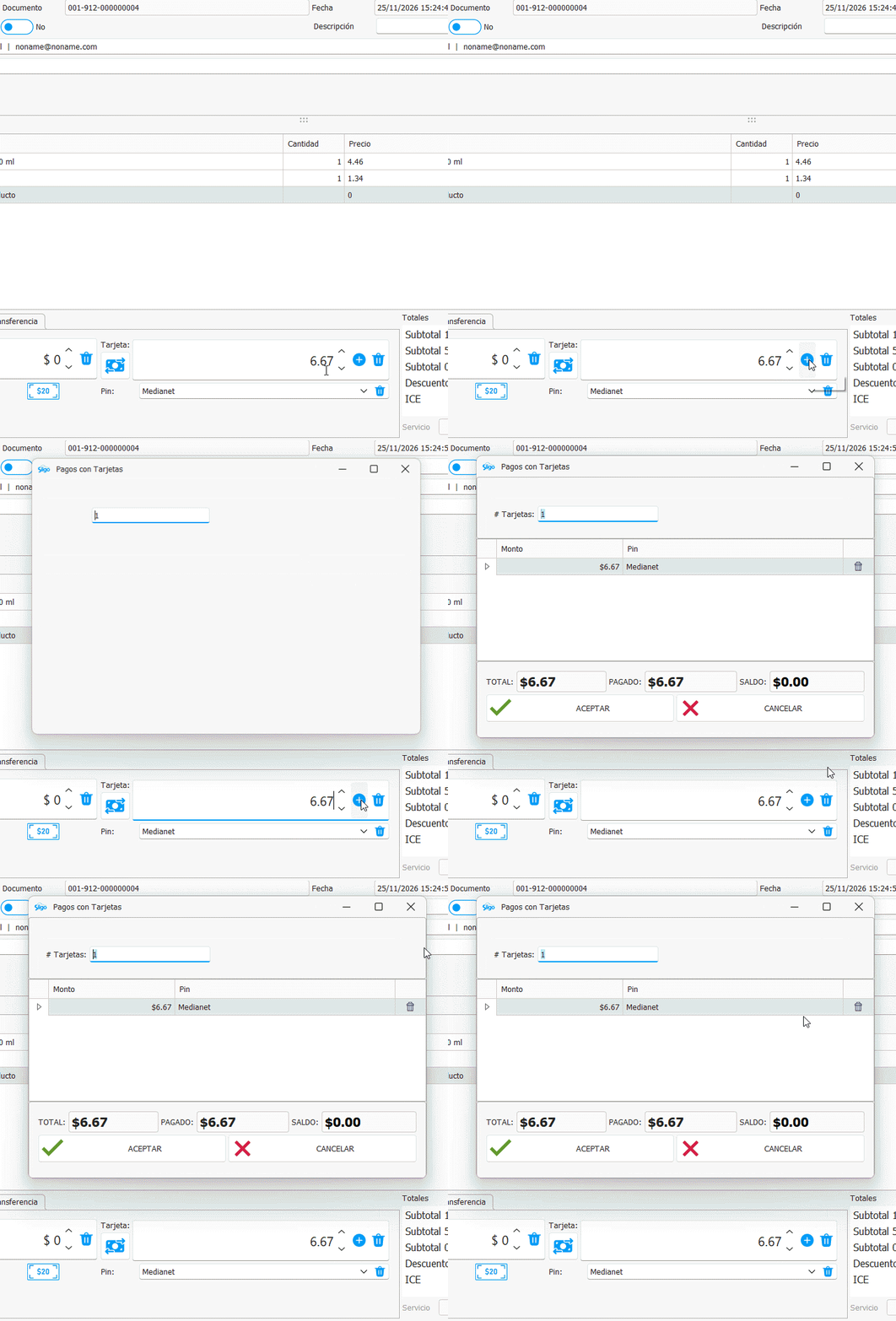
En el campo #Tarjetas detallas el número de tarjetas que usas para realizar el cobro, de esa manera podrás detallar el monto que se cancela por cada tarjeta y en el campo “Pin” seleccionas la red de cobro.
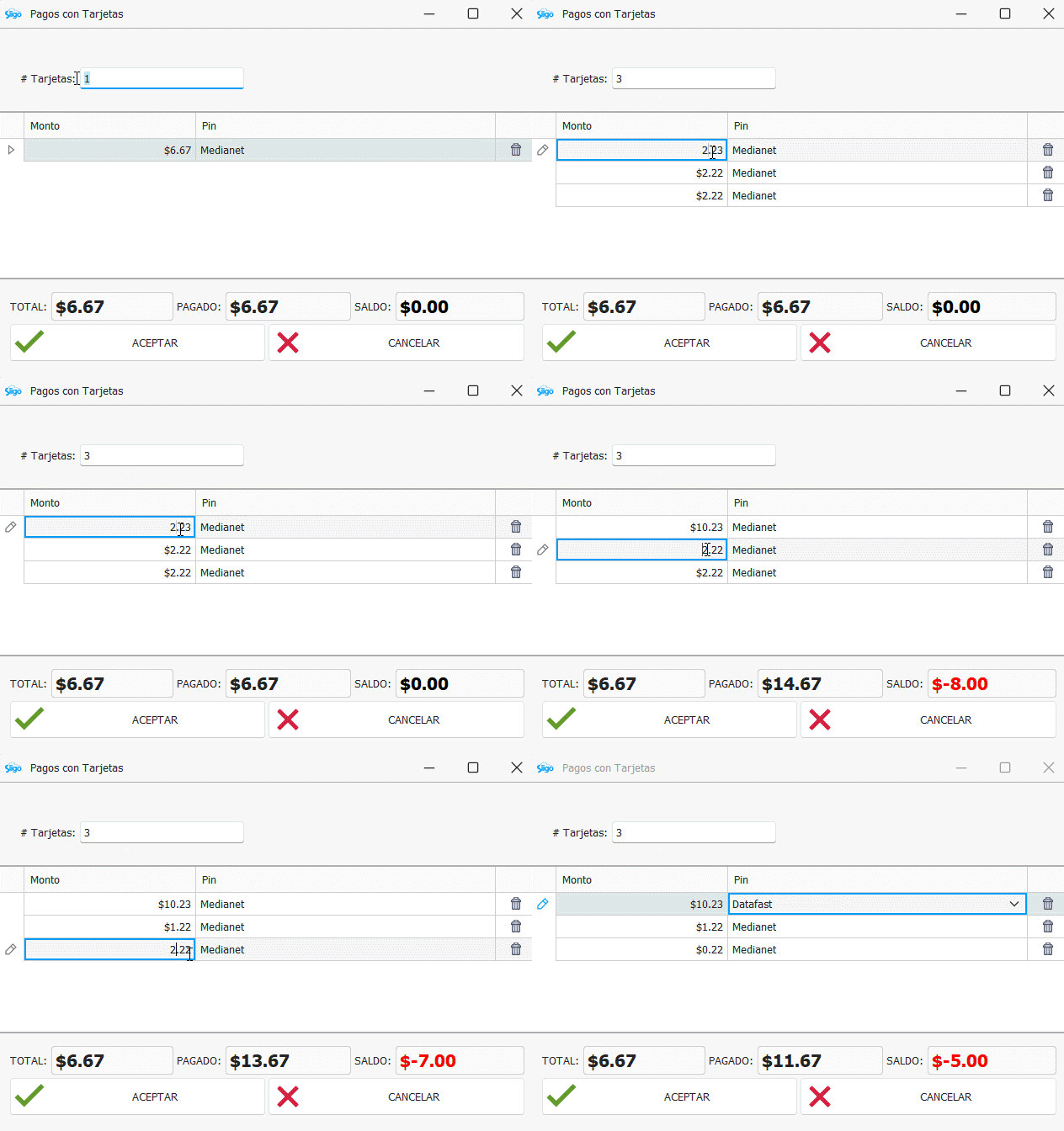
Finalmente, das clic en Aceptar.
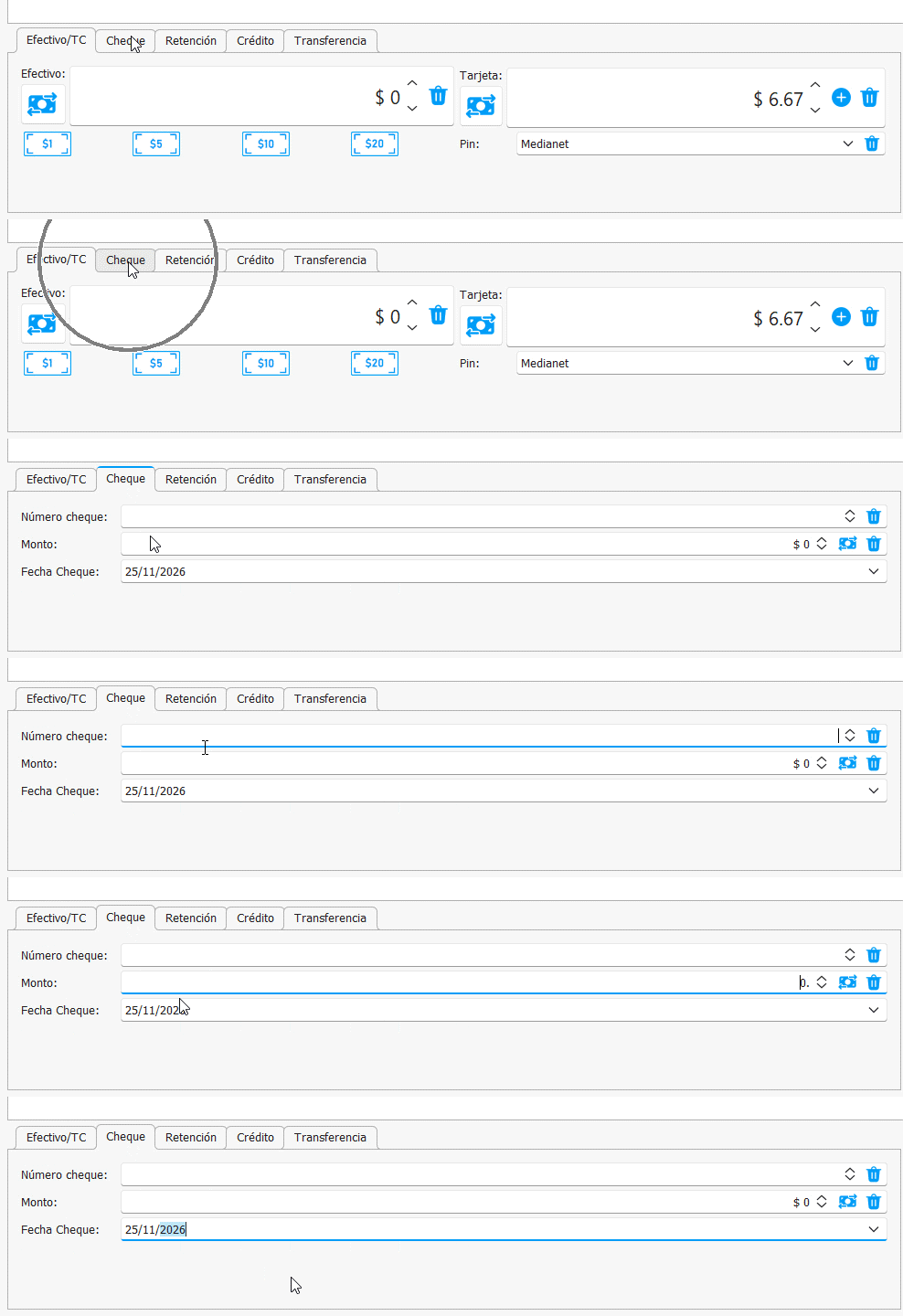
- Cobro con cheque
Para los cheques, diligencias los siguientes datos: número de cheque, banco del cual proviene el documento y el monto que se cancela.
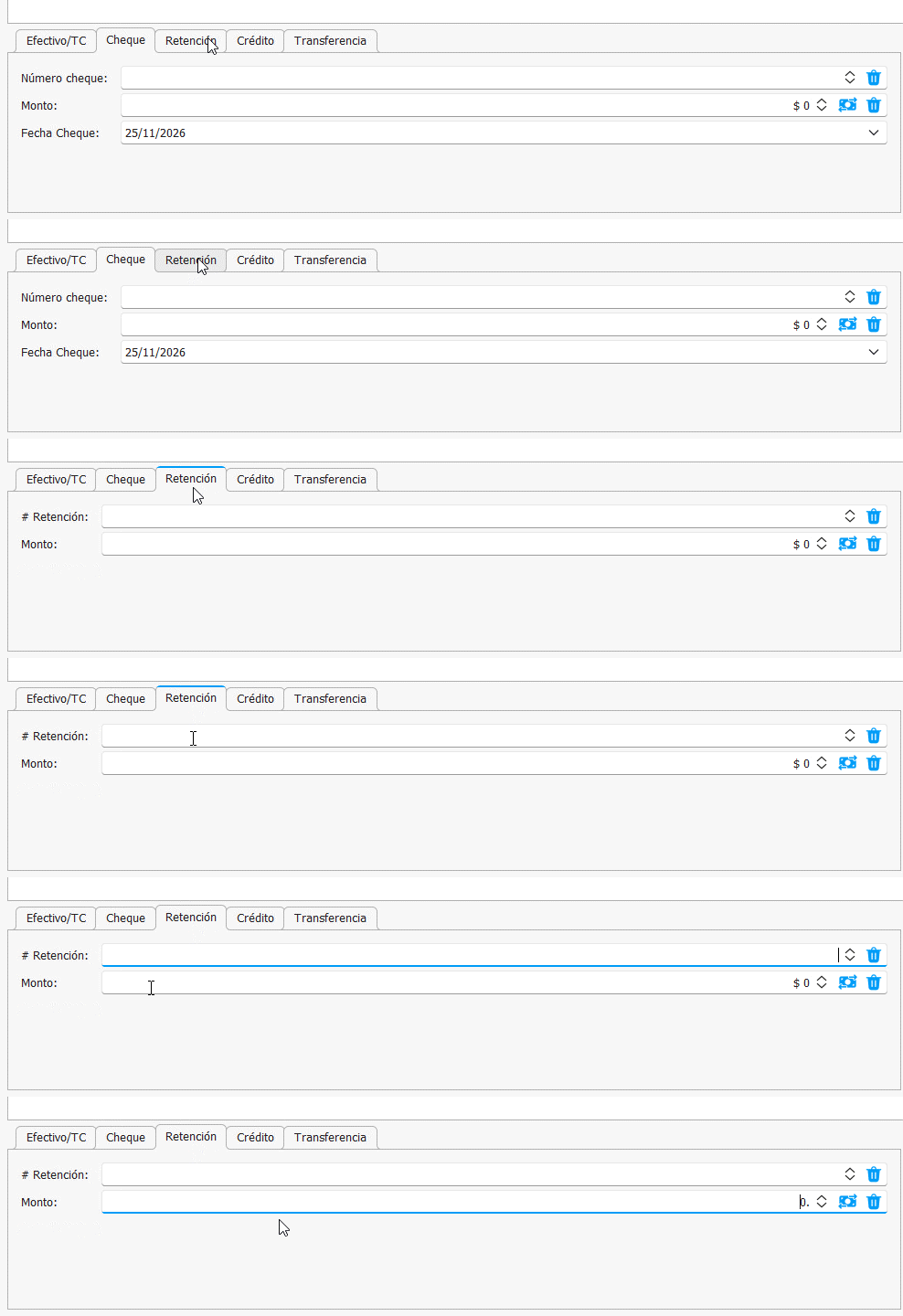
- Retención
La pestaña de retención se utiliza cuando el cliente te entrega el documento de forma física en el momento, aquí ingresas los datos y el monto para seguir con la facturación acorde a este método de pago.
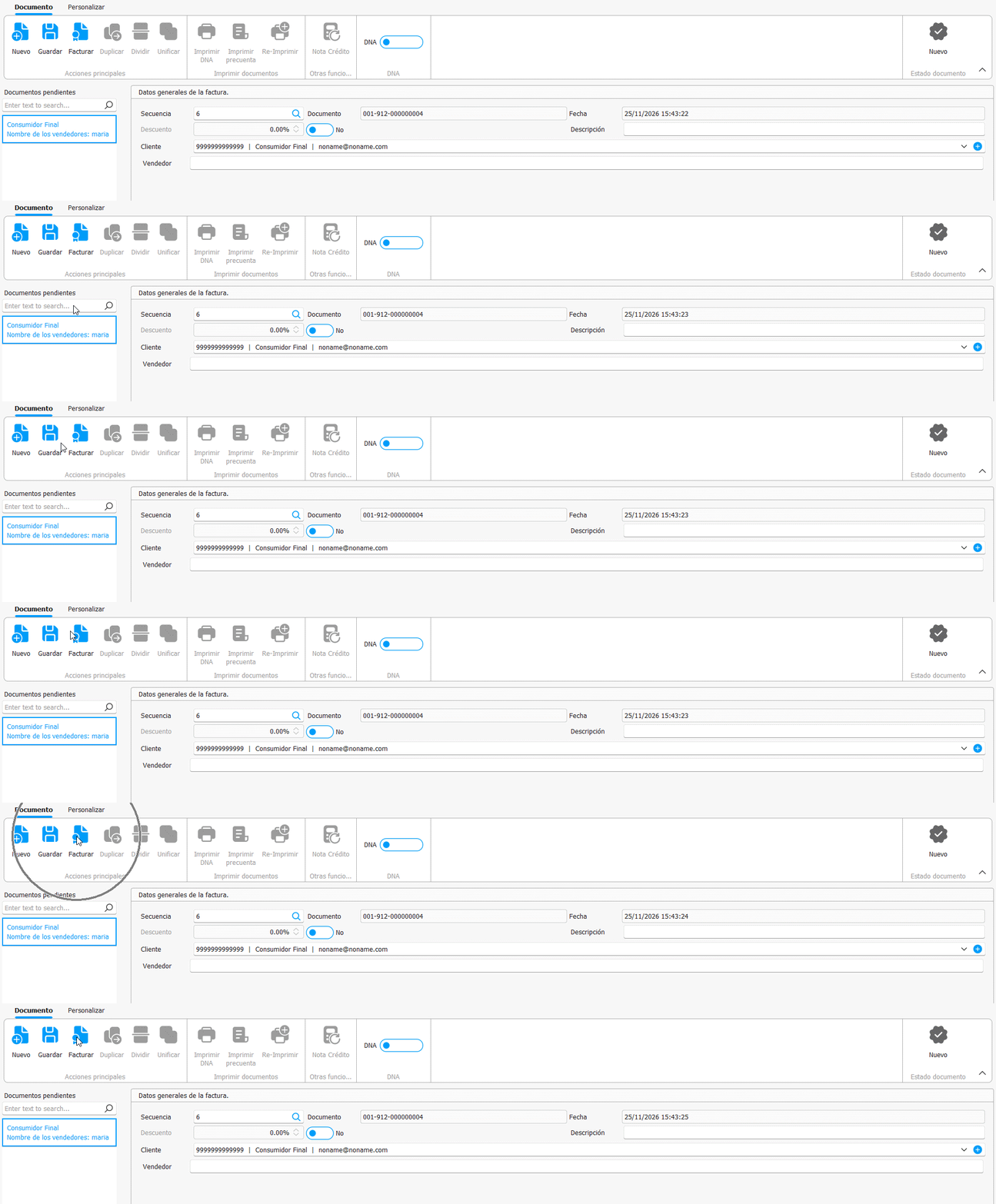
10. Realiza la factura
Finalmente, para realizar el cobro, seleccionas el botón Facturar.
11. Visualiza la impresión de la factura
Cuando se imprime un documento electrónico desde un POS Estándar, aparecerá el número de autorización.

Importante: en caso de que la factura sea hacia consumidor final, en el recibo no se mostrará el correo electrónico.
Posteriormente, cuando la factura se sincronice con la nube de Siigo Contífico, el documento se enviará al Servicio de Rentas Internas (SRI) para que sea autorizado.
En caso de que existan problemas de conexión, aparecerá una ventana emergente indicando que el documento se almacenará para que después la venta sea sincronizada manualmente cuando se restablezca la conexión.
Listo, ahora puedes gestionar tus ventas y emitir tus facturas de manera ágil desde la nueva interfaz del POS Estándar.