Manejar el Impuesto al Valor Agregado (IVA) múltiple en punto de venta (POS) Estándar y Touch te permite registrar productos con diferentes porcentajes de IVA en una misma factura, de acuerdo con la tarifa que corresponda a cada uno. Esta funcionalidad se implementa de acuerdo con la Ley Orgánica para Enfrentar el Conflicto Armado Interno, la Crisis Social y Económica, emitida por el Gobierno ecuatoriano. Utiliza esta opción cuando necesites realizar ventas con productos sujetos a distintas tarifas de IVA y quieras mantener una facturación correcta en el punto de venta.
1. Proceso al realizar facturas:
- Realiza la configuración
Desde tu POS, Ingresas por la ruta: Menú – Configuración – Secuencia Documentos.

Te mostrará la pantalla de configuración, en la cual dentro de la pestaña Documentos encuentras la opción IVA Múltiple, es necesario marcarla para activarla.
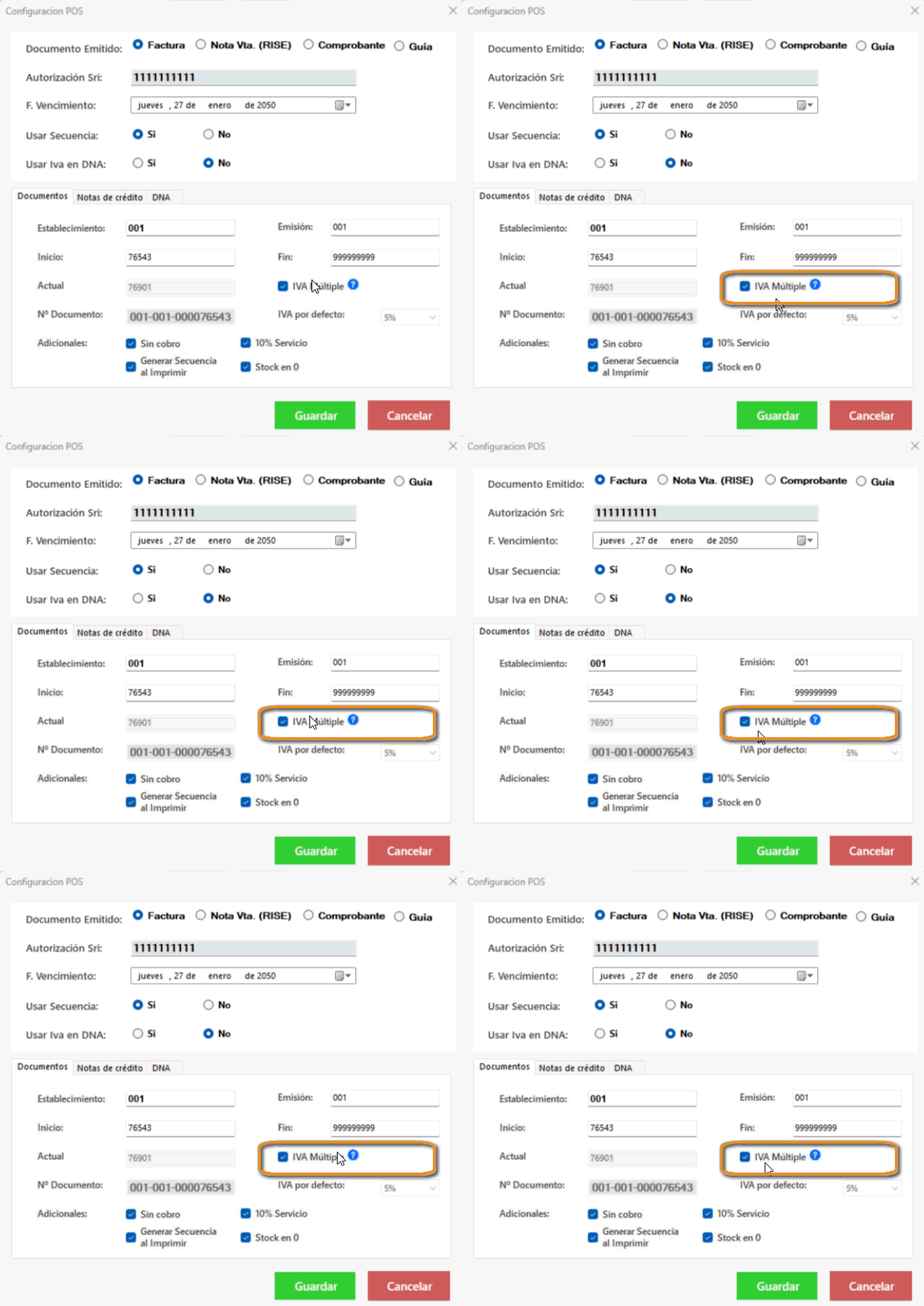
Importante:
-
- Si seleccionas IVA por defecto, tu punto de venta podrá mantener un solo IVA (15% o 5%)
- Si seleccionas IVA Múltiple, tu punto de venta podrá mantener varios porcentajes de IVA a la vez.
- Genera la factura
Posteriormente, podrás hacer la factura de venta dando clic en el ícono Facturar.

-
- POS estándar
Se abrirá la pantalla de facturación del POS, en el cual podrás seleccionar por cada producto, en la columna IVA el porcentaje que requieres.
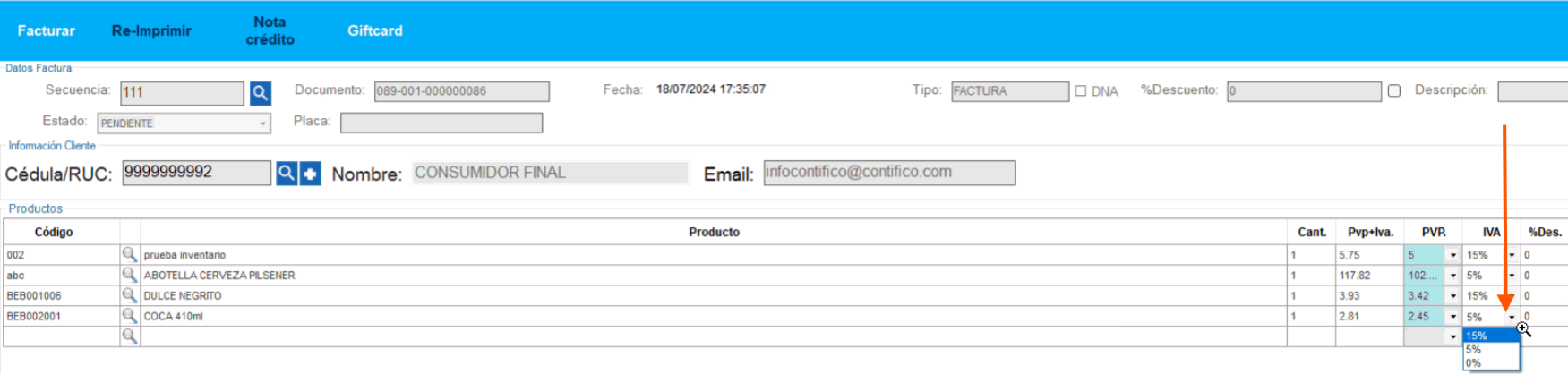
Luego de haber seleccionado los respectivos porcentajes de IVA por productos, podrás seguir haciendo tu proceso normalmente como guardar precuenta o cobrar y facturar.
-
- POS Touch
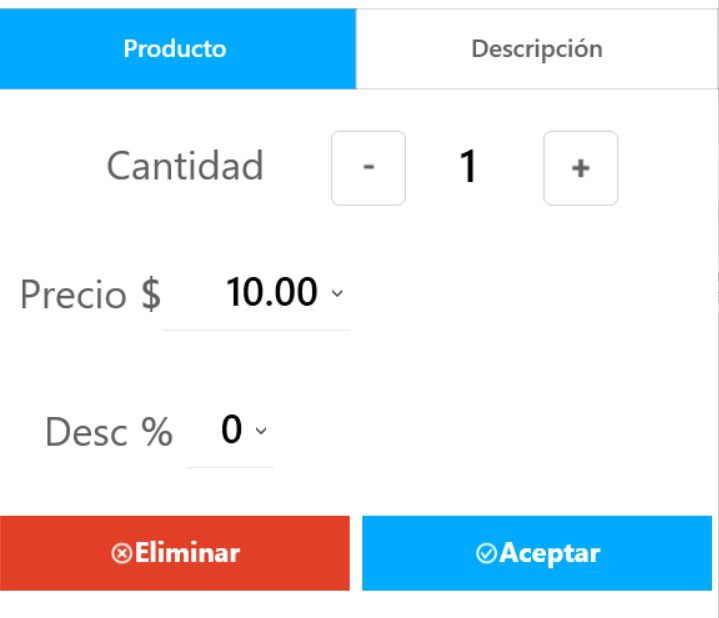
De igual manera, se abrirá la pantalla de facturación del POS Touch, seleccionas el o los productos y das clic en el menú lateral derecho donde cargan los productos.
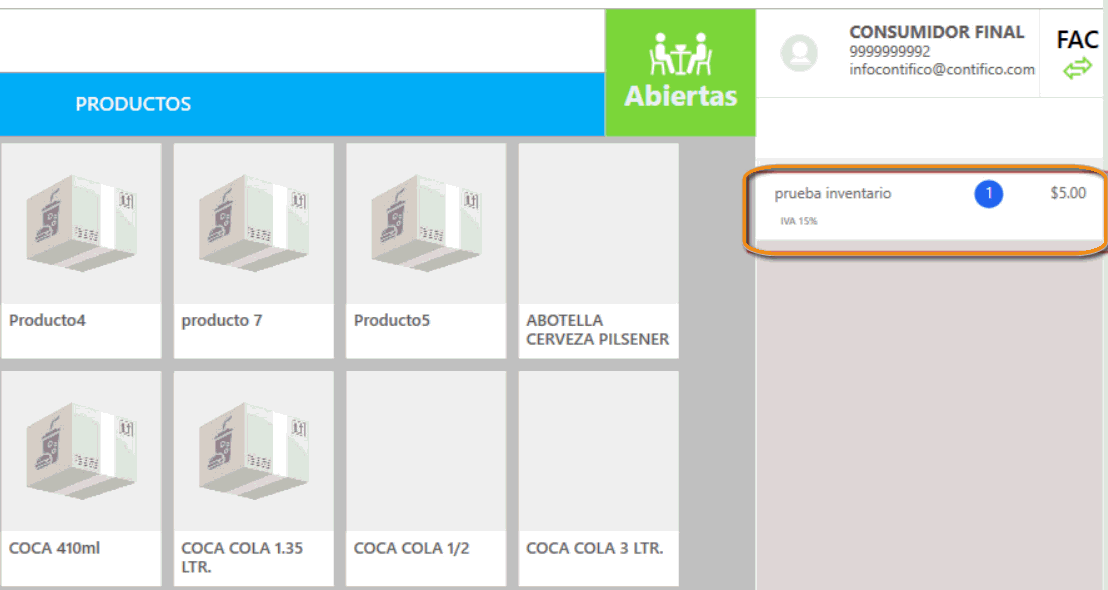
Se abrirá una nueva pantalla donde podremos seleccionar el IVA por producto.
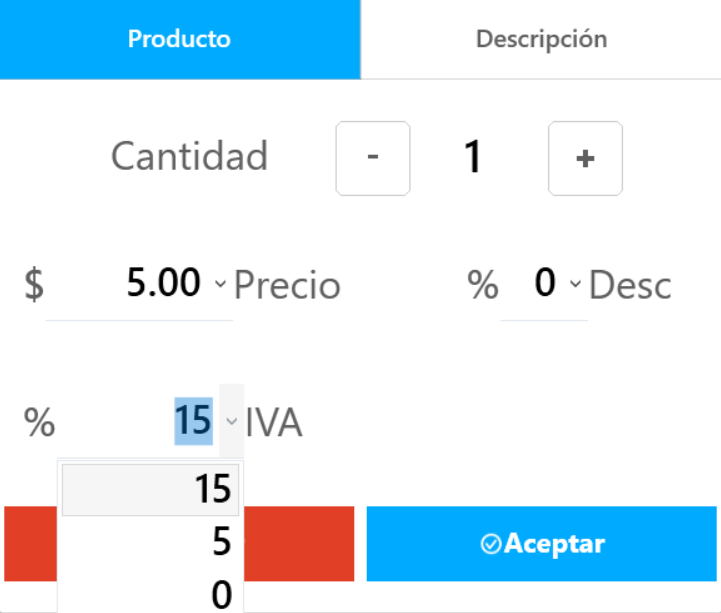
Importante: recuerda que si el Punto de venta está configurado solo para 1 IVA, por defecto cargará el IVA seleccionado
En caso de mantener varios productos con diferentes porcentajes de IVA, se podrán identificar en la pantalla de facturación de la siguiente manera:
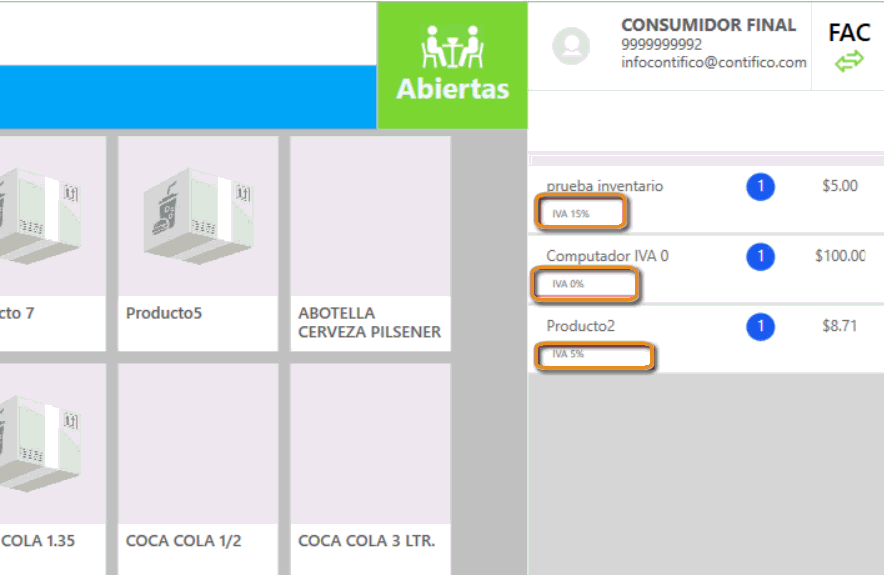
Luego de haber seleccionado los respectivos porcentajes de IVA por productos, podrás seguir haciendo tu proceso normalmente como guardar precuenta o cobrar y facturar.
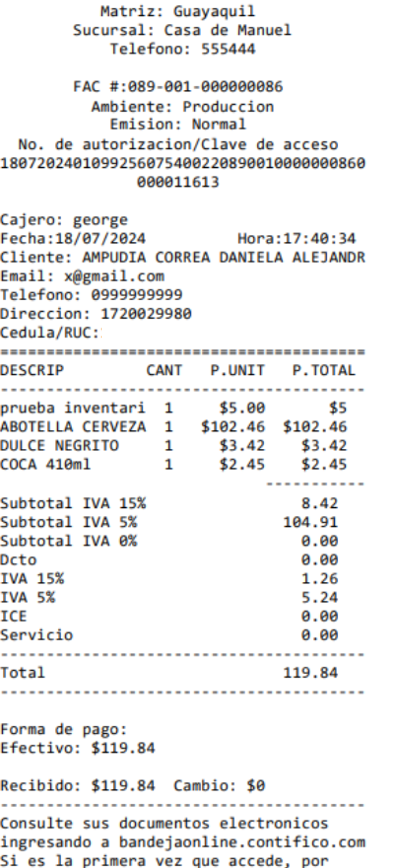
- Visualización de la factura impresa
Por cualquiera de las dos formas de facturación, TOUCH o POS estándar, en la impresión del documento también se visualizará el porcentaje de IVA configurado.
1. Proceso al realizar DNA:
- Realiza la configuración
En el DNA se mantendrá la opción USAR IVA EN DNA. En la cual puedes seleccionar SI o NO.
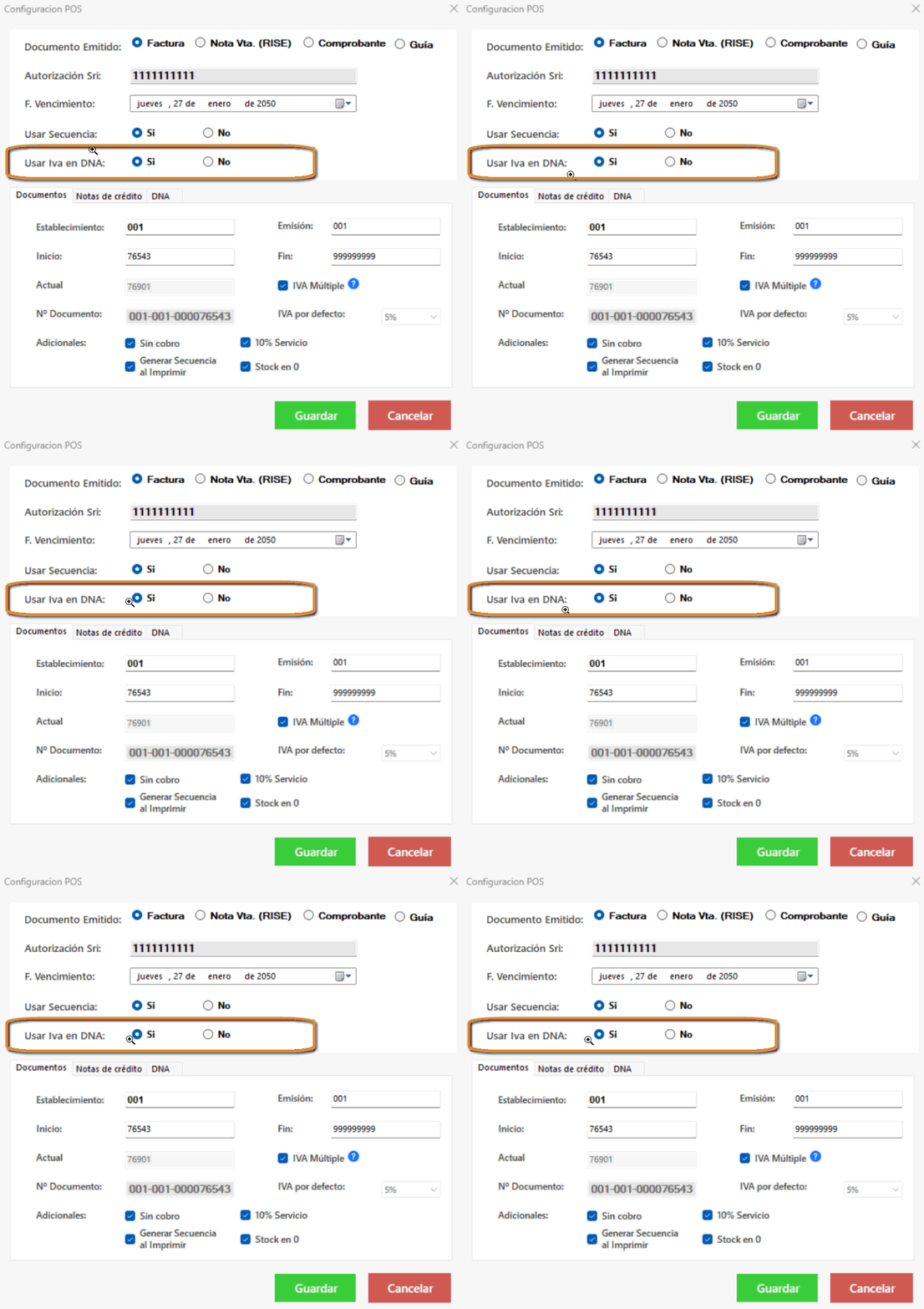
- Genera el DNA
-
- POS estándar
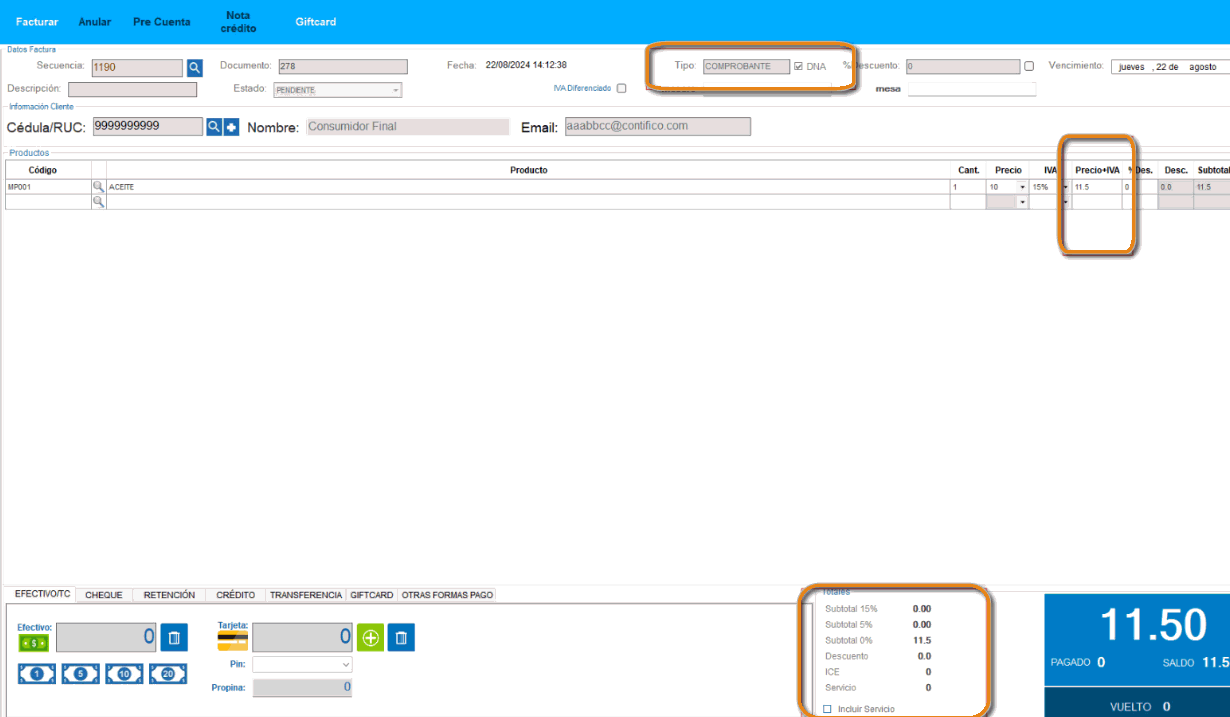
En el caso de escoger SI, al momento de ingresar al formulario de factura y marcar la opción de DNA se habilitará un nuevo campo llamado Precio + IVA. Este es un campo netamente informativo.
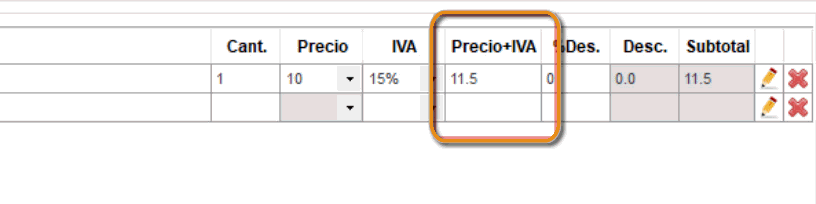
El proceso es el mismo que el de facturación, recordando que en DNA los valores van al campo Subtotal 0%.
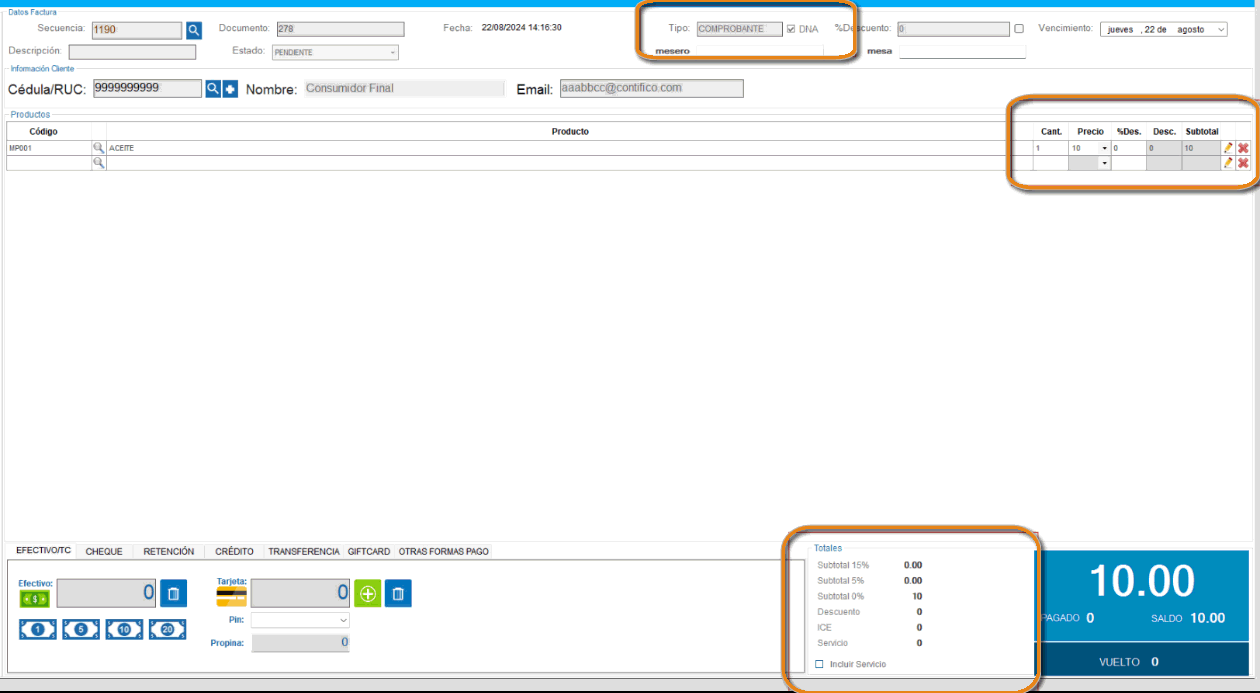
En el caso de escoger NO, no se mostrará el nuevo campo: Precio + IVA e igualmente los valores se dirigirán al Subtotal 0%.
-
- POS Touch
Al igual que en POS estándar, se mantiene la misma configuración de Usar IVA en DNA. En la cual puedes seleccionar Si o No.
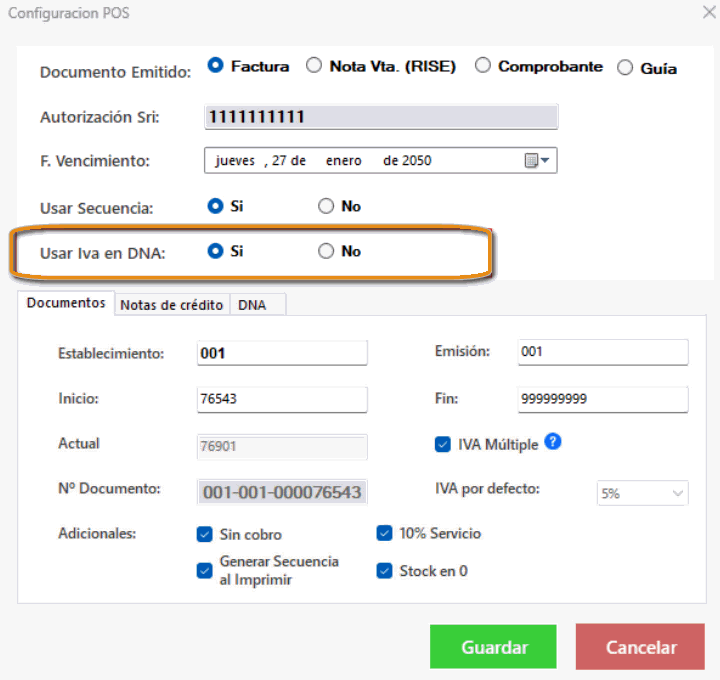
En el caso de escoger SI, Al momento de ingresar al formulario de factura y marcar la opción de DNA se habilitará un nuevo campo llamado Precio + IVA. Este es un campo netamente informativo.
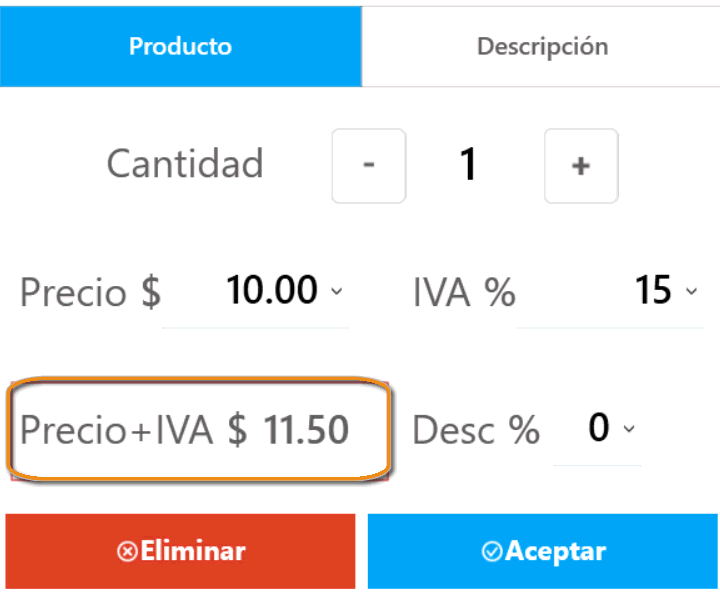
El proceso es el mismo que el de facturación, recordando que en DNA los valores que van al campo Subtotal 0%.
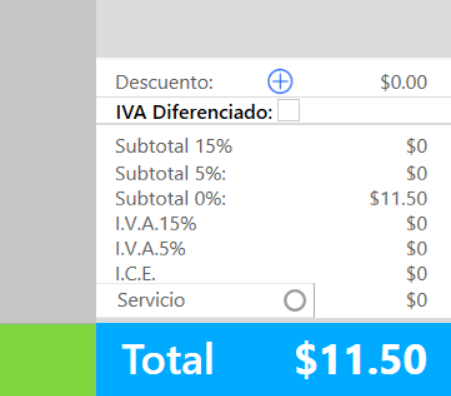
En el caso de escoger NO, no se mostrará el nuevo campo Precio + IVA e igualmente los valores se asignarán al Subtotal 0%.
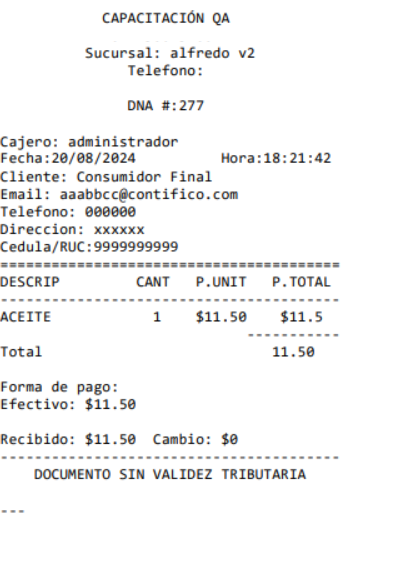
- Visualización de DNA impreso
Con respecto a las impresiones en los DNA se mantendrá el mismo formato.
Controla fácilmente productos con diferentes IVA y asegura una facturación correcta desde tu punto de venta.