Para ello, realiza la siguiente ruta:
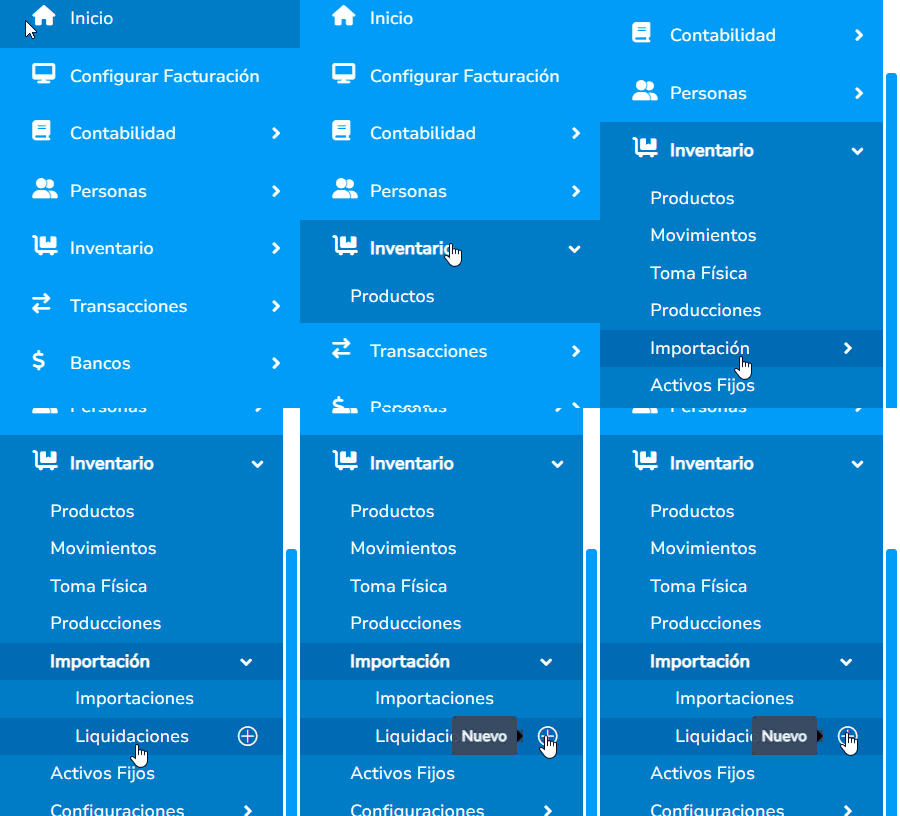
1. Accede al módulo de importación
Te diriges al módulo de Inventario  , despliega el submenú de Importación, y en Liquidación haz clic en Crear +.
2. Ingresa la información de la importación
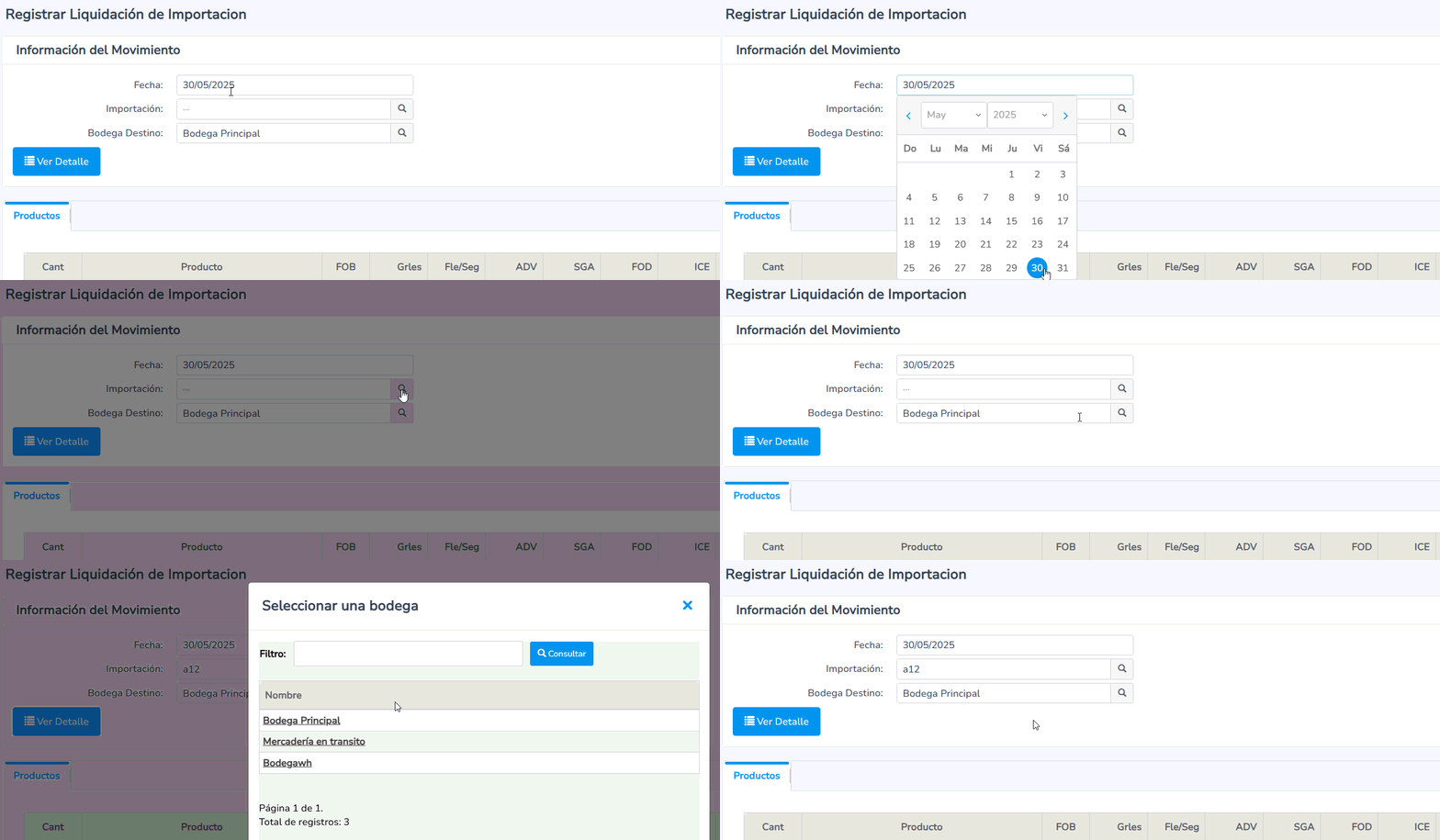
Al registrar una liquidación de importación, completa los campos de la siguiente manera:
- Fecha: indica la fecha de la liquidación.
- Importación: utiliza el botón de búsqueda para seleccionar el código de la importación que deseas liquidar.
- Bodega Destino: aquí selecciona la bodega donde deseas enviar los productos desde su bodega en tránsito.
3. Consulta el detalle de la importación
Una vez seleccionado el código, haz clic en el botón Ver Detalle  , para que se carguen todos los ítems asociados a dicha importación.
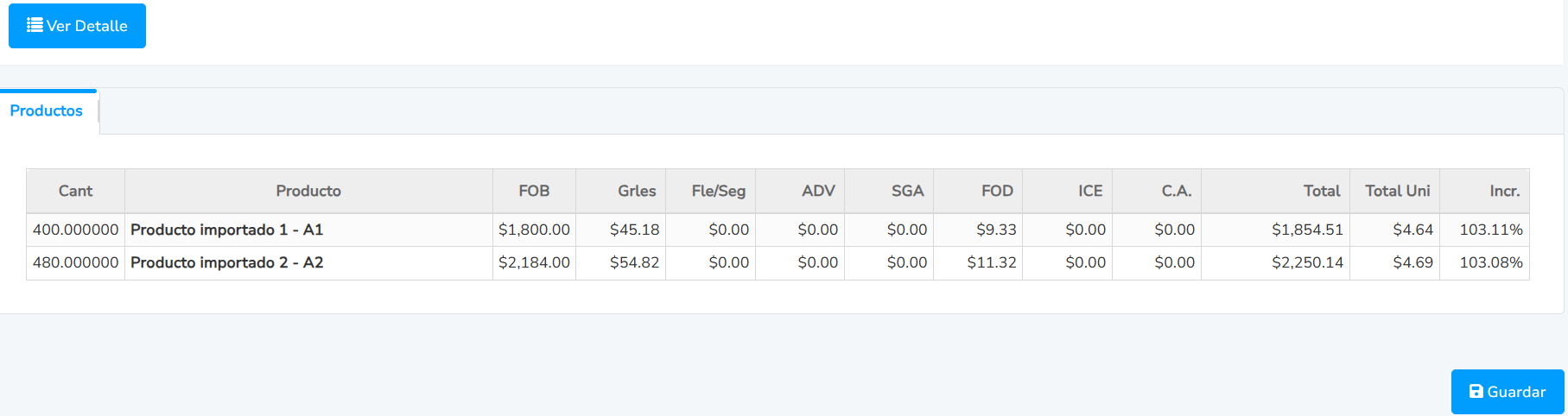
- Cantidad: número de unidades ingresadas en el NAI (Número de Acreditación de Importación) de la importación.
- Producto: nombre y código de los productos importados.
- FOB: multiplicación del precio del producto por la cantidad.
- Grles: el sistema asigna los gastos generales de acuerdo a los documentos relacionados con la importación.
- Fle / Seg: muestra los valores de transporte y seguro ingresados en el DAU (Documento de Aduanas).
- ADV: valor ingresado como arancel en el DAU.
- SGA: monto ingresado como salvaguardia en el DAU.
- FOD: visualizarás el valor registrado en el campo FOD del DAU.
- ICE: en el caso de haber ingresado este valor en el DAU, se visualizará en la liquidación.
- C.A: si en el registro del DAU, ingresaste valor en el campo del impuesto C.A. se visualizará en la liquidación.
- Total: sumatoria del FOB + Grles + Fle / Seg + los impuestos ingresados (ADV-Aduanas, SGA-Sistema de Gestión Aduanera, FOD-Fondo de Operación y Desarrollo, ICE-Impuesto sobre Consumo Especial, C.A.-Contribución Adicional).
- Total Uni.: muestra total dividido para las cantidades. Costo final del producto.
- Incr.: incremento del valor del producto, en porcentaje.
Importante: el sistema asignará los gastos generales a cada producto, según los documentos de gastos generales ingresados que estén relacionados con la importación.
4. Guarda la liquidación
Para terminar, da clic en el botón Guardar  , para dar por finalizada la liquidación de importación.
¡Y listo! De esta forma realizarás la liquidación de tus importaciones.
Buenas tardes por favor como puedo hacer necesito ingresar una importación que tiene más de 500 item
13 septiembre, 2024 at 3:46 pmHole Cristina!
16 septiembre, 2024 at 8:21 amDa clic aquí para conocer nuestra función de carga masiva de importaciones.
Si la bodega a la que se envió la importación no es la correcta como puedo modificarla, sin tener que eliminar esa liquidación ?
4 junio, 2024 at 11:47 pmHola Génesis!
5 junio, 2024 at 7:49 amPuedes modificar la liquidación sin necesidad de eliminarla, da clic aquí para consultar el proceso de ¿Cómo modificar una liquidación de importación?, de esa manera, podrás modificar la bodega.
Esta liquidación me debe incrementar el inventario, en caso de que no lo este haciendo donde debo verificar o que estaría pasando.
Muchas gracias.
14 septiembre, 2023 at 12:09 pmBuen dia,
Puede revisar el ingreso de la mercaderia en el kardex, o también consultando la liquidación en inventario – importacion – liquidaciones dando clic sobre el código de la liquidacion, visualizará los movimientos de inventario creados al generar la liquidacion. Recuerda que cualquier consulta que tengas puedes comunicarte a nuestra línea de atención Whatsapp +593 99 346 4788.
18 septiembre, 2023 at 6:23 pm